谷歌浏览器扩展插件下载安装应用探索

一、下载扩展插件
1. 访问Chrome Web Store:打开Chrome浏览器并访问Chrome网上应用店。这是谷歌官方提供的平台,用于安装和管理Chrome浏览器的扩展插件。
2. 搜索扩展插件:在Chrome网上应用店的搜索框中输入您想要的扩展插件的名称或关键词。例如,如果您想下载一个名为“在线翻译”的扩展插件,您可以输入“在线翻译”。
3. 浏览结果:在搜索结果中,您会看到不同的扩展插件列表。点击您感兴趣的扩展插件,查看其描述、评分、用户评论等信息。
4. 选择扩展插件:根据您的需求和偏好,选择一个合适的扩展插件。确保它来自可信的来源,并且没有已知的安全风险。
5. 下载扩展插件:点击您选择的扩展插件,然后点击“添加到Chrome”按钮。这将开始下载过程。
6. 安装扩展插件:下载完成后,系统会自动提示您安装扩展插件。点击“安装”按钮,按照提示完成安装过程。
7. 检查扩展插件:安装完成后,您可以在Chrome浏览器的扩展插件管理页面检查已安装的扩展插件。如果一切正常,您应该能够正常使用该扩展插件。
二、安装扩展插件
1. 打开Chrome浏览器:启动您的Chrome浏览器。
2. 访问扩展插件页面:在地址栏输入`chrome://extensions/`,然后按回车键进入扩展插件管理页面。
3. 添加新扩展插件:在扩展插件管理页面中,点击右上角的“+”按钮,选择“添加新扩展插件”。
4. 选择扩展插件来源:在弹出的窗口中,选择您想要下载的扩展插件的来源。通常,这会是一个网站或应用程序。
5. 等待下载和安装:根据扩展插件的大小和复杂性,下载和安装可能需要一些时间。请耐心等待,不要关闭浏览器。
6. 确认安装:安装完成后,点击“确定”按钮以确认安装。此时,您应该能够看到您刚刚安装的扩展插件。
7. 检查扩展插件设置:在扩展插件管理页面中,您可以查看已安装的扩展插件列表,并根据需要调整它们的设置。
三、使用扩展插件
1. 打开扩展插件页面:在Chrome浏览器的地址栏输入`chrome://extensions/`,然后按回车键进入扩展插件管理页面。
2. 找到并启用扩展插件:在扩展插件管理页面中,找到您已经安装的扩展插件。点击它,然后点击页面右上角的“启用”按钮来激活它。
3. 访问扩展插件页面:在Chrome浏览器的地址栏输入您想要访问的网站或网页地址。
4. 使用扩展插件功能:在您要访问的网页上,您可能会看到一个类似于“扩展插件”的按钮。点击它,然后从下拉菜单中选择您已经安装的扩展插件。这样,您就可以使用该扩展插件提供的功能了。
5. 调整扩展插件设置:如果您觉得某个扩展插件的功能不符合您的需求,或者有其他问题,您可以在扩展插件管理页面中调整它的设置。
6. 更新扩展插件:为了确保您使用的是最新版本的扩展插件,建议您定期检查并更新它们。在扩展插件管理页面中,您可以找到“更新”按钮来自动更新您的扩展插件。
7. 卸载扩展插件:如果您不再需要某个扩展插件,您可以在扩展插件管理页面中将其卸载。点击“卸载”按钮,然后确认操作。这样,您将不再使用该扩展插件,并且不会对其数据产生影响。
综上所述,通过遵循上述步骤,您可以有效地下载、安装和探索谷歌浏览器的扩展插件。这些扩展插件可以为您的浏览器带来额外的功能和便利,使您的网络浏览体验更加丰富和个性化。

Chrome浏览器网页离线保存及快速访问操作方法
Chrome浏览器支持网页离线保存与快速访问。教程详细讲解操作步骤、技巧及使用方法,方便用户随时浏览网页内容。

如何在Chrome浏览器中查看网站证书
学习如何在Chrome浏览器中查看网站证书,验证网站的安全性,保护上网时的隐私和数据安全,避免钓鱼网站的风险。
Chrome浏览器下载后插件安全性检测与优化方法
Chrome浏览器插件安全性检测功能可保障浏览器稳定运行。本文讲解下载后的插件安全性检测与优化方法,提升插件使用安全。

百度浏览器无痕模式怎么设置
大家在上网的时候应该都遇到过这种情况,浏览过的页面在历史记录中很容易被找到,如果是公用的电脑,或是把自己的电脑借给别人用时,就很容易暴露自己的隐私。
Chrome浏览器离线包安全下载安装操作教程
Chrome浏览器提供离线包安全下载安装操作教程,用户可完成文件校验和安全安装,保障浏览器顺利运行并提升稳定性。

QQ浏览器怎么关闭窗口拦截功能
大多数浏览器网页在使用时会推送广告,所以很多用户会选择开启广告拦截功能,浏览器也会默认开启拦截功能。但是开启了广告拦截或者是弹窗拦截,在使用一些需要用到弹出窗口的网站,比如验证码效验时,弹出窗口也会被一同拦截下来,这就需要我们手动关闭拦截窗口功能。

如何让谷歌浏览器不安装到系统盘?
你有没有在使用谷歌浏览器的时候遇到各种问题呢,你知道谷歌浏览器怎么不安装到系统盘?来了解谷歌浏览器不安装到系统盘的方法,大家可以学习一下。
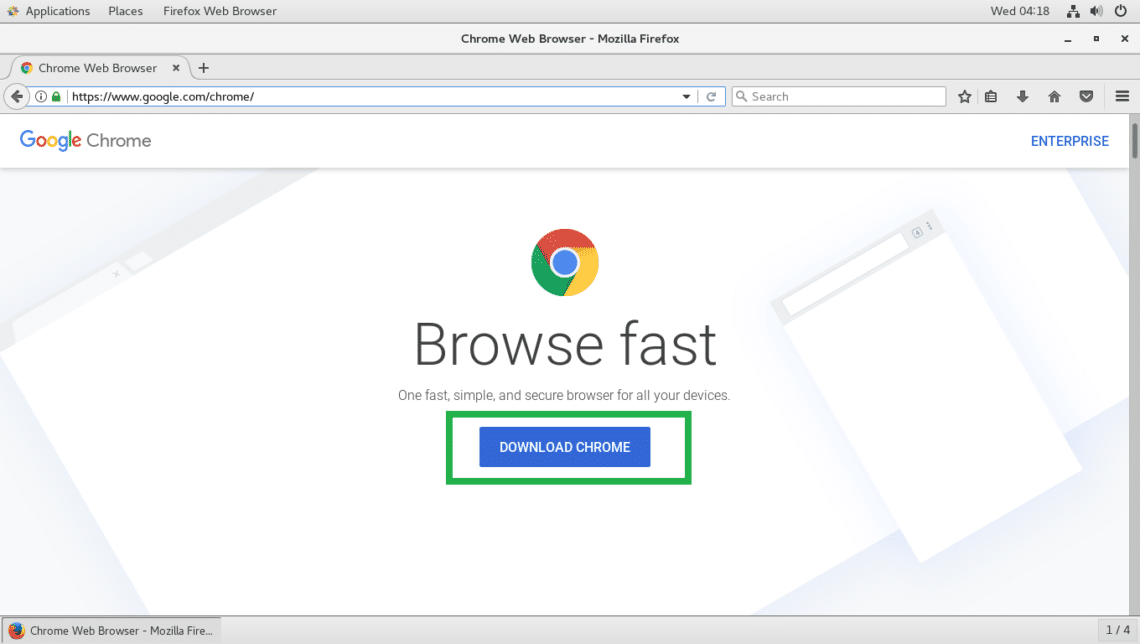
如何在 Linux Ubuntu 安装chrome浏览器?
chrome浏览器是一款可让您更快速、设计超级简洁,使用起来更加方便的网页浏览器。谷歌浏览器 Google Chrome完全免费,跨平台支持 Windows、Mac 和 Linux 桌面系统。
下载的谷歌浏览器为什么无法访问此网站?<解决方法>
Google浏览器因为干净快捷而受到很多用户的喜爱,但是在使用过程中难免会出现一些问题。
谷歌浏览器标签页搜索功能怎么启用
谷歌浏览器标签页搜索功能怎么启用?接下来小编就给大家带来谷歌浏览器使用标签页搜索功能方法步骤,有需要的朋友赶紧来看看了解一下吧。

macbook安装谷歌浏览器无法打开网页如何解决?
谷歌浏览器因其强大的功能、界面简洁等特点,很多使用macbook的用户都会在自己的电脑中安装这款浏览器,但是在操作的过程中我们无法避免会出现一些问题。

如何在 Windows 8 上安装 Chrome?
在 Windows 8 上安装 Chrome 并不像您想象的那么简单。让我们来看看您在尝试安装它时可能遇到的一些选择和问题
谷歌浏览器提示“此网站无法提供安全连接”怎么办?<解决方法>
大家在使用google浏览器查资料的时候,有没有遇到网站弹出“您与此网站之间建立的连接不安全,请勿在网站上输入任何敏感信息(例如密码或信用卡信息),因为攻击者可能会盗取这些信息”的提示,遇到这种情况其实是有方法可以解决的,下面就一起来看看具体的解决方法吧。希望能对大家有所帮助!
如何将选项卡缩略图添加到 Google Chrome?
默认情况下,Chrome 不会像其他浏览器那样在 Windows 任务栏中显示缩略图预览。这是使用标志或扩展名启用它。 Microsoft 在 Windows Vista 中为最小化到任务栏的软件引入了缩略图预览。从那以后,该任务栏缩略图预览功能一直是 Windows 的一部分。每当您将鼠标悬停在任务栏窗口上时,您都会看到其软件的小缩略图预览图像。
如何减少 Chrome 内存使用量?
互联网的使用迫使用户使用各种冲浪浏览器,例如 Chrome、Firefox、Safari、Opera 等。然而,Chrome 在用户数量上位居榜首:自从它第一次发布 MS-Windows XP(当时)回到2008年,它取得了令人瞩目的人气。Chrome 也可用于其他操作系统;它于 2009 年底可用于 macOS 和 Linux。
如何在 Chrome 中更改书签图标
在网络浏览器中为页面添加书签非常有用,并且是浏览互联网挖掘机的人们更常用的功能之一,可以保存有趣的网站和页面以供以后阅读。然而,通常情况下,网站使用的网站图标在 Chrome 的书签栏上看起来并不那么好。

如何使用自定义滚动条在 Google Chrome 中自定义滚动条?
谷歌浏览器是最受欢迎的网络浏览器,但这并不一定意味着它是最好的。Opera 和 Vivaldi 等浏览器包含比 Google 更好的自定义设置。但是,您可以使用许多 Chrome 扩展程序来自定义浏览器。

谷歌浏览器与edge究竟谁更胜一筹?
chrome和edge到底有什么优缺点,哪款更适合你呢,一起来和小编看看吧1