Chrome浏览器跨平台扩展工具使用操作技巧教程

一、安装与管理扩展
1. 安装扩展
- 访问官方网站:打开Chrome浏览器,点击浏览器右上角的三个点图标,选择“扩展程序”。在搜索框中输入您想要安装的扩展名,如“Hello Bar”,然后点击搜索结果中的链接进行安装。
- 手动添加:如果您已经下载了扩展文件,可以直接将其拖拽到Chrome浏览器的扩展页面中进行安装。
- 自动更新:大多数扩展都有自动更新的功能,您可以在扩展页面中查看是否有更新,如果有,点击“更新”按钮即可。
2. 卸载扩展
- 直接删除:在扩展页面中,找到您想要卸载的扩展,点击其右侧的“X”按钮即可删除。
- 批量删除:如果您需要卸载多个扩展,可以使用快捷键Ctrl+Shift+A(Windows)或Cmd+Opt+A(Mac)来选中所有扩展,然后点击“移除扩展”按钮进行批量删除。
- 通过设置管理:在Chrome浏览器的设置页面中,可以找到“高级”选项卡,其中包含了“开发者模式”、“隐私与安全”等设置项。在这些设置项中,您可以找到与扩展相关的选项,如禁用特定扩展、清除浏览数据等。
二、自定义扩展
1. 创建新扩展
- 编写代码:要创建一个新的扩展,您需要编写JavaScript代码。您可以使用在线的JavaScript编辑器,如CodePen、JSFiddle等,来编写您的代码。
- 测试扩展:在编写完代码后,您需要将其部署到服务器上进行测试。确保您的代码能够正常运行并满足您的需求。
2. 修改现有扩展
- 编辑源代码:要修改现有的扩展,您需要登录到Chrome开发者工具的扩展页面,找到您想要修改的扩展,然后点击其右侧的“编辑源代码”按钮。
- 保存更改:在编辑源代码时,请确保保存您的更改,以避免意外丢失数据。
三、优化性能
1. 减少加载时间
- 压缩资源:使用工具如TinyPNG、Lorem Ipsum等可以压缩图像和文本资源,从而减少加载时间。
- 缓存内容:对于经常访问的网站,您可以使用浏览器的缓存功能来加速加载速度。
2. 提高响应速度
- 减少HTTP请求:通过合并CSS和JavaScript文件、使用CDN等方式可以减少HTTP请求的数量,从而提高响应速度。
- 优化图片大小:使用工具如TinyPNG、Lorem Ipsum等可以减小图片的大小,从而加快加载速度。
四、安全性与隐私
1. 保护个人信息
- 避免敏感信息泄露:不要在扩展中存储或显示个人敏感信息,如密码、身份证号等。
- 限制权限:在安装扩展时,仔细阅读其权限要求,确保不会滥用您的个人信息。
2. 防止恶意软件
- 检查扩展来源:确保您从可信的来源安装扩展,避免安装来自不明网站或可疑网站的扩展。
- 定期更新:保持Chrome浏览器和扩展的最新状态,以修复潜在的安全漏洞。
五、使用辅助功能
1. 启用无障碍模式
- 访问无障碍性:通过访问Chrome浏览器的无障碍性网站,您可以获得更好的无障碍体验。
- 调整设置:在无障碍性网站上,您可以调整字体大小、颜色对比度等设置,以满足不同用户的需求。
2. 使用语音控制
- 安装语音控制扩展:安装语音控制扩展可以帮助您通过语音命令来操作浏览器。
- 配置语音识别:在语音控制扩展中,您可以配置语音识别引擎,以便更准确地识别您的语音指令。
六、社区与支持
1. 加入开发团队
- 参与开发:加入Chrome浏览器的开发团队,可以让您更深入地了解浏览器的开发过程,并有机会参与到未来的版本中。
- 反馈问题:通过提交bug报告或反馈问题,您可以帮助改进Chrome浏览器的性能和稳定性。
2. 寻求技术支持
- 查找文档:在Chrome浏览器的官方文档中,您可以找到关于扩展的各种信息,包括如何安装、如何使用、如何调试等。
- 联系开发者:如果遇到无法解决的问题,您可以联系Chrome浏览器的开发者团队,他们通常会提供专业的技术支持。
综上所述,通过以上步骤和技巧,您可以更加高效地使用Chrome浏览器的跨平台扩展工具。无论是安装、管理还是自定义扩展,您都可以根据个人需求进行调整和优化,以获得最佳的使用体验。同时,关注安全性与隐私保护、使用辅助功能以及寻求社区与技术支持也是确保您在使用Chrome浏览器时能够获得最佳体验的重要因素。

google浏览器网页崩溃原因分析
解析google浏览器网页崩溃的常见原因,结合实际案例指导用户进行故障排查与解决,提升浏览器稳定性和使用体验。

Google Chrome浏览器网页翻译插件使用方法
Google Chrome浏览器支持网页翻译插件。教程讲解使用方法与功能技巧,包括语言选择、翻译优化和操作流程,帮助用户快速处理多语言网页,提高工作和学习效率。

谷歌浏览器怎么记住密码
谷歌浏览器怎么记住密码?不少新手用户还不清楚如何让浏览器记住密码,本篇文章就给大家带来谷歌浏览器设置记住密码方法步骤,大家千万不要错过了。

如何通过浏览器直接下载安装谷歌浏览器最新版本
指导用户通过浏览器直接下载安装谷歌浏览器最新版本,实现快速便捷安装。

OPPO浏览器私密相册加密功能如何保护个人隐私
OPPO浏览器,私密相册加密功能,保护隐私,步骤指南

火狐浏览器好用吗?Firefox桌面端核心优势与插件全解析
Firefox依托完全开源与独立Gecko内核构筑坚固隐私防线。2026年实测其全Cookie隔离机制、强力反指纹追踪及丰富极客扩展,是注重个人数据安全用户的理想之选。
win8.1系统下载谷歌浏览器提示“没有注册类”如何解决?
现在很多用户都在用谷歌Chrome。一位win8 1系统用户下载了谷歌Chrome,安装在c盘,但打开谷歌Chrome时,弹出了“没有注册类”的提示。
手机谷歌浏览器怎么登陆账号
本篇文章给大家详细介绍手机版的谷歌浏览器登录账号的详细步骤,感兴趣的朋友就来看看吧。
win10系统如何使用谷歌浏览器下载软件?
不同的操作系统使用浏览器的体验会有所不同。如果用户现在使用的是win10操作系统,那么在使用谷歌Chrome时如何下载想要的软件来使用呢?这是很多用户想知道的问题。用户可以自由使用手机在平台上搜索自己想要的软件,然后安装使用。
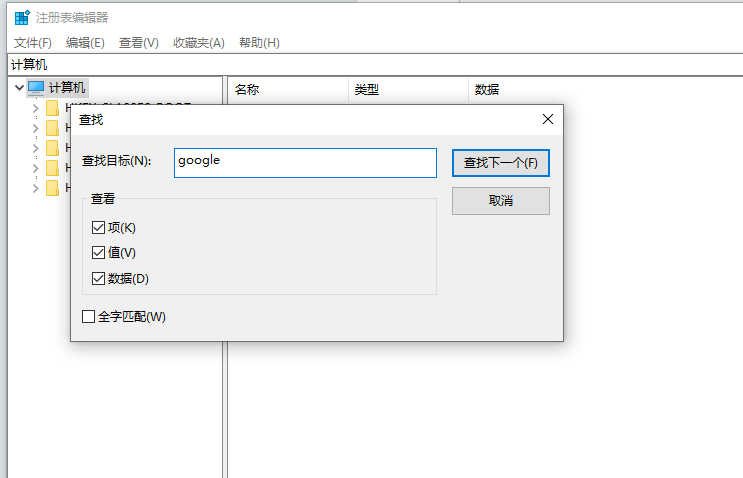
谷歌浏览器安装时报错怎么办
你有没有在使用谷歌浏览器的时候遇到各种问题呢,你知道谷歌浏览器安装时报错0xa0430721是怎么回事呢?来了解谷歌浏览器安装时报错的解决方法,大家可以学习一下。
谷歌浏览器下载限速怎么办-谷歌浏览器如何解除限速?
在这个浏览器错综复杂的年代,Google Chrome是我们在生活中经常用到的一个软件,但是下载的时候,很多用户总觉得速度太慢。

如何从 USB 驱动器运行 Google Chrome 操作系统?
您无需购买 Chromebook 即可享受 Chrome OS 的基于网络的桌面体验。以下是从 USB 驱动器运行 Chrome OS 的方法。

如何在 Chrome 中更改默认缩放和文本大小?
运行 Windows 10 甚至新 MacBook 的新笔记本电脑和 PC 都配备了非常高分辨率的显示器,如果您最近购买了一台,您可能会遇到 Chrome 浏览器的奇怪问题。有些网页在高分辨率显示器上播放效果不佳,这些网页上的文字要么异常大,要么异常小。这时,您可以使用 Chrome 中的缩放选项来解决这个问题。

谷歌浏览器如何阻止网站请求通知权限
谷歌浏览器如何阻止网站请求通知权限?如果小伙伴们不知道要怎么解决可以看看这篇图文教程详解,帮你解除被网站通知打扰的烦恼。
谷歌浏览器开发者工具有哪些?<超详细!>
谷歌浏览器的开发者工具你认识多少,小编这就带你简单认识一下他们
如何使用谷歌浏览器任务管理器?
Chrome任务管理器不仅显示中央处理器,内存和网络使用的每个打开的标签和插件,它还允许你用鼠标点击杀死个别进程,类似于Windows任务管理器或macOS活动监视器。

Chrome 不保存你的密码是怎么回事?<修复方法>
如果您发现自己在使用 Chrome 保存密码时遇到问题,这里有 11 个快速修复方法,您可以尝试解决该问题。

Google Chrome中的访客模式与隐身模式:有什么区别?
Google Chrome 中的隐身模式和访客模式有什么区别?让我们快速了解一下 Chrome 中的访客模式与隐身模式,包括它们的作用以及何时应该使用它们。