谷歌浏览器下载完成后浏览器插件批量管理高级操作教程
一、使用开发者工具进行批量管理
1. 打开开发者工具:
- 在任意网页上右键点击并选择“检查”(或使用快捷键`ctrl + shift + i`)。
- 这将打开一个包含多个选项卡的窗口,包括“应用”、“网络”和“开发者工具”。
2. 访问扩展程序列表:
- 在开发者工具中,找到并点击“扩展程序”选项卡。
- 这里列出了所有已安装的扩展程序。
3. 批量管理扩展:
- 使用“添加新扩展”按钮来创建一个新的扩展程序。
- 输入扩展的名称、描述、图标等信息。
- 点击“添加”按钮以保存新扩展。
4. 卸载扩展:
- 在扩展程序列表中,找到您想要卸载的扩展。
- 点击该扩展旁边的垃圾桶图标,然后选择“卸载”以删除它。
5. 更新扩展:
- 在扩展程序列表中,找到您想要更新的扩展。
- 点击扩展旁边的齿轮图标,然后选择“更新”以获取最新版本。
6. 禁用/启用扩展:
- 在扩展程序列表中,找到您想要禁用或启用的扩展。
- 点击扩展旁边的开关图标,然后选择相应的选项。
二、使用chrome扩展程序管理界面进行批量管理
1. 访问扩展程序管理界面:
- 在chrome://extensions页面,您可以查看和管理所有已安装的扩展。
- 点击页面右上角的三个点按钮,然后选择“更多工具”>“扩展程序管理”。
2. 批量管理扩展:
- 在扩展程序管理界面中,找到并点击“添加新扩展”按钮。
- 输入扩展的名称、描述、图标等信息。
- 点击“添加”按钮以保存新扩展。
3. 卸载扩展:
- 在扩展程序管理界面中,找到您想要卸载的扩展。
- 点击扩展旁边的垃圾桶图标,然后选择“卸载”以删除它。
4. 更新扩展:
- 在扩展程序管理界面中,找到您想要更新的扩展。
- 点击扩展旁边的齿轮图标,然后选择“更新”以获取最新版本。
5. 禁用/启用扩展:
- 在扩展程序管理界面中,找到您想要禁用或启用的扩展。
- 点击扩展旁边的开关图标,然后选择相应的选项。
三、注意事项
1. 确保您有足够的权限来访问和管理扩展。
2. 在进行任何操作之前,最好备份您的数据,以防意外情况发生。
3. 定期检查和更新您的扩展,以确保它们仍然符合您的需求。
总之,通过以上步骤,您可以有效地管理和更新chrome浏览器中的插件。这些高级操作可以帮助您更好地控制您的chrome体验。

google Chrome浏览器启动优化与性能分析教程
google Chrome浏览器启动优化操作直观。教程指导用户分析性能瓶颈,提高启动速度与日常使用效率。

google浏览器下载速度太慢如何快速优化
本文介绍google浏览器下载速度太慢的快速优化技巧,帮助用户显著提升下载安装体验。
Chrome浏览器视频播放流畅性优化操作技巧分享
Chrome浏览器视频播放体验流畅。技巧教程指导用户优化播放性能,提高观看体验和操作便捷性。

Google浏览器插件是否支持网页语音转文字
Google浏览器插件是否支持网页语音转文字,不少插件集成 Speech‑to‑Text 技术,支持将视频或语音内容实时转写为可编辑文字,方便记录与整理。
Chrome浏览器插件图标太小怎么放大显示
分享Chrome浏览器插件图标过小的调整方法,教用户如何放大图标,提升界面清晰度和操作便捷性。
Chrome浏览器如何导出网页结构数据为本地文件
用户可以使用Chrome浏览器的开发者工具将网页的DOM结构数据导出为本地文件,便于后续处理或分析。
如何在谷歌浏览器中启用多语言输入法
如何在谷歌浏览器中启用多语言输入法?这样也更方便了我们的操作,让我们上网更有安全保障。下面就来给大家分享启用图文教程。
更新chrome后提示Adobe Flash Player因过期而遭到阻止怎么解决?
最近很多用户更新Chrome谷歌浏览器,打开网页后出现“Adobe Flash Player因过期被阻止”的错误信息。
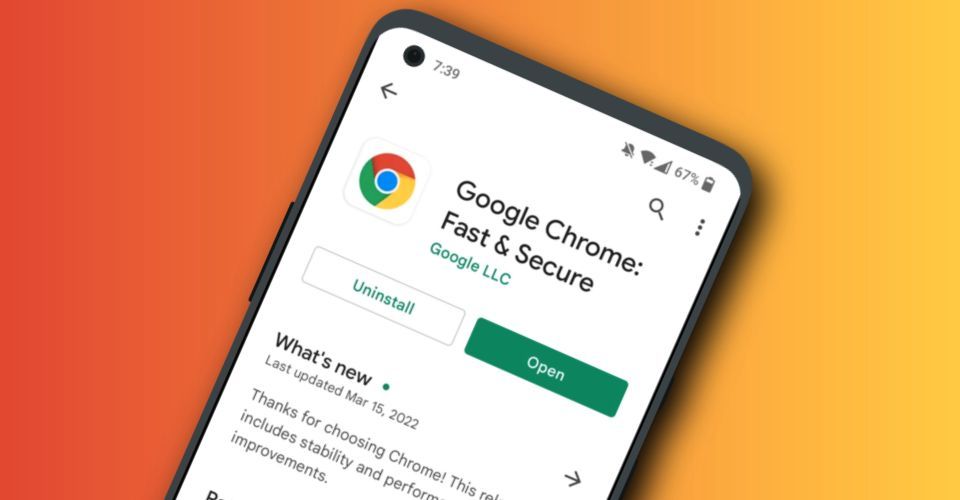
如何在 Android 上更新 Chrome
如何在 Android 上更新 Chrome?Google Chrome 是 Android 最好的网络浏览器之一。但前提是它使用最新软件保持更新!以下是检查新更新的方法。
谷歌chrome浏览器网页版怎么下载?<安装教程>
就浏览器而言,相信大家都用过,也相信谷歌Chrome,这是一款在全球都非常流行的浏览器。用户使用这款浏览器可以体验到极速流畅的浏览体验。
谷歌浏览器下载一半如何续传下载?在谷歌浏览器中继续下载文件的方法
谷歌浏览器一款可让您更快速、设计超级简洁,使用起来更加方便的网页浏览器。很多用户都喜欢在电脑中下载安装使用。
IE浏览器不让下载谷歌浏览器怎么办_解决方法详解
你有没有下载谷歌浏览器的时候遇到各种问题呢,你知道系统自带的Internet Explorer不让下载谷歌浏览器怎么办吗?来了解Internet Explorer不让下载谷歌浏览器的解决方法,大家可以学习一下。
Chrome浏览器打开网页慢怎么办_谷歌浏览器上网慢解决办法
你是否被谷歌浏览器打开网页速度奇慢的问题折磨过?你知道该如何解决,让谷歌浏览器重新快起来吗,快来看看小编是如何做的
如何使用 Shazam 的 Chrome 扩展程序识别网络上的歌曲?
Shazam 最近推出了一个新的 Chrome 扩展程序来识别在浏览器中播放的歌曲。以下是如何使用新扩展。
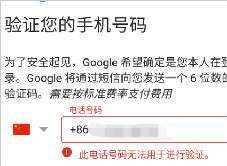
怎么注册谷歌账号_无法注册谷歌账号的解决方法
你拥有谷歌账号吗,你知道谷歌浏览器登录谷歌账号之后可以解锁新功能吗?快来一起学习怎么注册谷歌账号,解决注册中遇到的问题吧!
如何在 Chrome 中对标签进行分组和组织?
Google Chrome 获得了一项称为标签组的新功能,允许用户以实用、有效且易于使用的方式组织选项卡组。
如何在 Google Chrome 上同时使用多个配置文件?
许多用户出于不同目的使用多个 Google 帐户,例如企业帐户、教育帐户和个人帐户。
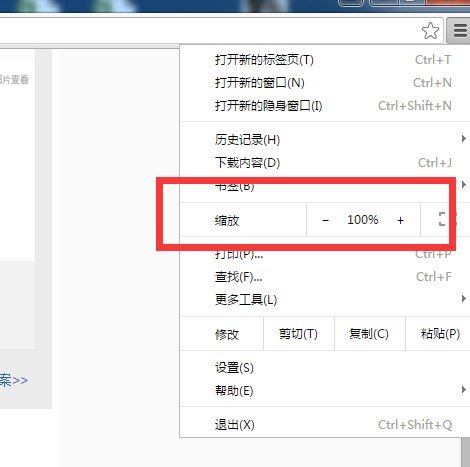
谷歌浏览器界面放大怎么办_谷歌浏览器界面设置
你有没有在使用谷歌浏览器的时候遇到各种问题呢,你知道谷歌浏览器界面尺寸变大是怎么回事呢?来了解谷歌浏览器界面尺寸变大的解决方法,大家可以学习一下