Chrome浏览器视频播放缓冲问题快速解决技巧

2. 更新Chrome:确保你的Chrome浏览器是最新版本。访问Chrome官方网站(https://www.google.com/chrome)并检查是否有可用的更新。
3. 禁用扩展程序:有些扩展程序可能会影响视频播放。尝试禁用所有扩展程序,然后重新加载页面,看看问题是否得到解决。
4. 使用无痕模式:如果你在公共计算机上工作或与他人共享计算机,使用无痕模式可以防止个人信息泄露。在无痕模式下打开Chrome,然后进行视频播放。
5. 清理DNS缓存:DNS缓存可能导致播放缓冲。在Chrome浏览器中,点击菜单栏的“设置” > “高级” > “网络设置”,然后选择“使用IP地址”,最后点击“清除DNS缓存”。
6. 重启计算机:有时候,简单地重启计算机可以解决许多问题。
7. 检查硬件问题:如果上述方法都无法解决问题,可能是硬件问题。尝试在其他设备上播放视频,以确定问题是否与特定设备有关。
8. 联系技术支持:如果以上方法都无法解决问题,可能需要联系技术支持寻求帮助。

Google Chrome下载任务被系统杀掉怎么办
Google Chrome下载任务被系统杀掉通常因内存占用过高或杀毒软件干预,建议关闭占用进程并配置系统允许持续运行下载任务。

Chrome与火狐哪个浏览器在移动端的表现更流畅
基于主流移动设备实测Chrome与火狐的页面加载速度、手势操作响应度及后台资源管理效率,揭示移动端浏览器的性能优化方向。

Chrome浏览器下载及网页加载优化方法
Chrome浏览器支持网页加载优化操作,加快访问速度。文章详细讲解步骤和技巧,提升浏览体验和浏览器性能。
Google浏览器下载插件导致网页不加载怎么办
Google浏览器下载插件导致网页不加载,尝试禁用插件或重置浏览器,排查冲突插件恢复正常浏览。

谷歌浏览器扩展插件冲突如何解决最快
谷歌浏览器扩展插件冲突可通过禁用冲突插件或调整权限快速解决,确保浏览器稳定运行,同时保持插件功能正常使用。
Google Chrome浏览器主页设置及个性化定制教程
Google Chrome主页可添加快捷方式、背景与搜索引擎,文章教你一步步完成个性化设置与优化配置。

如何利用谷歌浏览器调试网络请求
我们可以通过利用谷歌浏览器的开发者工具调试网络请求,这样我们就能对网络活动进行分析和优化。
谷歌浏览器电脑版正确下载方法你知道吗?
Google Chrome是一款由Google公司开发的网页浏览器,该浏览器基于其他开源软件撰写,包括WebKit,目标是提升稳定性、速度和安全性,并创造出简单且有效率的使用者界面。
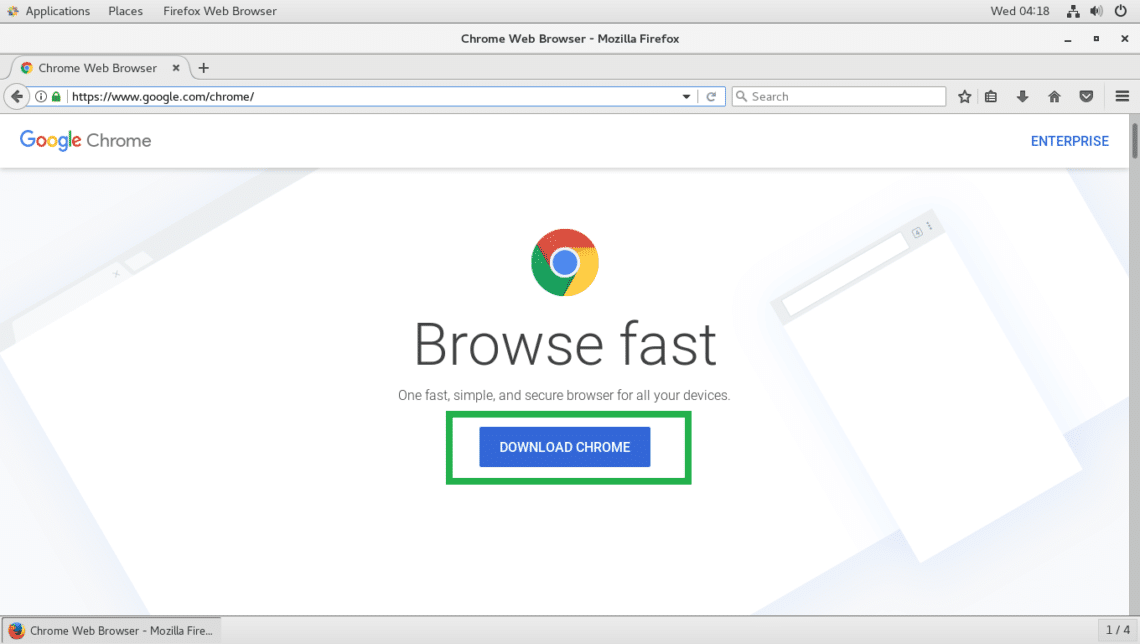
如何在 Fedora 上安装 Google Chrome 浏览器?
Fedora的默认网络浏览器是Firefox。虽然它是一个优秀的网络浏览器,但你可能更喜欢流行的谷歌Chrome浏览器。

win10安装chrome浏览器出现搜索无法访问怎么办?
许多用户在日常工作中经常需要打开Google搜索引擎来访问一些信息。然而,最近一些Windows S10用户反映,他们打开谷歌搜索时无法访问它。

手机版谷歌浏览器怎么升级
手机版谷歌浏览器怎么升级?接下来小编就给大家带来谷歌浏览器手机版最新升级攻略,还不知道怎么在手机上升级谷歌浏览器版本的朋友赶紧来看看吧。

怎么在 Ubuntu 22.04 上安装 Chromium 浏览器?
本教程的目的是展示如何在Ubuntu 22 04 Jammy Jellyfish 上安装 Chromium Web 浏览器。Chromium 是由 Google 维护的开源浏览器。

如何在 Google Chrome 中启用 Windows 操作系统拼写检查器?
微软团队积极尝试开发 Chromium 项目,以提升整体浏览体验。开发者通过插入Windows自己的软件,为你提供了在谷歌Chrome中启用Windows操作系统拼写检查器的能力。该功能目前仅在某些浏览器的开发版本中可用。
如何使用键盘快捷键启动 Chrome 书签?
书签可让您快速访问您喜爱的网站。Chrome 的键盘快捷键让书签触手可及。这是您必须知道的技巧。

重置谷歌浏览器设置在哪里
本篇文章给大家介绍了重置谷歌浏览器至原始状态的详细操作步骤,还不清楚如何操作的朋友可以来看看详细内容。

Chrome浏览器怎么打开声音权限
Chrome浏览器怎么打开声音权限?接下来小编就给大家带来Chrome浏览器打开声音权限具体操作步骤,有需要的朋友赶紧来本站看看了解一下吧。
如何允许来自特定网站的 Chrome 中的广告?
谷歌浏览器已经走过了漫长的道路。该浏览器现在有一个易于使用的内置广告拦截器。这允许您阻止来自所有网站或来自选定网站的广告。
如何在 Chrome 中调整标签的音量?
Chrome 有一些用于控制标签的漂亮功能。它错过的一项功能是调整单个标签的音量。