谷歌浏览器多窗口分屏操作及快捷键使用教程

一、多窗口分屏操作
1. 打开多个标签页:
- 在地址栏输入你想要访问的网站或网址,然后按回车键进入。
- 如果你想要同时打开多个标签页,可以在地址栏中输入网址后,按下`ctrl + t`(windows)或`cmd + t`(macos),这将打开一个新的标签页。
2. 调整窗口大小:
- 当你需要调整某个窗口的大小时,可以点击窗口右上角的“最大化”按钮,或者使用鼠标拖动窗口边框来调整大小。
- 要还原窗口到原始大小,只需再次点击“最大化”按钮或拖动窗口边框即可。
3. 切换窗口:
- 要在不同的标签页之间切换,可以点击标签页标题栏上的箭头图标(通常是两个小箭头组成的三角形),或者使用键盘快捷键`tab`。
- 按住`ctrl`键并点击不同的标签页标题栏,可以实现快速切换。
4. 关闭窗口:
- 要关闭一个窗口,可以点击窗口右上角的关闭按钮(通常是一个红色的叉号),或者使用键盘快捷键`w`。
- 按住`ctrl`键并点击关闭按钮,可以最小化窗口,而不是直接关闭。
5. 全屏模式:
- 要进入全屏模式,可以点击窗口右上角的“最大化”按钮,或者使用键盘快捷键`f11`。
- 要退出全屏模式,可以再次点击“最大化”按钮,或者使用键盘快捷键`f11`。
6. 分屏模式:
- 要进入分屏模式,可以点击窗口右上角的“最大化”按钮,或者使用键盘快捷键`ctrl + f11`。
- 要退出分屏模式,可以再次点击“最大化”按钮,或者使用键盘快捷键`ctrl + f11`。
二、快捷键使用
1. ctrl + w: 关闭当前标签页。
2. ctrl + shift + w: 最小化所有标签页。
3. ctrl + shift + m: 最小化所有窗口。
4. ctrl + shift + p: 打开“开发者工具”(chrome扩展程序)。
5. ctrl + shift + r: 刷新当前页面。
6. ctrl + shift + f: 打开“查找”对话框。
7. ctrl + shift + b: 打开“书签管理器”。
8. ctrl + shift + u: 打开“无障碍浏览”设置。
9. ctrl + shift + n: 打开“打印预览”对话框。
10. ctrl + shift + d: 打开“下载管理器”。
11. ctrl + shift + j: 打开“历史记录”对话框。
12. ctrl + shift + h: 打开“历史记录”设置。
13. ctrl + shift + l: 打开“语言栏”设置。
14. ctrl + shift + k: 打开“键盘快捷键”设置。
15. ctrl + shift + c: 打开“复制”对话框。
16. ctrl + shift + v: 打开“粘贴”对话框。
17. ctrl + shift + z: 撤销上一步操作。
18. ctrl + shift + y: 重做上一步操作。
19. alt + enter: 在新标签页中打开当前链接。
20. alt + tab: 在当前标签页中切换到另一个标签页。
21. shift + f10: 打开“开发者工具”。
22. shift + f11: 打开“分屏视图”。
23. shift + f12: 打开“开发者工具”中的“网络”面板。
24. shift + f13: 打开“开发者工具”中的“性能”面板。
25. shift + f14: 打开“开发者工具”中的“元素”面板。
26. shift + f15: 打开“开发者工具”中的“调试”面板。
27. shift + f16: 打开“开发者工具”中的“console”面板。
28. shift + f17: 打开“开发者工具”中的“资源”面板。
29. shift + f18: 打开“开发者工具”中的“样式”面板。
30. shift + f19: 打开“开发者工具”中的“脚本”面板。
31. shift + f20: 打开“开发者工具”中的“监视”面板。
32. shift + f21: 打开“开发者工具”中的“控制台”面板。
33. shift + f22: 打开“开发者工具”中的“代码片段”面板。
34. shift + f23: 打开“开发者工具”中的“断点”面板。
35. shift + f24: 打开“开发者工具”中的“调试器”面板。
36. shift + f25: 打开“开发者工具”中的“错误检查”面板。
37. shift + f26: 打开“开发者工具”中的“代码片段”面板。
38. shift + f27: 打开“开发者工具”中的“断点”面板。
39. shift + f28: 打开“开发者工具”中的“调试器”面板。
40. shift + f29: 打开“开发者工具”中的“错误检查”面板。
41. shift + f30: 打开“开发者工具”中的“代码片段”面板。
42. shift + f31: 打开“开发者工具”中的“断点”面板。
43. shift + f32: 打开“开发者工具”中的“调试器”面板。
44. shift + f33: 打开“开发者工具”中的“错误检查”面板。
45. shift + f34: 打开“开发者工具”中的“代码片段”面板。
46. shift + f35: 打开“开发者工具”中的“断点”面板。
47. shift + f36: 打开“开发者工具”中的“调试器”面板。
48. shift + f37: 打开“开发者工具”中的“错误检查”面板。
49. ctrl + shift + i: 打开“开发者工具”中的“info”面板。
50. ctrl + shift + l: 打开“开发者工具”中的“logs”面板。
51. ctrl + shift + o: 打开“开发者工具”中的“opening devtools in new tab”选项。
52. ctrl + shift + a: 打开“开发者工具”中的“about:flags”选项。
53. ctrl + shift + e: 打开“开发者工具”中的“elements”选项。
54. ctrl + shift + t: 打开“开发者工具”中的“test”选项。
55. ctrl + shift + r: 打开“开发者工具”中的“resource”选项。
56. ctrl + shift + u: 打开“开发者工具”中的“unsafe code”选项。
57. ctrl + shift + d: 打开“开发者工具”中的“dom inspection”选项。
58. ctrl + shift + g: 打开“开发者工具”中的“network”选项。
59. ctrl + shift + b: 打开“开发者工具”中的“performance”选项。
60. ctrl + shift + n: 打开“开发者工具”中的“console”选项。
61. ctrl + shift + c: 打开“开发者工具”中的“sources”选项。
62. ctrl + shift + v: 打开“开发者工具”中的“console”选项。
63. ctrl + shift + x: 打开“开发者工具”中的“xhr”选项。
64. ctrl + shift + f18: 打开“开发者工具”中的“console”选项。
65. ctrl + shift + f19: 打开“开发者工具”中的“console”选项。
66. ctrl + shift + f20: 打开“开发者工具”中的“console”选项。
67. ctrl + shift + f21: 打开“开发者工具”中的“console”选项。
68. ctrl + shift =: 打开“开发者工具”中的“console”选项。
google Chrome浏览器下载完成通知怎么关闭
google Chrome浏览器支持关闭下载完成通知,提供个性化提醒设置方法,方便用户根据需求调整通知体验。
Chrome浏览器便携版下载安装操作经验分享
Chrome浏览器便携版操作简便。经验分享指导用户高效完成下载安装,提高便携使用效率和操作便利性。

谷歌浏览器下载安装及浏览器下载速度优化操作方法
谷歌浏览器下载速度可通过优化提升效率。本文讲解下载安装后的浏览器下载速度优化操作方法,提高文件下载性能。

Chrome浏览器怎么下载纯净版
Chrome浏览器怎么下载纯净版,提供去除附加软件的安装方法,保证纯净无干扰。

google浏览器2025年插件安全性深度实测
google浏览器2025年插件安全性深度实测教程,通过实测和分析指导用户了解插件安全性能,确保浏览器稳定运行,优化扩展插件使用体验,提高安全性和操作可靠性,保障日常浏览顺畅。

刚买的新电脑如何安全地用预装软件下载另一个干净浏览器?
刚买的新电脑如何安全地用预装软件下载另一个干净浏览器?这份指南教你利用内置程序规避捆绑陷阱,顺利获取首款第三方纯净软件。

如何让谷歌浏览器不安装到系统盘?
你有没有在使用谷歌浏览器的时候遇到各种问题呢,你知道谷歌浏览器怎么不安装到系统盘?来了解谷歌浏览器不安装到系统盘的方法,大家可以学习一下。

谷歌浏览器版本详细信息怎么查看
想要查看谷歌浏览器详细的版本信息,我们可以在地址栏输入chrome: version按回车键进行查看。
win10 系统下载chrome浏览器崩溃怎么处理?<解决方法>
Windows S10系统下chrome浏览器崩溃怎么办?这个问题主要出现在64位Chrome浏览器中,具体来说就是页面无法正常打开。
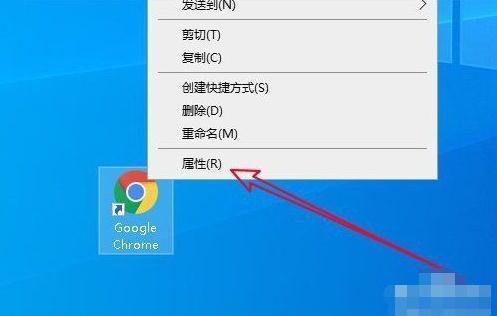
谷歌浏览器打不开_谷歌浏览器启动失败怎么办
我想大家都应该了解并知道谷歌浏览器吧,谷歌浏览器真是一款非常便捷好用的浏览器软件,但是你们知道谷歌浏览器打不开是因为什么吗?
如何下载谷歌浏览器安卓正式版?<下载方法>
谷歌浏览器 Google Chrome完全免费,跨平台支持 Windows、Mac 和 Linux 桌面系统,同时也有 iOS、Android 的手机版 平板版,你几乎可以在任何智能设备上使用到它。

如何在 Kali Linux 上安装 Google Chrome 浏览器?
在 Kali 上安装 Google Chrome 非常简单,但并不像你想象的那么简单。由于 Chrome 是一个封闭源代码的 Web 浏览器,因此无法从默认软件包存储库安装它。不用担心,您将通过几个简短的步骤了解如何安装它。
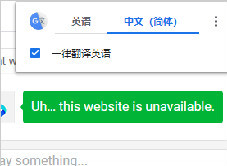
谷歌浏览器翻译显示服务器失败_谷歌浏览器翻译失败怎么办
谷歌浏览器自带的翻译功能是十分好用的,你有没有遇到过谷歌浏览器翻译失败的情况?快来和小编一起解决吧!

如何查找错误日志以解决 Chrome 问题?
如果您在使用 Chrome 时遇到问题,错误日志可以帮助您排查问题。这是您可以这样做的方法。
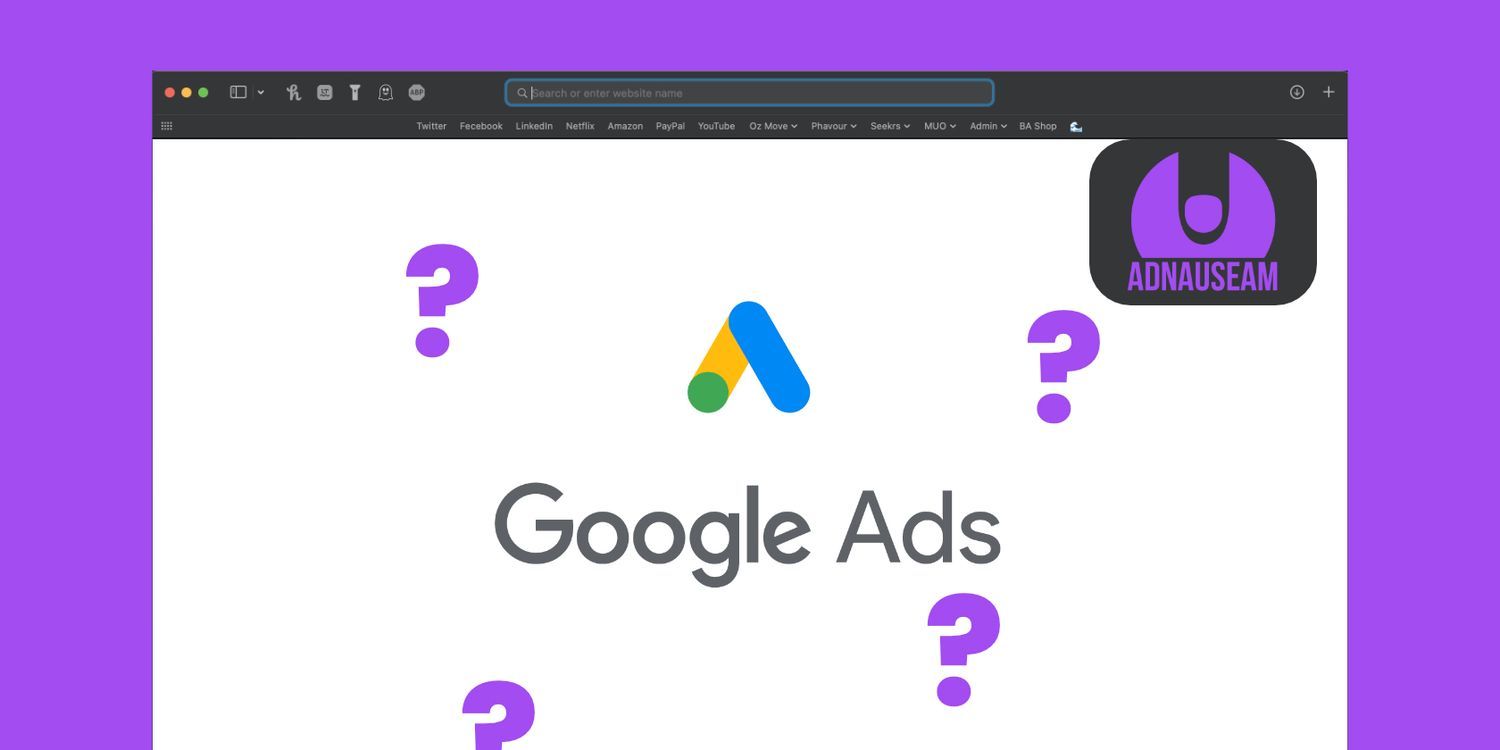
如何使用 Chrome 扩展 AdNauseam 混淆 Google Ads?
如果您希望维护自己的在线隐私,AdNauseam 可以通过混淆 Google Ads 来帮助您。

谷歌浏览器进行录音设置怎么弄
谷歌浏览器进行录音设置怎么弄?接下来就让小编给大家带来谷歌浏览器录音设置具体方法介绍,有需要的朋友赶紧来看看吧。

如何在 Google Chrome 中恢复中断的下载?
对 Chrome 中的下载中断感到沮丧?了解如何在 Google Chrome 中成功恢复失败的下载。
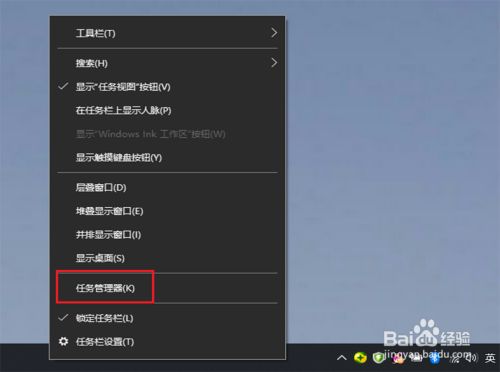
谷歌浏览器升级失败该怎么办
你有没有在使用谷歌浏览器的时候遇到各种问题呢,你知道谷歌浏览器升级失败是怎么回事呢?来了解谷歌浏览器升级失败的解决方法,大家可以学习一下。