Chrome浏览器安卓官方版下载与初次配置教程
1. 首先,在手机的应用商店中搜索“Google Chrome”,然后点击下载并安装。
2. 安装完成后,打开Google Chrome应用,点击左上角的三条横线图标,选择“设置”。
3. 在设置界面,找到“开发者选项”,点击进入。
4. 在开发者选项中,找到“启用JavaScript”和“允许网站运行JavaScript”。将它们都设置为“是”。
5. 返回设置界面,点击右上角的三个点图标,选择“关于Google Chrome”。
6. 在关于Google Chrome页面,找到“版本号”,连续点击7次,直到出现“你已成功更新到最新版本”。
7. 返回设置界面,点击右上角的三个点图标,选择“添加新标签页”。
8. 在弹出的窗口中,选择“使用Google Chrome”,然后点击“添加”。
9. 现在,你已经成功配置了Google Chrome浏览器。你可以在任何网站上使用它来浏览网页、查看图片、播放视频等。

如何恢复被删除的Chrome浏览器书签
如果不小心删除了Chrome浏览器的书签,了解如何通过同步或历史记录恢复丢失的书签。
Chrome浏览器插件后台异常自动检测与修复技术
Chrome浏览器插件后台异常自动检测与修复技术,实现异常实时监控与自动恢复,保障插件的稳定运行和高效性能。
Chrome浏览器插件页面自动刷新失效的解决策略
Chrome浏览器提供插件页面自动刷新失效的解决策略,确保页面内容及时更新。
Google Chrome下载路径快速修改教程
本文详细讲解如何快速修改Google Chrome的下载路径,帮助用户轻松管理下载文件夹,提升文件整理效率,避免下载文件混乱。
Chrome浏览器插件运行卡顿如何加快加载速度
介绍Chrome浏览器插件运行卡顿的成因,分享加快加载速度的优化方案,提升浏览体验。

搜狗浏览器打开速度怎么设置
浏览器就好像我们的眼,让我们能清晰的看到互联网这个多姿多彩的世界,因此浏览器的选择至关重要,它能决定我们在网上冲浪时体验是否良好,网页开关、视频图片加载、网上文件下载等速度都是判断一款浏览器好坏的重要指标。
如何降级Chrome?Chrome降级的详细方法介绍!
Chrome谷歌浏览器是目前使用人数、好评都比较高的一款浏览器了、深受用户的喜爱,追求的是全方位的快速体验。
如何在 Windows上安装并行运行 Chrome 稳定版、测试版和开发版?
到目前为止,在 Windows 上使用的 Chrome 无法同时使用 Chrome 稳定版和浏览器的预发布版本之一。随着谷歌解除限制,这随着今天的公告而改变。这意味着现在可以在 Windows 上安装和运行 Chrome 稳定版和预发布版的 Chrome。
win7可以下载安装谷歌浏览器吗?<安装方法>
新安装的win7系统默认自带IE8浏览器。这个浏览器已经严重过时了,我们需要重新安装另一个符合时代潮流的浏览器。
安装谷歌浏览器错误代码“0x80004002”该如何解决?
不知道大家是否有在给电脑安装Google chrome浏览器时碰到不正确代码0X80004002的情况呢?如果你不知道如何解决?就来试试下面的这个方法吧
如何下载旧版的Google Chrome
如何下载旧版的Google Chrome?众所周知,由于特殊原因,谷歌Chrome的官网在国内无法正常访问,所以我们无法从官网下载谷歌Chrome的正式版。

如何更新谷歌浏览器的开发版?更新谷歌浏览器开发版新手指南
Chrome 很受欢迎,因为它提供了一个简单的业务指南。作为面向业务的浏览器,它遵循自动更新范式,可在各种企业环境中提供简单稳定的更新。“稳定版”和“测试版”频道都有 Chrome 更新,这些更新已经可用。
如何首次投射 Chrome 标签页
Chromecast 从任何电视流式传输电影、电视节目、音乐等内容的能力非常棒。您还可以从计算机投射到电视。
Chrome浏览器打开网页慢怎么办_谷歌浏览器上网慢解决办法
你是否被谷歌浏览器打开网页速度奇慢的问题折磨过?你知道该如何解决,让谷歌浏览器重新快起来吗,快来看看小编是如何做的

如何使用 Asana Chrome 扩展进行项目管理?
您是否使用 Asana 进行项目和任务管理?Asana Chrome 扩展程序可以进一步提高您的工作效率。
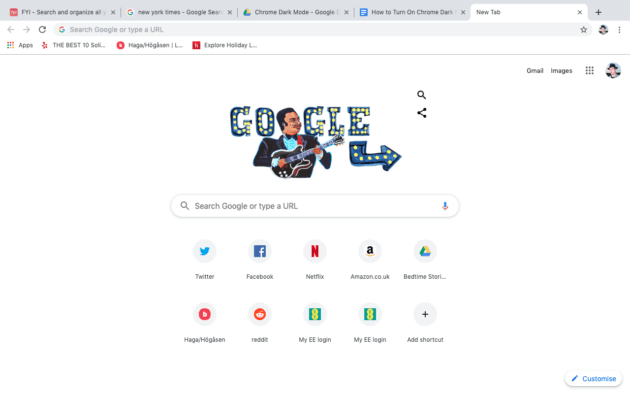
如何在Windows 10系统启用chrome黑暗模式?
你知道谷歌浏览器吗,你了解谷歌浏览器吗?你有没有想使用谷歌浏览器却不会启用chrome黑暗模式的问题,来和小编一起了解下启用chrome黑暗模式的具体操作步骤吧,大家可以学习收藏一下。
谷歌浏览器清理有害软件时禁止发送报告教程分享
默认情况下,google浏览器会自动查找用户电脑上的恶意软件,查找出恶意软件之后除了会清除该软件外,还会向Google发送报告。有一些用户担心隐私安全想要关闭该选项,该如何操作呢?下面一起来看看具体的操作方法吧!希望能对大家有所帮助!
如何在 Windows 11 或 10 中禁用 Chrome 媒体弹出窗口?
Chrome作为一款广受用户欢迎的网络浏览器,并非没有问题。最近,发现在这个浏览器上播放音乐或视频时,标签显示一个chrome exe框。当使用音量增大 减小或静音键时,在屏幕显示(简称OSD)音量的右边可以看到这个半透明的方框。此外,它还提供了大多数用户想要摆脱的反向、正向和播放 暂停媒体控件。