google浏览器视频播放黑屏无声音的排查步骤

2. 清除浏览器缓存和Cookies:在浏览器的设置中,找到“清除浏览数据”或“清除缓存”选项,清除浏览器的缓存和Cookies。
3. 更新浏览器:确保你的谷歌浏览器是最新版本。如果不是,请前往谷歌官网下载并安装最新版本。
4. 重启浏览器:有时候,简单的重启浏览器可以解决一些问题。尝试关闭并重新打开浏览器。
5. 检查音频插件:如果你正在使用第三方视频播放器,如VLC播放器,确保它已正确安装并启用。如果需要,更新其版本。
6. 检查硬件问题:如果你的设备是笔记本电脑或台式机,尝试更换其他USB端口或插入其他USB设备,以排除硬件故障的可能性。
7. 检查系统兼容性:确保你的操作系统与谷歌浏览器兼容。在某些系统上,可能需要安装特定的驱动程序或更新系统才能正常运行。
8. 检查防火墙和安全软件:有些防火墙或安全软件可能会阻止谷歌浏览器运行。尝试暂时禁用这些软件,然后再次尝试播放视频。
9. 联系技术支持:如果以上步骤都无法解决问题,建议联系谷歌官方技术支持寻求帮助。
谷歌浏览器的安全警报设置
介绍谷歌浏览器Chrome的安全警报设置,帮助用户及时了解潜在的安全风险,保障上网安全。
谷歌浏览器插件正规下载渠道及安全使用
谷歌浏览器插件功能丰富,但需选择正规渠道下载。本文介绍安全获取与安装方法,避免插件带来安全风险。
如何下载并安装Google浏览器并调整语言和字体
讲解如何下载并安装Google浏览器,并根据个人需求调整语言和字体设置,优化浏览器界面的视觉效果,提升浏览体验的舒适度和可读性。

google Chrome浏览器多窗口操作及标签管理教程
google Chrome浏览器支持多窗口与标签管理,通过合理操作可高效切换任务,提升浏览效率。
google浏览器下载安装缓慢是否检查主机网络设置
安装缓慢时检查主机网络设置至关重要。本文指导用户排查网络配置,优化环境,提升下载速度。

谷歌浏览器界面布局优化操作能提升使用体验吗
谷歌浏览器支持界面布局优化操作,教程解析调整方法与技巧,帮助用户提升浏览器使用体验,实现个性化界面管理。
如何下载谷歌浏览器官方正式(稳定)版以及历史各种版本?
谷歌浏览器的官网使用正常方法是不能访问的,需要科学上网。对于没有科学上网的人来说,只能通过一些其他的方法来下载原生态的官方稳定(官方)版。
Google Chrome for mac安装教程及功能介绍!
谷歌Chrome是谷歌开发的一款简单高效的网络浏览工具。谷歌Chrome浏览器可以帮助你快速安全的搜索到你需要的内容,功能非常强大。
如何下载谷歌 Chrome 67稳定版系统32|64位?
谷歌的Krishna Govind表示:“我们继续在Chrome 67的稳定版本中推广站点隔离功能。站点隔离可以提高Chrome的安全性,减少Spectre漏洞的负面影响。
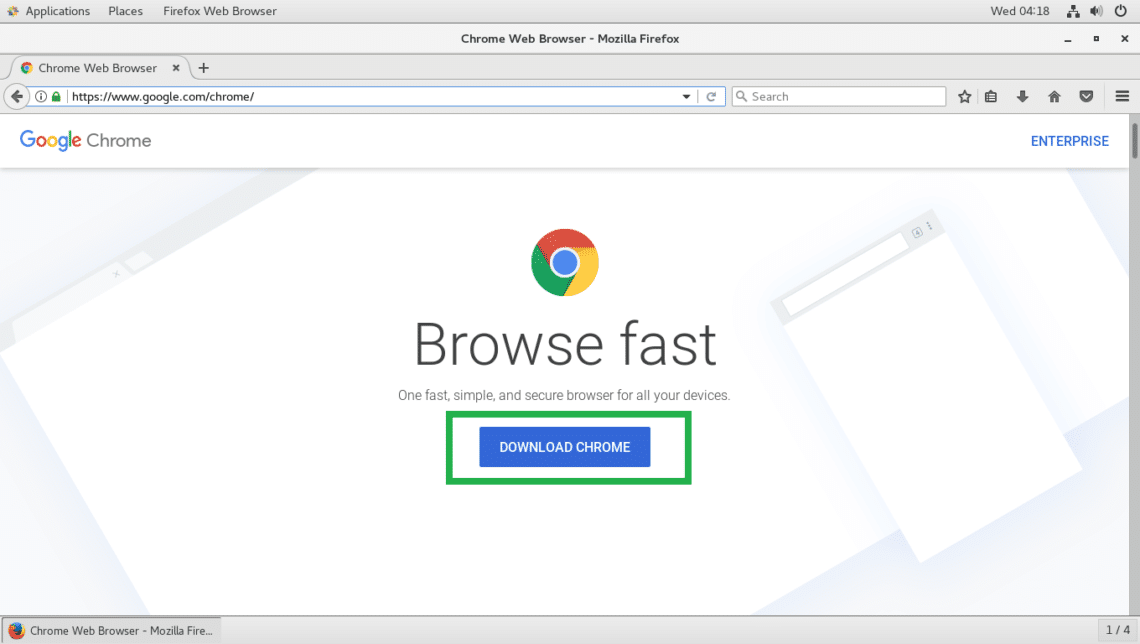
如何在Fedora20/21中安装谷歌chrome浏览器?
谷歌浏览器 Google Chrome完全免费,跨平台支持 Windows、Mac 和 Linux 桌面系统,同时也有 iOS、Android 的手机版 平板版,你几乎可以在任何智能设备上使用到它。
chrome浏览器无法下载是什么原因?该如何解决?
谷歌的chorme浏览器是一款综合性能比较优秀的浏览器,但因为某些原因,我们无法方便快速的下载安装,偶尔通过一些搜索引擎找到的很多都是“山寨”推广的产品。

如何关闭谷歌浏览器拦截下载功能?关闭谷歌浏览器拦截下载功能新手指南
在这个浏览器纷繁复杂的时代,谷歌Chrome是我们日常生活中经常使用的软件。作为一款高效安全的浏览器,谷歌Chrome备受用户青睐。

如何在 Chrome 中关闭新的平滑滚动功能?
如果您注意到 Google Chrome 新的平滑滚动并且不喜欢它,那么只需几个步骤即可将其关闭。
如何使用 Asana Chrome 扩展进行项目管理?
您是否使用 Asana 进行项目和任务管理?Asana Chrome 扩展程序可以进一步提高您的工作效率。
Chrome的地址栏命令有哪些
谷歌浏览器的地址栏命令有哪些比较常用的你知道吗?来和小编一起认识收藏一下吧!
如何在 Windows 10 中使用 Chrome 将网站固定到开始和任务栏?
当您将网站固定到Windows中的开始和任务栏时,您可以轻松访问计算机上的特定网站。

如何在谷歌浏览器的标签中搜索?
Google Chrome 是适用于 PC 和 Android 的最佳浏览器之一。简洁干净的界面加载了广泛的功能,使其深受用户的喜爱。我认为没有必要讨论 Google Chrome 浏览器,因为我们大多数人在上网时都会使用它。浏览器中选项卡的易用性是最重要的。
如何使用Chrome远程桌面获得虚拟技术支持?
由于许多人在家工作,远离他们的IT团队,因此很难通过一条消息或视频电话来解决问题。有时,最好的选择是虚拟技术支持,但这些系统中的许多都很昂贵,需要您是企业用户或管理员才能访问它们。进入Chrome Remote Desktop,这是一个免费的基于网络的应用程序,旨在通过谷歌帐户提供和接受虚拟技术支持。以下是如何访问和使用该功能来给予和接受技术支持。