谷歌浏览器下载完成后手机端书签同步优化操作

1. 打开谷歌浏览器,点击左上角的菜单按钮(三条横线)。
2. 在弹出的菜单中选择“设置”选项。
3. 在设置页面中,找到“书签”或“同步”选项。
4. 点击“书签”或“同步”,然后选择“书签同步”。
5. 在同步设置中,确保选择了“自动同步”选项。这样,当你在电脑端更改书签时,手机端的书签也会相应地更新。
6. 如果你希望在特定情况下不同步书签,可以在“同步设置”中选择“手动同步”选项,然后在需要同步的书签旁边勾选“不同步”。
7. 最后,点击“保存”或“确定”按钮,完成设置。
通过以上步骤,你应该可以优化谷歌浏览器下载完成后手机端书签的同步操作。

Chrome浏览器下载安装后快速恢复上次浏览页面技巧
Chrome浏览器支持在设置中开启“继续上次会话”功能,用户每次打开浏览器可自动加载关闭前的网页,提升工作效率。
Google浏览器插件提示加载资源失败怎么办
Google浏览器插件提示加载资源失败时,建议检查网络连接或重新加载插件资源。
Chrome与Windows系统崩溃日志分析
本文将帮助用户分析Chrome在Windows系统崩溃时生成的日志,提供分析思路和有效的解决方法,确保浏览器的稳定性。
谷歌浏览器下载包安装安全性是否有保障
谷歌浏览器下载包安装涉及安全问题,本教程分析安全保障措施,包括正规渠道下载、安装步骤及注意事项,帮助用户顺利安全完成安装。
Chrome浏览器网页广告如何屏蔽有哪些实用方法
Chrome浏览器可通过广告拦截插件或设置过滤规则屏蔽网页弹窗与广告,优化页面加载速度,提升浏览体验。
google Chrome浏览器视频播放流畅性优化教程
google Chrome浏览器支持视频播放流畅性优化,用户可通过缓存优化和格式调整提升播放体验,实现顺畅观看。

谷歌浏览器如何同步多设备的扩展程序
谷歌浏览器的扩展程序同步功能不仅大大简化了多设备操作流程,还为用户带来了高效、安全、便捷的浏览体验,避免了更多繁琐操作。
谷歌浏览器无法下载未响应怎么办?
最近很多朋友在使用Google Chrome时,反映遇到这样的情况,就是在浏览器中想下载文件时,点击下载按钮却没有反应,导致无法正常下载。
如何在 Flathub 上安装谷歌浏览器?
Google Chrome 是成千上万 Linux 用户的首选浏览器。您现在可以从 Flathub 安装 Chrome 的 Flatpak 包。
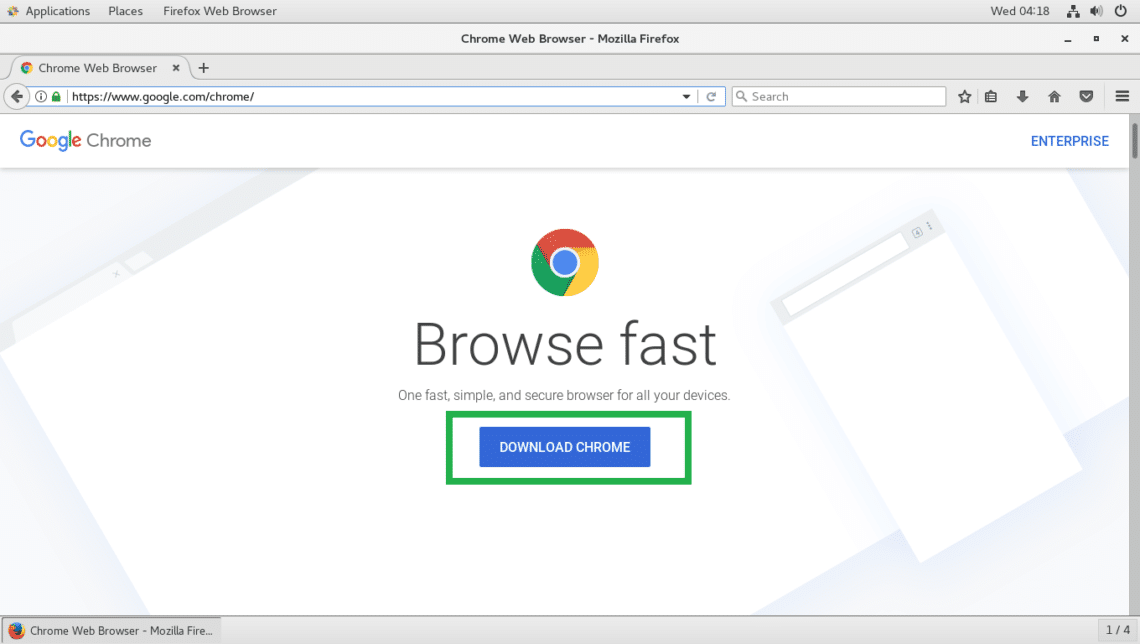
如何在 Google Chrome 中下载安装证书?<安装方法>
Google下载安装证书的方法:在访问网站的时候,为了访问的安全性,我们需要安装证书,Chrome浏览器也是一样。
轻量化版谷歌浏览器怎么下载?<下载与安装方法>
谷歌Chrome是谷歌开发的网页浏览器,具有出色的稳定性和安全性。那么如何下载和安装轻量化版谷歌Chrome呢?其实方法有很多
如何下载谷歌浏览器官方正式(稳定)版以及历史各种版本?
谷歌浏览器的官网使用正常方法是不能访问的,需要科学上网。对于没有科学上网的人来说,只能通过一些其他的方法来下载原生态的官方稳定(官方)版。
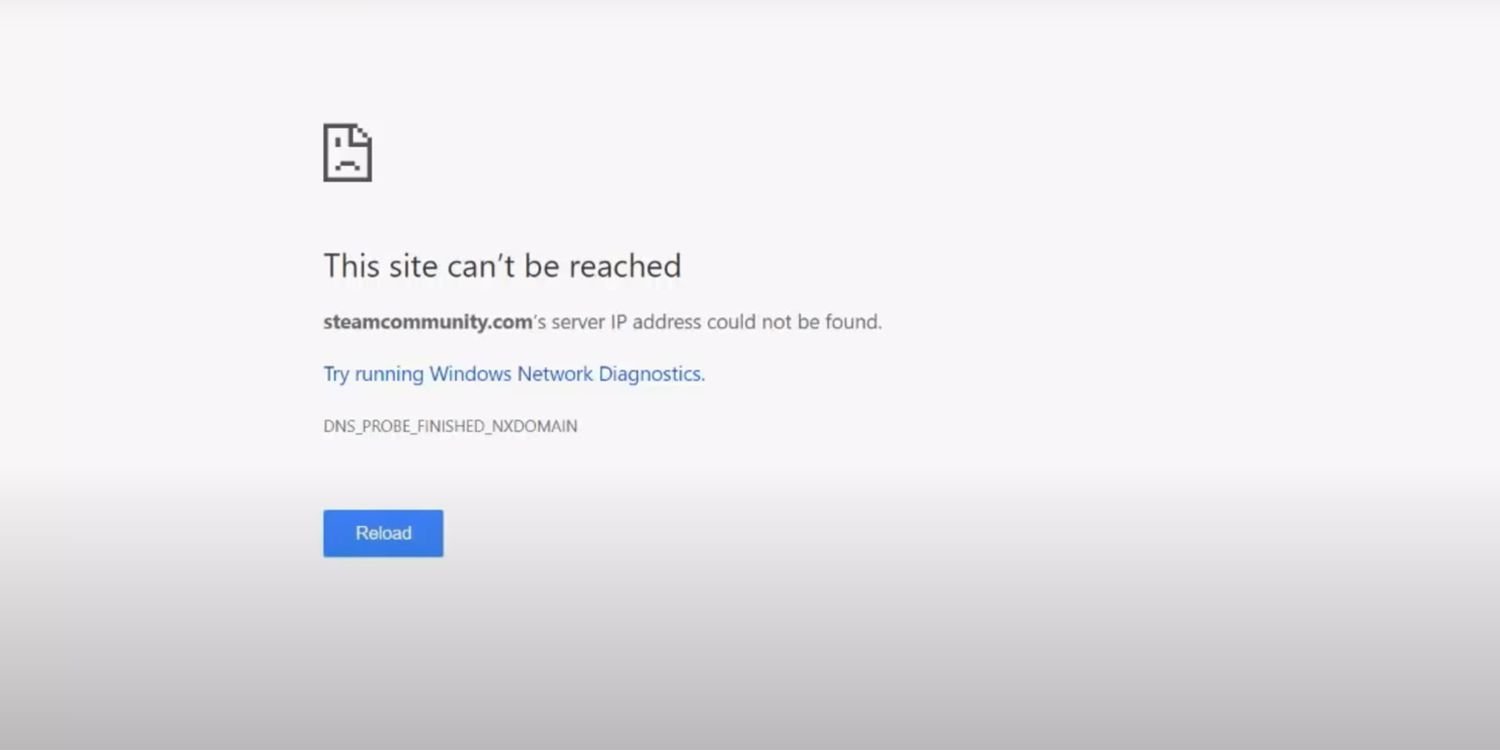
如何轻松修复“找不到服务器 IP 地址”谷歌浏览器错误?
谷歌浏览器是否在加载网页时遇到问题?阅读本文中的解决方案以修复它并重新上线。

谷歌浏览器被篡改主页该怎么办_修改主页的办法
你有没有在使用谷歌浏览器的时候遇到各种问题呢,你知道谷歌浏览器被篡改是怎么回事呢?来了解谷歌浏览器主页被篡改的解决方法,大家可以学习一下。
谷歌浏览器如何设置安全锁屏功能
谷歌浏览器如何设置安全锁屏功能?谷歌浏览器虽然没有内置锁屏功能,但我们也可以通过某些方法达到类似效果。
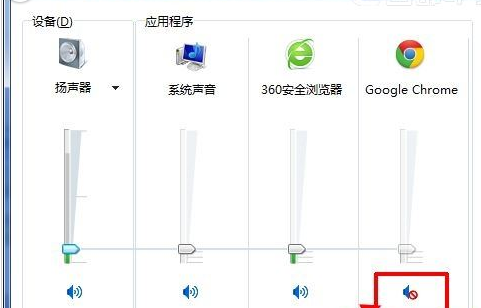
谷歌浏览器网页没声音怎么办
你有没有在使用谷歌浏览器的时候遇到各种问题呢,你知道谷歌浏览器网页页面没有声音是怎么回事呢?来了解谷歌浏览器网页页面没有声音的解决方法,大家可以学习一下。
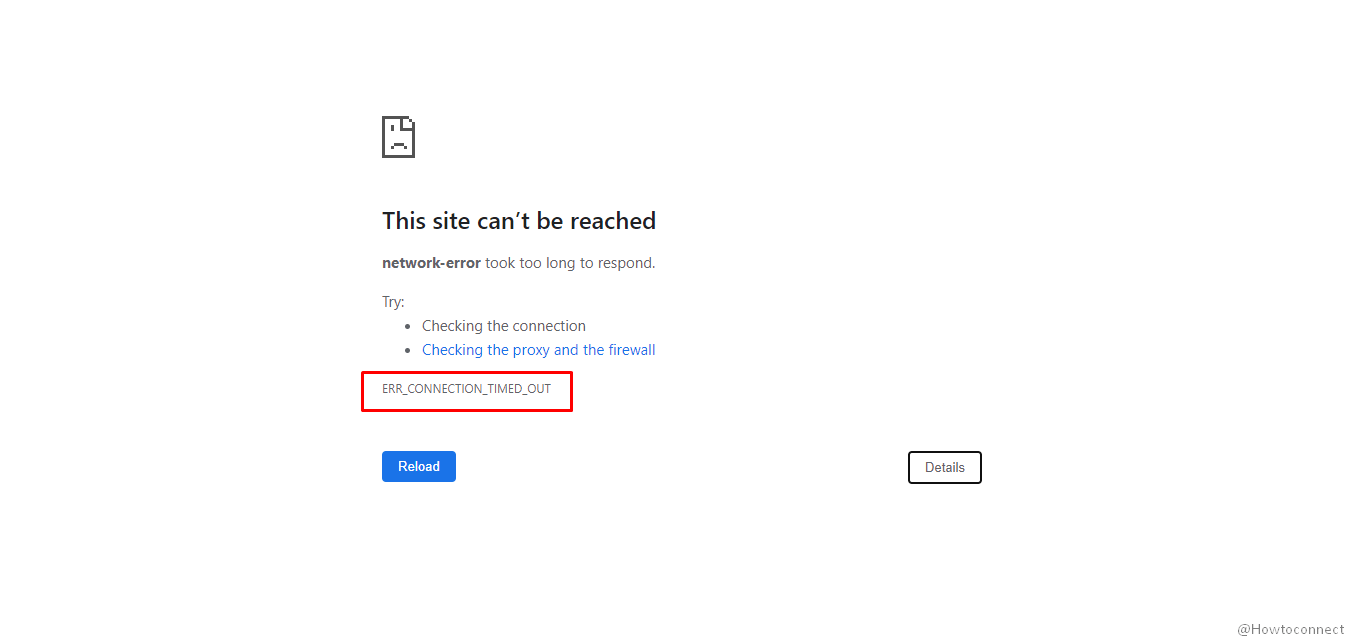
如何修复 Google Chrome 中的ERR CONNECTION TIMED OUT?
作为 Google Chrome 用户,您可能在浏览器中至少遇到过一次ERR_CONNECTION_TIMED_OUT 错误。这主要伴随着一条消息“无法访问此站点”,说明该页面响应时间过长。
如何在 Chrome 中打开 PDF
如何在 Chrome 中打开 PDF?Chrome 是一种流行的网络浏览器,可为用户提供多种功能。有用的功能之一是在 Chrome 浏览器中打开 PDF。