Chrome浏览器插件开启后影响网页样式怎么修复
1. 禁用或卸载插件:首先,尝试禁用或卸载导致问题的插件。这可以通过在Chrome的扩展程序页面上禁用该插件或通过设置 > 应用和功能 > 扩展程序来卸载它。
2. 清除缓存和数据:有时,插件可能会影响浏览器的默认设置。尝试清除浏览器的缓存和数据,以恢复默认设置。在Chrome的设置页面中,选择“高级”选项卡,然后点击“清除浏览数据”。
3. 检查插件更新:确保您的插件是最新版本。如果插件有更新,请安装最新版本。您可以在插件的官方网站上查找更新信息。
4. 使用开发者工具:打开Chrome的开发者工具(可以通过F12键访问),然后检查网页的源代码。查看是否有任何与插件相关的CSS规则被修改。如果有,尝试将它们恢复到原始状态。
5. 检查网络请求:某些插件可能会更改网页的样式,例如通过添加额外的HTTP请求。检查网页的网络请求,看是否有任何与插件相关的请求被添加到请求列表中。如果有,尝试将这些请求从请求列表中移除。
6. 检查浏览器设置:有时,浏览器的设置可能会影响插件的行为。检查浏览器的设置,确保没有意外地更改了CSS样式或其他相关设置。
7. 联系插件开发者:如果以上方法都无法解决问题,您可以尝试联系插件的开发者,报告问题并寻求帮助。他们可能能够提供更具体的解决方案。
google浏览器缓存优化实用方法及配置技巧
介绍google浏览器缓存优化的实用方法与配置技巧,通过合理管理缓存提升下载速度和浏览器运行性能。
谷歌浏览器更新不了怎么办
谷歌浏览器更新不了怎么办?下面小编就给大家带来谷歌浏览器无法更新版本解决方法,大家千万不要错过了。
如何通过Chrome浏览器分析和解决网页的性能问题
探讨如何利用Chrome浏览器提供的分析工具来解决网页存在的性能问题,从而优化网页质量。
Chrome浏览器企业版敏感数据自动分类标签
Chrome浏览器企业版自动分类敏感数据并添加标签,提升数据管理和安全性,有效防止敏感信息泄露,确保公司数据的合规性。

手机谷歌浏览器怎么关闭广告弹窗
手机谷歌浏览器怎么关闭广告弹窗?本篇文章就给大家带来谷歌浏览器app关闭广告弹窗详细教程,有需要的朋友赶紧来看看了解一下吧。
Google Chrome如何分析网页加载性能瓶颈
指导用户如何分析Google Chrome网页加载的性能瓶颈,提供切实可行的优化建议。
如何将 Chrome 更新至 v96.0.4664.110以修复关键安全问题?
黑客一直在寻找利用漏洞的方法,尤其是在浏览器方面。由于谷歌浏览器在全球拥有数十亿用户,难怪该应用程序的主动安全问题对于解决至关重要。
如何解决"计算机已经安装了更高版本的Google Chrome组件"?
Chrome谷歌浏览器是目前使用人数、好评都比较高的一款浏览器了、深受用户的喜爱,追求的是全方位的快速体验,
如何在 Ubuntu 20.04 上安装谷歌浏览器?
谷歌浏览器是众所周知的、快速且安全的网络浏览器。由于 google chrome 不是开源软件程序,这就是为什么您无法在 Ubuntu 的软件中心找到它的原因。您可以在那里找到 chromium 网络浏览器,但它不是原始的“Google Chrome”网络浏览器。
如何下载 Google Chrome 离线安装程序
如何下载 Google Chrome 离线安装程序?当您点击官方Google Chrome 下载页面上的下载 Chrome 按钮时,网络安装程序会下载到您的系统。
如何使用Chrome离线安装程序
装Chrome被设计得很简单。然而,它并不适合每个人的需求,也不总是完美地工作。幸运的是,还有另一个选择。 Chrome离线安装程序可以让你在没有互联网连接的情况下安装Chrome。
谷歌浏览器版本详细信息怎么查看
想要查看谷歌浏览器详细的版本信息,我们可以在地址栏输入chrome: version按回车键进行查看。
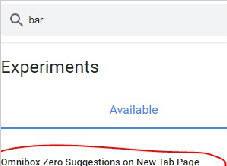
怎么关闭chrome地址栏的历史记录_谷歌浏览器下拉框记录关闭方法
怎么关闭chrome地址栏的历史记录?小编这就分享方法给你,十分简单
谷歌浏览器高亮分享网页内容方法介绍
Chrome浏览器90版本新增了一个新功能,用户可以直接复制网页的特定位置内容链接给他人,这样对方打开网址后就会直接跳转到网页的指定位置。那么该如何开启使用这个功能呢?相信还有许多小伙伴不太清楚,下面就跟小编一起来看看具体的操作步骤吧!
Chrome怎么多账户登录_谷歌浏览器多账户登录方法
你有没有谷歌浏览器需要来回切换账号的苦恼,小编这就带你解决烦恼
谷歌浏览器上传文件就无响应怎么解决
谷歌浏览器上传文件就无响应怎么解决?你知道世界上最强的浏览器——谷歌浏览器吗?

360浏览器收藏夹怎么显示在上面?
360浏览器收藏夹怎么显示在上面?大家平时上网的时候,一般比较常用的网站或者以后还想继续浏览的网页,都会选择收藏到收藏夹中,下次直接打开就可以了非常的方便。
如何使用键盘在谷歌浏览器中导航标签?
在浏览器的地址栏中显示选项卡时,大多数基于 Chromium 的 Web 浏览器都遵循默认设计。您在浏览器中打开的选项卡越多,浏览器就会减小选项卡图标的大小,但最终会达到临界点。