Google Chrome浏览器扩展插件卸载残留清理技巧
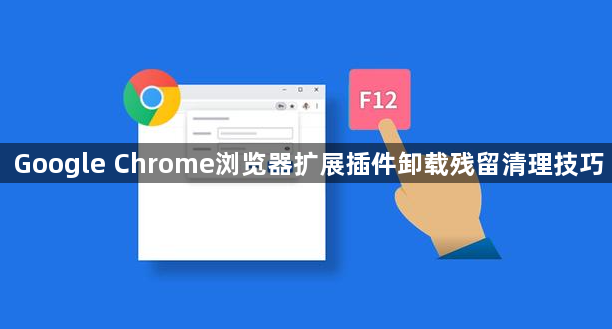
1. 使用第三方清理工具:有许多第三方软件可以帮助你清理Chrome扩展插件的残留文件。例如,你可以使用CCleaner、CCleaner Ultimate等工具来清理。
2. 手动删除临时文件夹:你可以在系统的临时文件夹中找到Chrome扩展插件的残留文件。通常,这些文件位于以下路径之一:
- Windows: C:\Users\用户名\AppData\Local\Temp
- macOS: ~/Library/Caches/Google/Chrome
- Linux: ~/.cache/google-chrome
3. 使用命令行工具:如果你熟悉Linux或Mac OS X,可以使用`find`和`rm`命令来查找并删除这些文件。例如,在Linux上,你可以运行以下命令:
find / -name "*.tmp" -type f -exec rm {} \;
这将搜索所有名为".tmp"的文件,并将其删除。
4. 使用Windows任务计划程序:如果你使用的是Windows操作系统,可以使用Windows的任务计划程序来定期清理这些文件。打开“任务计划程序”,然后创建一个新任务。在“操作”选项卡中,选择“删除文件”或“删除文件夹”,然后浏览到包含残留文件的文件夹。设置适当的时间间隔,然后点击“下一步”。
5. 手动检查并删除:定期手动检查你的系统和用户的临时文件夹,确保没有残留文件。如果发现有残留文件,立即删除它们。
通过以上方法,你可以有效地清理Google Chrome浏览器扩展插件卸载后的残留文件,释放磁盘空间,提高系统性能。
谷歌浏览器插件推荐及功能使用解析
谷歌浏览器插件功能丰富,本教程推荐实用插件并解析使用方法,帮助用户高效扩展浏览器能力,提升操作效率和网页浏览体验。

Google Chrome下载任务被系统杀掉怎么办
Google Chrome下载任务被系统杀掉通常因内存占用过高或杀毒软件干预,建议关闭占用进程并配置系统允许持续运行下载任务。

谷歌(Google)高级搜索语法大全:教你像专业研究员一样精准检索
Google高级搜索语法实操指南。系统拆解“site:”、“filetype:”、“intitle:”等核心检索指令,手把手教你过滤低质推广站与营销号。掌握5个高阶布尔逻辑组合,10秒内直接锁定学术文献、PDF报告与行业权威数据。
如何禁用谷歌浏览器的标签页组功能
讲解如何在Google Chrome中禁用标签页组功能,恢复传统的标签管理方式。
google浏览器密码管理功能详细使用说明
详细讲解google浏览器密码管理功能的使用方法,帮助用户安全保存和管理密码,提高登录效率及账户安全。
google Chrome自动翻译功能为什么会失效
详细分析了Chrome浏览器自动翻译功能失效的常见原因,提供了多种修复方法,包括检查翻译语言设置、清除缓存和更新浏览器版本等,确保用户在浏览外文网页时能顺利使用自动翻译功能,提高上网便捷性。
如何获得Chrome测试版?<下载方法>
谷歌Chrome有四个发布渠道:稳定版、测试版、开发版和金丝雀版。稳定的是公开发布的频道,你现在可能正在使用它。贝塔是下一个即将到来的版本,在发布到稳定的渠道之前正在进行最后的测试。你可以免费收看所有四个频道。虽然使用测试频道有一些缺点,但也有一些令人信服的理由来下载它。这篇文章涵盖了你应该知道的一切。

如何在基本操作系统上安装 Google Chrome
Web 浏览器是任何操作系统的重要应用程序。不是因为我真的需要它来工作,而是我们实际上花在它上面的时间比花在另一个应用程序上的时间要多。这主要是因为互联网是人们工作、娱乐和休闲的参考。此外,许多工作是通过互联网完成的,因此,网络浏览器是强制性的。
如何在 macbookpro 上安装谷歌浏览器?<安装教程>
Google Chrome for Mac是一款使用非常广泛的浏览器,界面简洁美观,还支持无痕浏览,非常实用。
Win7系统谷歌浏览器无法下载文件怎么办?<解决方法>
谷歌浏览器,又称Google浏览器、Chrome浏览器,是谷歌Google推出的一款强大好用的基于Chromium内核的网页浏览器。
谷歌浏览器怎么设置扩展程序在特定程序使用
谷歌浏览器怎么设置扩展程序在特定程序使用?接下来小编就给大家带来谷歌浏览器设置扩展在特定网站使用教程,有需要的朋友不要错过了。
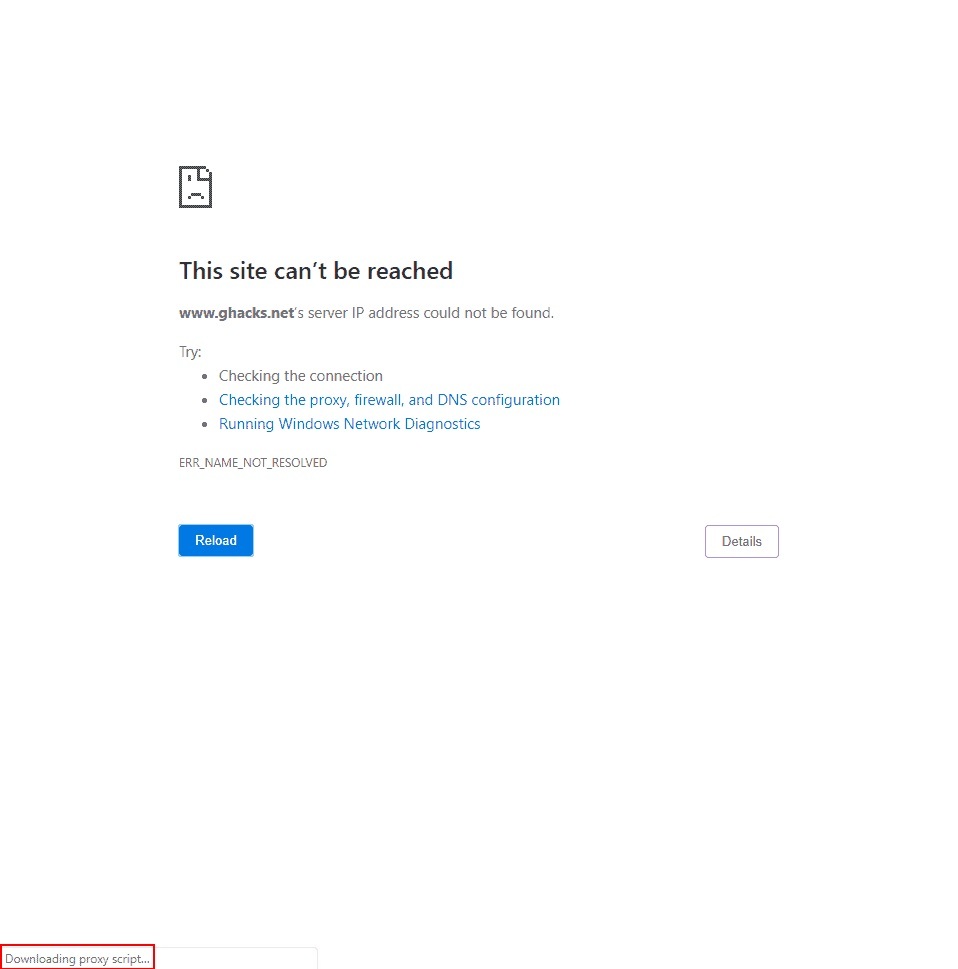
如何处理 Chrome 的“正在下载代理脚本”消息?
谷歌浏览器可能会显示“正在下载代理脚本”消息。如果您经常看到它,您可能想知道为什么浏览器会显示该消息以及您可以采取哪些措施。
谷歌浏览器如何开启开发者模式?
有很多用户在使用浏览器时会想要使用开发者模式,有很多浏览器其实都有类似的功能。
IE浏览器兼容模式在哪里
IE浏览器出现的频率降低了,并不等于这就不用了,有时候还是得用的,特别是测试一些东西的时候,IE浏览器的测试数据还是很重要的。今天呢,就给大家分享一个IE浏览器小妙招,告诉你IE浏览器兼容模式怎么设置,在哪里。
如何在 Google Chrome 中预览 Google 搜索结果?
Google Results Previewer 是 Google Chrome 的新浏览器扩展程序,可直接在 Google 搜索上预览搜索结果。
更新Chrome的最佳方式有哪些?
更新Chrome可以保证你的安全,让你获得最新的功能。如果你定期重启应用程序,Chrome会自动更新。但如果你是一个让电脑一直开着,并且一直让Chrome运行的人,它就没有机会更新了。
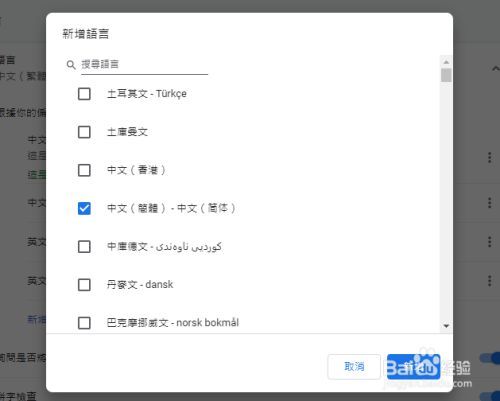
谷歌浏览器打开后是繁体字该怎么办
你有没有在使用谷歌浏览器的时候遇到各种问题呢,你知道谷歌浏览器设置页面都是繁体字是怎么回事呢?来了解谷歌浏览器设置页面都是繁体字的解决方法,大家可以学习一下。
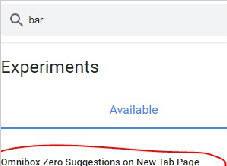
怎么关闭chrome地址栏的历史记录_谷歌浏览器下拉框记录关闭方法
怎么关闭chrome地址栏的历史记录?小编这就分享方法给你,十分简单