
谷歌(Google)高级搜索语法大全:教你像专业研究员一样精准检索

1. 使用引号进行精确匹配:在关键词前后加上引号,可以确保只显示包含该关键词的搜索结果。例如:“苹果”或“苹果电脑”。
2. 使用减号(-)进行模糊匹配:在关键词前加上减号,可以缩小搜索范围,只显示包含该关键词但不完全相同的结果。例如:“苹果 - 电脑”。
3. 使用星号(*)进行模糊匹配:在关键词前加上星号,可以扩大搜索范围,显示包含该关键词的所有相关结果。例如:“苹果 *”。
4. 使用问号(?)进行模糊匹配:在关键词前加上问号,可以缩小搜索范围,只显示包含该关键词但不完全相同的结果。例如:“苹果 ?”。
5. 使用双引号("")进行精确匹配:在关键词前加上双引号,可以确保只显示包含该关键词的搜索结果。例如:“苹果 "”。
6. 使用括号进行精确匹配:在关键词前加上括号,可以确保只显示包含该关键词且括号内的内容的结果。例如:“苹果 (电脑)”。
7. 使用逗号(,)进行模糊匹配:在关键词之间加上逗号,可以扩大搜索范围,显示包含该关键词的所有相关结果。例如:“苹果, 电脑”。
8. 使用斜杠(/)进行模糊匹配:在关键词之间加上斜杠,可以缩小搜索范围,只显示包含该关键词的所有相关结果。例如:“苹果 / 电脑”。
9. 使用减号和星号组合进行模糊匹配:在关键词前加上减号和星号,可以缩小搜索范围,只显示包含该关键词但不完全相同的结果。例如:“苹果 - 电脑”。
10. 使用双引号和星号组合进行精确匹配:在关键词前加上双引号和星号,可以确保只显示包含该关键词且括号内的内容的结果。例如:“苹果 (电脑)”。
11. 使用括号和星号组合进行精确匹配:在关键词前加上括号和星号,可以确保只显示包含该关键词且括号内的内容的结果。例如:“苹果 (电脑)”。
12. 使用逗号和星号组合进行模糊匹配:在关键词之间加上逗号和星号,可以扩大搜索范围,显示包含该关键词的所有相关结果。例如:“苹果, 电脑”。
13. 使用减号、星号、双引号、括号、逗号、斜杠和括号的组合进行模糊匹配:在关键词前加上这些符号的组合,可以缩小搜索范围,只显示包含该关键词但不完全相同的结果。例如:“苹果 - 电脑”。
14. 使用双引号、括号、逗号、斜杠和括号的组合进行精确匹配:在关键词前加上这些符号的组合,可以确保只显示包含该关键词且括号内的内容的结果。例如:“苹果 (电脑)”。
15. 使用星号、双引号、括号、逗号、斜杠和括号的组合进行精确匹配:在关键词前加上这些符号的组合,可以确保只显示包含该关键词且括号内的内容的结果。例如:“苹果 (电脑)”。
chrome浏览器如何解决网页图片加载失败的问题
chrome浏览器通过启用图片缓存、调整图片格式和压缩,能够有效解决网页图片加载失败问题,优化网页的加载体验。
谷歌浏览器移动端功能优化操作经验分享
谷歌浏览器移动端使用可能存在性能瓶颈,本教程分享功能优化操作经验,包括设置调整、插件优化和操作技巧,帮助用户获得顺畅的移动端体验。
google浏览器下载安装不兼容当前操作系统如何解决
google浏览器下载安装提示不兼容当前操作系统,阻碍安装。本文介绍系统兼容性调整方法,保障浏览器正常运行。
谷歌浏览器下载安装包是否支持多平台兼容性
介绍谷歌浏览器下载安装包支持多平台兼容性,确保不同操作系统用户均可稳定使用,提升产品适用范围和用户体验。
如何在Google Chrome中减少页面视觉上的闪烁
在Google Chrome中减少页面视觉上的闪烁,提高页面稳定性,增强用户体验,提升网页加载的流畅度。
google浏览器高频快捷键合集提升效率
Google浏览器高频快捷键合集,汇总常用快捷键,帮助用户提高操作效率,快速完成常见任务,提升浏览器使用体验。

如何停止谷歌chrome浏览器更新?<解决方法>
谷歌chrome更新非常频繁,以下是停止更新的方法。在线停止更新的方法有很多,但是Google chrome更新很顽固即使服务停止,更新仍在进行。
如何在Debian上安装Chrome浏览器
如何在Debian上安装Chrome浏览器?Debian将 Firefox 作为默认的网页浏览器。但这并不意味着你不能在其中安装其他网页浏览器。
谷歌浏览器怎么关联使用迅雷下载?
谷歌浏览器怎么关联使用迅雷下载?Chrome谷歌浏览器是目前使用人数、好评都比较高的一款浏览器了、深受用户的喜爱,追求的是全方位的快速体验。
如何自动升级Google chrome浏览器
如何自动升级Google chrome浏览器?Google浏览器用了很久了,但是我还没有考虑升级Google浏览器的问题。
win10安装谷歌浏览器却上不了网怎么办
Chrome 就是——目前世界上最好的浏览器,没有之一!由于 Chrome 性能强劲、流畅快速、安全稳定、干净无杂质、使用体验佳、免费、跨平台、而且扩展性强。

谷歌浏览器文件下载被拦截怎么办?<解决方法>
谷歌浏览器想必大家都很熟悉。它是一个界面简单、功能强大的网页浏览工具,很多用户都在电脑中安装了它。但是我们在操作的过程中难免会遇到一些问题。
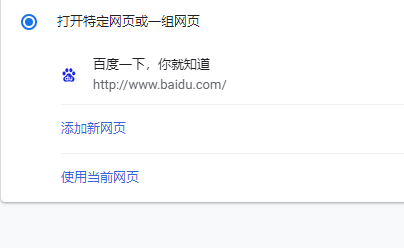
谷歌浏览器怎么设置主页
你有没有想要知道的谷歌浏览器使用技巧呢呢,你知道谷歌浏览器要怎么设置主页吗?来了解谷歌浏览器设置主页的具体步骤,大家可以学习一下。

修复谷歌浏览器不加载图像的 7 种方法!
您的浏览器无法加载图片吗?这可能令人沮丧,但您可以尝试这些不同的方法来解决 Google Chrome 中的问题。
如何给Chrome扩展分配键盘快捷键?
当你在Google Chrome上安装了很多扩展时,通过点击每一个来管理它们将是一件困难的任务。键盘快捷键将帮助你节省时间,快速完成工作。您可以为每个扩展指定快捷方式,以根据扩展的性质激活或停用。
如何在谷歌浏览器中从图像中提取文本?
您现在可以在 Windows 10 和 Android 上原生地从 Google Chrome 中的图像中复制和提取文本。这可以使用处于启用状态的Native TextDetector形状检测 API来实现。您至少可以在 Chrome 76 上转换图像,而无需离开浏览器或使用任何第三方软件。
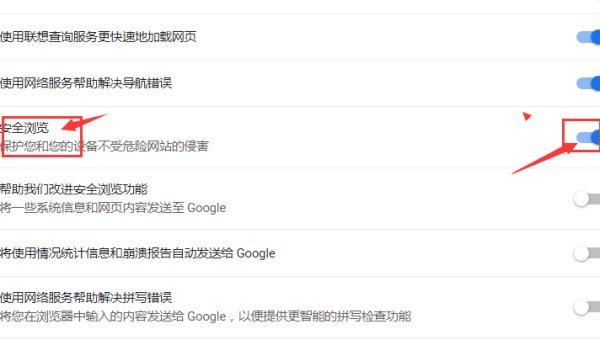
谷歌浏览器如何不再显示本页包含不安全内容的提示?
你有没有想要知道的谷歌浏览器使用技巧呢呢,你知道谷歌浏览器如何不再显示本页包含不安全内容的提示吗?来了解谷歌浏览器不再显示本页包含不安全内容的提示的具体步骤,大家可以学习一下。

谷歌浏览器怎么设置兼容性视图
谷歌浏览器怎么设置兼容性视图?下面就让小编给大家带来谷歌浏览器设置兼容性视图简单方法一览,感兴趣的朋友就来看看了解一下吧。