谷歌浏览器插件自动填充数据丢失的解决办法
1. 检查是否开启了自动填充功能。在谷歌浏览器中,点击菜单栏的“设置”选项,然后选择“高级”,在“自动填充”部分查看是否有勾选了“保存密码、表单字段和自动填充信息”。如果有,请取消勾选。
2. 清除浏览器缓存和Cookies。在谷歌浏览器中,点击菜单栏的“设置”选项,然后选择“清除浏览数据”。在弹出的窗口中,选择“清除cookies和网站数据”。这将删除所有已保存的自动填充信息。
3. 重新安装插件。如果上述方法都无法解决问题,可能是插件本身出现了问题。尝试卸载并重新安装该插件,确保使用的是最新版本。
4. 联系插件开发者。如果以上方法都无法解决问题,可以尝试联系插件开发者寻求帮助。他们可能会提供更详细的解决方案或提供其他解决方法。
5. 使用第三方工具。有些第三方工具可以帮助恢复自动填充信息,如Data Rescue等。这些工具可能需要付费使用,但可以作为最后的手段来解决问题。
如何通过Google Chrome减少不必要的页面跳转
通过减少不必要的页面跳转,优化网页加载路径,减少等待时间,提升页面加载速度和流畅度。
Chrome浏览器教育场景插件组合操作经验与技巧教程分享
Chrome浏览器教育场景插件组合操作经验与技巧教程,分享了常见实用方法,帮助教师和学生提升学习体验。
谷歌浏览器下载速度优化操作指南
谷歌浏览器支持下载速度优化操作。文章提供操作指南,帮助用户高效获取文件,提高下载效率,提升整体使用体验。
Google浏览器下载插件导致网页不加载怎么办
Google浏览器下载插件导致网页不加载,尝试禁用插件或重置浏览器,排查冲突插件恢复正常浏览。
google浏览器多设备同步功能数据安全吗
google浏览器多设备同步通过加密保障数据安全,合理配置权限与账户安全措施,提升数据同步稳定性与可靠性。
如何在Chrome浏览器中查看和优化网页内容
了解如何在Chrome浏览器中查看和优化网页内容,提升页面加载效率和视觉体验,优化用户浏览体验。
谷歌浏览器升级失败怎么办
谷歌浏览器升级失败的操作教程来啦,还不清楚的小伙伴们,赶紧随下编一起来看一下谷歌浏览器升级失败的操作教程吧。

如何在线升级谷歌浏览器
如何在线升级谷歌浏览器?小编相信大家或多或少的都听过有人说哪个浏览器最好用——谷歌浏览器,在这个浏览器错综复杂的年代,Google Chrome是我们在生活中经常用到的一个软件。

chrome浏览器下载乱码怎么办?<解决方法>
我们在电脑上下载一些容量比较小的资源时通常会选择使用浏览器来下载,可是很多使用英文界面的谷歌浏览器或者360极速浏览器的用户在下载文件后发现文件名变成了乱码,遇到这种情况该怎么办呢?会出现文件名乱码很显然是编码的问题,这是因为(页面内容web content)的字符集编码与实际网页html文件编码不一致导致的。
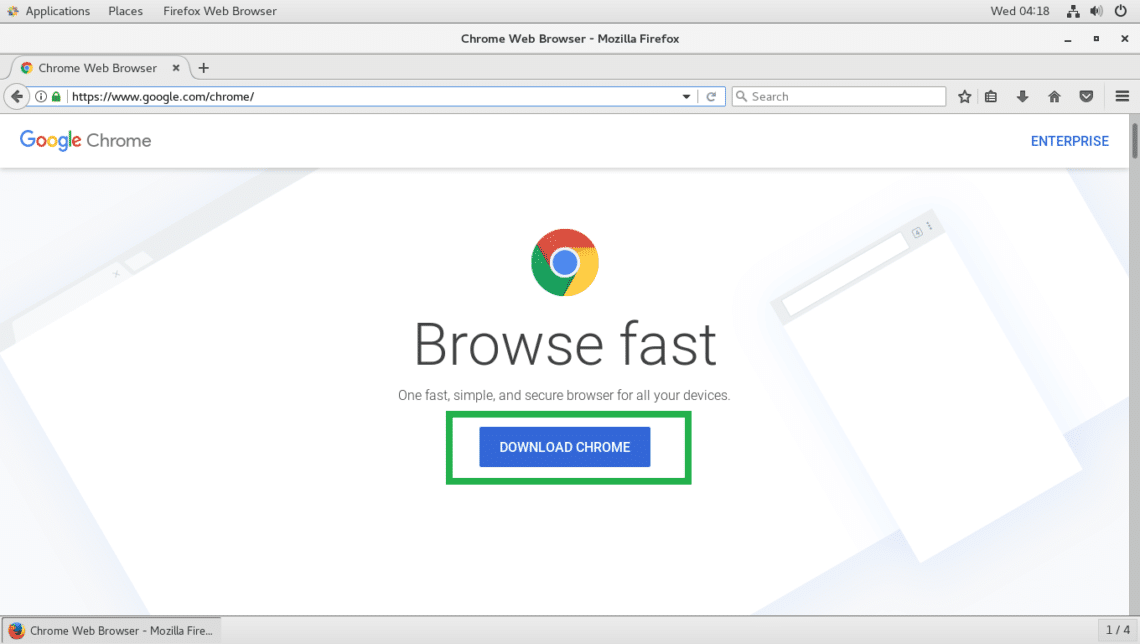
如何在 Fedora 上安装 Google Chrome 浏览器?
Fedora的默认网络浏览器是Firefox。虽然它是一个优秀的网络浏览器,但你可能更喜欢流行的谷歌Chrome浏览器。

谷歌浏览器安全检查在哪打开
本篇文章给大家带来开启谷歌浏览器的安全检查功能方法教学,希望能够帮助大家解决问题。
如何修复谷歌浏览器更新检查失败错误代码3:0x80040154?
谷歌浏览器是世界上最受欢迎的浏览器之一,许多用户更喜欢将其作为Windows PC上的默认浏览器。Chrome提供了广泛的功能,使浏览体验变得愉快和容易。因此,它仍然是最值得信赖的浏览器之一。然而,就像任何其他浏览器一样,即使是Chrome也有自己的缺点,在你最需要的时候,它也同样容易出现错误和故障。

如何使用 chrome 组件解决 Netflix DRM 问题?
Netflix 流媒体导致您在 Google Chrome 中出现问题?是时候学习如何修复 Chrome 组件了。
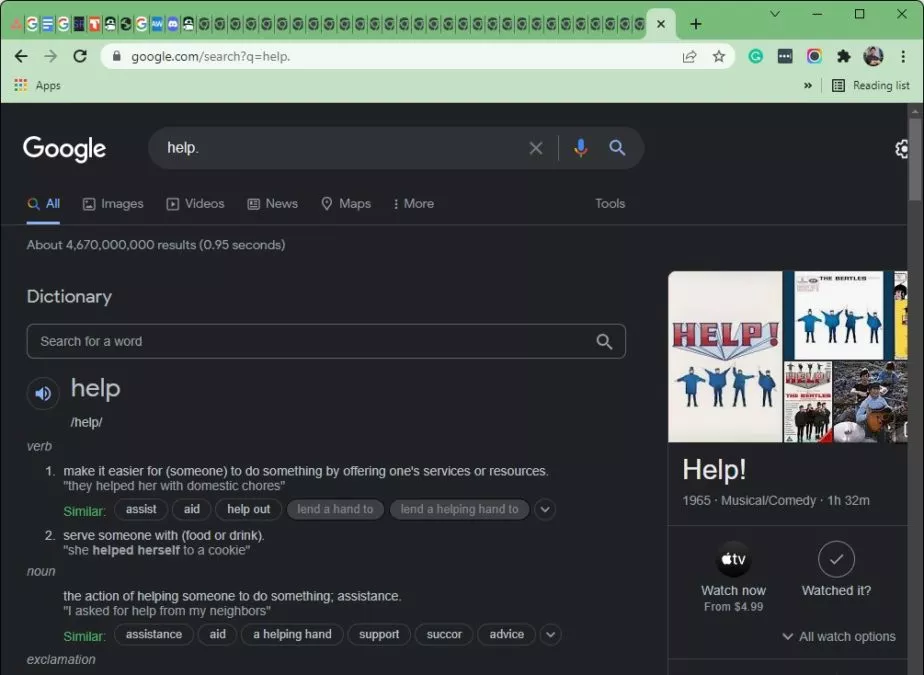
如何在 Chrome 中对标签进行分组?
任何人在使用谷歌浏览器时学到的第一件事就是标签管理可能会失控。对我个人而言,打开新标签就像呼吸一样;它只是发生,无论我是否敏锐地意识到它。当您打开如此多的 Chrome 标签页,以至于您几乎无法辨认出每个小图标旁边的文字时,您可能会开始怀疑是否有更方便的方式来组织您的浏览器。幸运的是,有一种方法可以在 Chrome 中对标签进行分组。
为什么Google Chrome总是冻结、崩溃或无响应?
谷歌浏览器是否一直在您的计算机上崩溃?了解如何修复 Chrome 冻结和其他令人沮丧的 Chrome错误。
如何使用谷歌浏览器任务管理器?
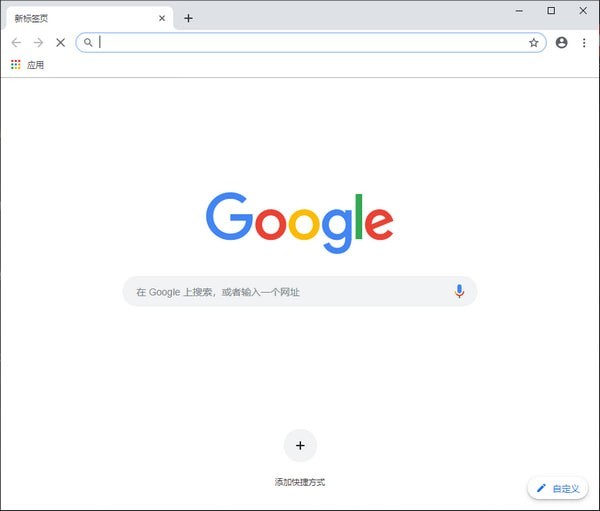
Chrome任务管理器不仅显示中央处理器,内存和网络使用的每个打开的标签和插件,它还允许你用鼠标点击杀死个别进程,类似于Windows任务管理器或macOS活动监视器。
谷歌浏览器清理有害软件时禁止发送报告教程分享
默认情况下,google浏览器会自动查找用户电脑上的恶意软件,查找出恶意软件之后除了会清除该软件外,还会向Google发送报告。有一些用户担心隐私安全想要关闭该选项,该如何操作呢?下面一起来看看具体的操作方法吧!希望能对大家有所帮助!
谷歌浏览器flash插件怎么安装
谷歌浏览器flash插件怎么安装?接下来小编就给大家带来谷歌浏览器安装flash插件步骤一览,希望能够给大家带来帮助。