如何在 Chrome 操作系统中复制文本链接?
不久前,谷歌为 Chrome 推出了一个简洁的扩展程序,允许您复制直接指向网页中一段文本的链接。这是一个非常有用的功能,尤其是当您尝试与某人分享长篇文章的特定部分时。但是,如果您使用的是Chromebook,您实际上也可以在 Chrome 浏览器上使用该功能。以下是如何启用它,以及如何将链接复制到Chrome OS中的文本。
学习在 Chrome 操作系统中将链接复制到文本
Chrome OS 上默认不启用文本链接复制功能,Google 正在测试它作为 Chrome OS 87 的实验。因此,您需要做的第一件事是确保您已将 Chromebook 更新到 Chrome OS 87 . 完成此操作后,只需按照我们的分步说明启动并运行该功能即可。
在 Chrome 操作系统中启用复制链接到文本功能
我们将使用 Chrome 标志在 Chrome OS 中启用此特定功能。
1、在 Chrome 中,转到 chrome://flags 以访问您系统的所有可用Chrome 标志。
2、在这里,在搜索栏中搜索“复制链接到文本”。将标志的状态从默认更改为“启用”。
3、通过单击/触摸屏幕右下角的“重新启动”按钮重新启动 Chromebook。
就是这样,该功能现已在 Chrome OS 上启用,您可以开始使用它了。
如何在 Chrome OS 中使用复制链接到文本
现在我们已经启动并运行了该功能,让我们看看如何使用它。
1、转到您要从中复制链接的任何网页。
2、选择您希望链接重定向到的文本。
3、现在右键单击以打开上下文菜单。您应该在这里看到一个新的“复制链接到文本”选项。单击它以将链接复制到文本。
4、当您(或您发送链接的人)打开此链接时,它将打开网页,并突出显示您在创建链接时选择的文本。
在 Chrome OS 中轻松复制文本链接
在网页中使用特定文本的超链接是我经常使用的。这是一个很有用的小功能,经常会派上用场。我希望这篇文章也能帮助你在Chromebook上启用这个功能,你现在正在使用它与人分享更多有针对性的链接。

google Chrome浏览器缓存策略优化操作技巧
google Chrome浏览器缓存策略优化操作技巧帮助用户科学管理缓存数据,减少网页加载延迟,提高浏览器运行效率,使浏览体验更加顺畅流畅,优化日常上网操作。
如何在谷歌浏览器中启用扩展程序同步不同设备共享
在谷歌浏览器中启用扩展程序同步功能,轻松在不同设备间共享扩展程序,提高工作效率。

谷歌浏览器如何提高页面的响应时间
提升谷歌浏览器页面的响应时间,优化网页交互体验,提升页面加载效率。
google浏览器插件不兼容网页内容怎么处理
Google插件与部分网页存在兼容问题可能导致页面错乱。本文介绍插件兼容性处理方法,保障正常网页交互。
如何通过Google Chrome提升静态资源的缓存策略
详细探讨在Google Chrome浏览器环境下,通过设置合理的缓存头信息、优化缓存存储机制以及根据资源更新频率动态调整缓存策略等方法,提升静态资源的缓存效果,加速用户对网页的重复访问。
Chrome浏览器书签导入失败修复方法
Chrome浏览器书签导入失败可能影响数据管理,本教程提供修复方法,包括检查导入文件格式、同步账户设置和批量恢复操作,保障书签完整。

谷歌浏览器下载失败怎么办
你有没有在安装谷歌浏览器的时候遇到各种问题呢,你知道谷歌浏览器下载失败是怎么回事呢?来了解谷歌浏览器下载失败的解决方法,大家可以学习一下。
32位谷歌浏览器安装不了怎么解决?<解决方法>
虽然电脑都会自带浏览器,但很多用户习惯使用自己熟悉的第三方浏览器。
谷歌chrome浏览器网页版怎么下载?<安装教程>
就浏览器而言,相信大家都用过,也相信谷歌Chrome,这是一款在全球都非常流行的浏览器。用户使用这款浏览器可以体验到极速流畅的浏览体验。

如何将谷歌浏览器设置为英文版
如何将谷歌浏览器设置为英文版?下面小编就给大家带来谷歌浏览器设置为英文模式教程详解,有需要的朋友不妨来看看了解一下。

google浏览器怎么开启增强型保护功能
许多小伙伴为了保护自己上网安全都会开启谷歌里内置的增强型保护功能。但还有些小伙伴不了解怎么设置。下面就来教大家快速开启的方法。
如何从 Ubuntu PPA 安装 Google Chrome?
毫无疑问,谷歌浏览器是世界上最好的网络浏览器之一。它速度快、功能强大,而且看起来非常棒。Chrome 由 Google 开发和维护,可在多种平台上使用——Windows、Linux 和移动设备(Android、iOS 等)。如果您使用的是 Ubuntu 或任何其他基于 Debian Ubuntu 的发行版,您可以使用官方的 DEB 包在您的系统上轻松安装 Google Chrome。
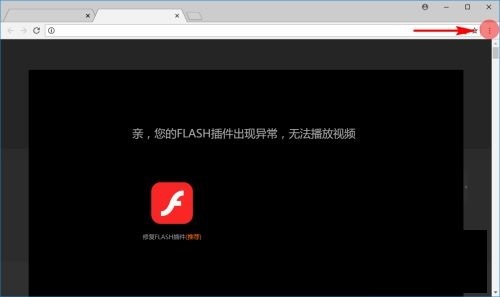
谷歌浏览器flash无法使用怎么办
你有没有在使用谷歌浏览器的时候遇到各种问题呢,你知道谷歌浏览器flash无法使用是怎么回事呢?来了解谷歌浏览器flash无法使用的解决方法,大家可以学习一下。
如何修复 Google Chrome 中的错误太多重定向?
URL 或统一资源定位器是在 Internet 上查找网页的唯一标识符。互联网上的每个网页都有一个唯一的定位器,用户可以在地址栏输入 URL 并访问该页面。同样,搜索引擎需要此 URL 来索引内容并显示在搜索结果中。
谷歌浏览器如何离线安装插件<详细教程>
相信很多人经常遇到进不去谷歌商店的问题,安装不了自己想要的插件,这里小编教给大家不用进谷歌商店也可以安装插件的方法。

怎么关闭谷歌浏览器的无痕模式
怎么关闭谷歌浏览器的无痕模式?下面小编就给大家介绍谷歌浏览器关闭无痕浏览模式详细步骤,还不知道如何操作的朋友快来看看吧。

谷歌浏览器怎么设置主页
你有没有想要知道的谷歌浏览器使用技巧呢呢,你知道谷歌浏览器要怎么设置主页吗?来了解谷歌浏览器设置主页的具体步骤,大家可以学习一下。
怎么关闭谷歌浏览器的自动更新_谷歌浏览器自动更新关闭方法
总有人更喜欢旧版,你知道如何禁用谷歌浏览器的自动更新吗,快来和小编学学看吧!