Chrome浏览器跨平台数据同步操作经验
1. 使用云存储服务
- Google Drive:Google Drive允许用户将文件保存在云端,并在不同的设备之间进行同步。用户可以创建文件夹、上传和下载文件,以及与他人共享和协作。
- OneDrive:OneDrive是微软推出的云存储服务,与Google Drive类似,支持跨平台的数据同步。用户可以将文件保存在云端,并在不同的设备之间进行同步。
2. 使用第三方同步工具
- Syncthing:Syncthing是一款开源的同步工具,可以在不同的设备之间同步文件和目录。它支持多种协议,包括FTP、SMB、WebDAV等,并且具有加密和访问控制功能。
- Enpass:Enpass是一款密码管理器,可以将用户的密码存储在云端,并在不同设备之间同步。这样,用户就可以在任何设备上访问和管理他们的密码,而无需担心密码泄露的风险。
3. 使用浏览器插件
- TabSync:TabSync是一个浏览器插件,可以帮助用户在不同设备之间同步标签页。它可以自动检测用户的设备类型,并根据需要同步标签页。
- Infinity Sync:Infinity Sync是一个浏览器插件,可以帮助用户在不同设备之间同步书签。它可以自动检测用户的设备类型,并根据需要同步书签。
4. 使用桌面应用程序
- Files by Google:Files by Google是一个桌面应用程序,允许用户在不同设备之间同步文件。用户可以创建文件夹、上传和下载文件,以及与他人共享和协作。
- Dropbox for Windows:Dropbox for Windows是一个桌面应用程序,允许用户在不同设备之间同步文件。用户可以创建文件夹、上传和下载文件,以及与他人共享和协作。
5. 使用移动应用
- Google Photos:Google Photos是一个移动应用,允许用户在不同设备之间同步照片。用户可以创建相册、上传和下载照片,以及与他人分享和协作。
- Microsoft OneDrive:Microsoft OneDrive是一个移动应用,允许用户在不同设备之间同步文件。用户可以创建文件夹、上传和下载文件,以及与他人共享和协作。
6. 注意事项
- 安全性:在进行跨平台数据同步时,确保选择可靠的云存储服务或第三方同步工具非常重要。这些服务通常提供加密和访问控制功能,以保护用户的数据安全。
- 隐私:在使用第三方同步工具时,注意不要过度分享个人信息。某些工具可能会收集用户的敏感信息并将其发送到服务器,因此要谨慎选择和使用。
- 兼容性:确保所选的同步工具与您的Chrome浏览器版本兼容。有些工具可能只适用于特定版本的Chrome浏览器,因此在安装前请先检查兼容性。
7. 备份重要数据
- 定期备份:为了确保数据的安全,建议定期备份重要数据。可以使用外部硬盘、USB驱动器或其他存储设备来备份数据。
- 多重备份:为了增加数据的安全性,可以考虑使用多重备份策略。例如,将数据备份到不同的云存储服务或本地存储设备上。
8. 测试和优化
- 测试:在使用新的同步工具之前,建议先进行测试以确保其正常工作。可以在不同设备上测试同步功能,并确保数据能够正确同步。
- 优化:根据个人需求调整同步设置,以提高数据同步的效率。例如,可以选择只同步特定的文件夹或文件类型,或者限制同步的频率。
9. 了解政策和条款
- 阅读政策:在使用云存储服务或第三方同步工具时,务必仔细阅读其政策和条款。这些文档通常会详细说明服务的使用条件、费用结构以及用户的权利和义务。
- 遵守规定:确保遵守相关法律法规和政策要求。在某些情况下,可能需要获得特定的许可或授权才能使用某些服务。
10. 保持更新
- 软件更新:定期检查并安装最新的Chrome浏览器和相关同步工具的更新。这些更新通常包含性能改进、安全修复和其他重要的功能更新。
- 系统更新:确保操作系统和驱动程序保持最新状态。过时的系统和驱动程序可能导致兼容性问题和安全问题。
综上所述,通过上述步骤,您可以有效地利用Chrome浏览器的跨平台数据同步功能,无论是在家庭还是工作中都能享受到无缝的数据管理体验。
Chrome浏览器插件权限管理与安装操作技巧
Chrome浏览器插件权限管理教程提供安装和操作技巧,帮助用户合理配置插件权限,提升浏览器安全性和稳定性。
谷歌浏览器下载网页音频保存技巧
介绍谷歌浏览器下载网页音频的实用方法,指导用户快速提取并保存网页中的音频内容,方便离线使用。
Google浏览器安装失败可能由哪些驱动冲突引起
分析Google浏览器安装失败可能由硬件驱动冲突导致的原因,提供详细排查及解决思路,保障安装顺利。

google Chrome浏览器安装操作实用技巧
Google Chrome浏览器安装操作实用技巧解析,帮助用户高效部署浏览器并优化设置,保证浏览器运行稳定且操作便捷。
谷歌浏览器加载网页慢是否和扩展插件冲突有关
探讨谷歌浏览器加载网页变慢是否因插件冲突导致,并教你排查和优化插件配置策略。

谷歌浏览器下载安装完成后如何快速导入旧数据
谷歌浏览器支持导入旧书签、密码及设置,帮助用户在新设备中快速恢复使用环境与浏览习惯。
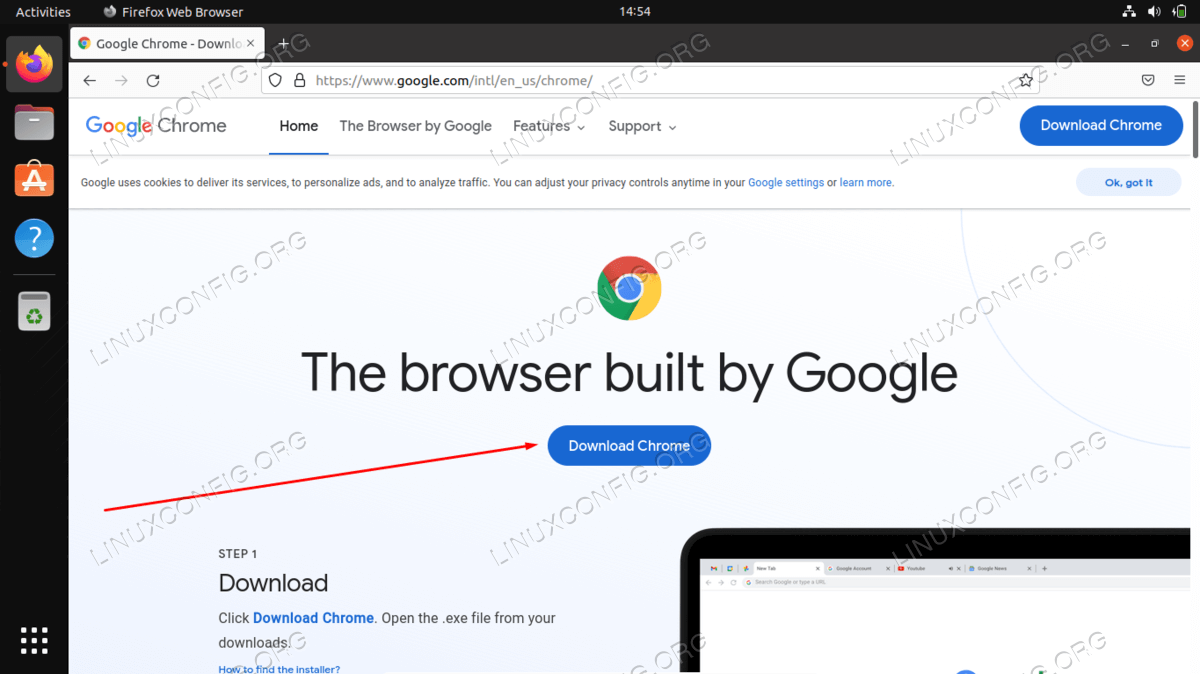
如何在 Ubuntu 22.04 Jammy Jellyfish 上安装 Google Chrome?
Google Chrome 是最流行的网络浏览器之一,可在许多不同的设备上使用。它也可以在Ubuntu 22 04上运行,尽管 Mozilla Firefox 是默认的网络浏览器并且预装了发行版。
谷歌浏览器怎么设置扩展程序在特定程序使用
谷歌浏览器怎么设置扩展程序在特定程序使用?接下来小编就给大家带来谷歌浏览器设置扩展在特定网站使用教程,有需要的朋友不要错过了。

如何开启chrome多线程下载选项让你的下载速度提升10倍?
很多经常下载文件的用户可以安装迅雷或IDM等专用工具,接管谷歌Chrome或其他浏览器的默认下载工具。
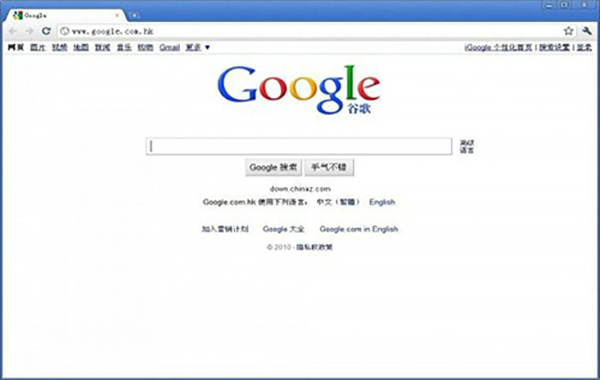
如何在 Ubuntu 上更新谷歌浏览器?
尽管多年来竞争激烈,谷歌浏览器还是毫不费力地超越了互联网浏览器列表,成为最受欢迎和广泛使用的在线搜索引擎之一。它的易用性、可用性和与多种操作系统的兼容性以及各种显着的特性使其擅长浏览领域。
如何解决此计算将不会再收到Google Chrome更新提示的方法?
相信很多用户还在坚持使用已经被微软放弃的Windows XP和Windows Vista。而很多人已经习惯使用Windows 2003了。
chrome安装失败错误代码0x80070057怎么解决
chrome安装失败错误代码0x80070057怎么解决?虽然电脑中会自带浏览器,但很多用户都习惯使用自己熟悉的第三方浏览器。
如何在谷歌浏览器中关注网站?
上个月,谷歌宣布了一项新的实验性功能,让用户可以在 Chrome 中关注任何网站,从根本上消除了对智能手机上专用 RSS 阅读器应用程序的需求。这家软件巨头最初是在 Chrome for Android 上测试该功能。

谷歌浏览器闪退是什么原因
谷歌浏览器闪退是什么原因?接下来小编就给大家带来谷歌浏览器闪退常见原因及解决方法,有需要的朋友赶紧来看看吧。

修复谷歌浏览器不加载图像的 7 种方法!
您的浏览器无法加载图片吗?这可能令人沮丧,但您可以尝试这些不同的方法来解决 Google Chrome 中的问题。
Mac电脑如何下载安装谷歌浏览器
本篇文章中小编给大家带来在macbook上下载安装谷歌浏览器详细操作步骤,感兴趣的朋友千万不要错过了。
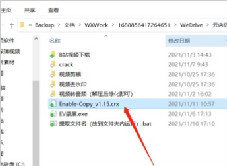
谷歌浏览器右键复制被禁止了_ 下载插件一键解决
你有没有在使用谷歌浏览器的时候遇到各种问题呢,你知道谷歌浏览器右键复制被禁止了是怎么回事呢?来了解谷歌浏览器右键复制被禁止了的解决方法,大家可以学习一下。
谷歌浏览器怎么才能自定义你的新标签页
你会不会觉得谷歌浏览器的新标签页不和你的胃口?来学此一招,让你的新标签页变成你喜欢的样子!