为什么谷歌浏览器无法启用同步功能
为什么谷歌浏览器无法启用同步功能?谷歌浏览器的同步功能是帮助用户在多个设备间同步浏览历史、书签、密码等内容的便捷工具。然而,很多用户在使用过程中会遇到无法启用同步功能的问题。这种情况可能由多种原因引起,包括账户问题、浏览器设置不当或系统问题等。了解这些问题的根本原因并采取相应措施,可以帮助你恢复正常的同步功能。本文将详细讲解如何解决谷歌浏览器无法启用同步的问题,确保你的浏览体验不受影响。

解决谷歌浏览器无法启用同步功能的步骤
检查网络连接
确保你的设备连接到互联网,且网络稳定。同步功能需要网络支持,若网络不稳定,可能导致同步失败。你可以尝试重启路由器或切换网络环境来排除网络问题。登录谷歌账户
确保已在谷歌浏览器中正确登录谷歌账户。如果未登录账户或登录信息错误,同步功能将无法启用。你可以通过点击浏览器右上角的“登录”按钮进行登录。检查谷歌账户同步设置
在浏览器中进入设置页面,找到“同步”选项。确认同步功能已被启用。如果同步功能被关闭,可以手动开启,并选择需要同步的内容(如历史记录、书签、密码等)。更新谷歌浏览器
确保你的谷歌浏览器是最新版本。过时的浏览器可能会导致同步功能无法正常工作。你可以访问谷歌浏览器官网检查更新,或通过浏览器的“帮助”菜单中的“检查更新”选项进行更新。清理浏览器缓存和Cookies
浏览器缓存或Cookies可能会导致同步功能的问题。进入浏览器设置,清理缓存和Cookies后再尝试启用同步。这样可以解决因缓存导致的同步故障。检查谷歌服务状态
有时候,谷歌服务器的故障也可能导致同步无法启用。你可以访问谷歌服务状态页面,查看是否有同步服务的问题。如果是谷歌服务器的问题,通常只能等待谷歌修复。重置浏览器设置
如果以上步骤无效,可以尝试重置浏览器设置。进入浏览器设置页面,找到“重置设置”选项,恢复浏览器默认设置。这将删除所有自定义设置和扩展,可能有助于解决同步问题。
通过以上步骤,你应该能够找出并解决谷歌浏览器无法启用同步功能的原因。确保你的谷歌账户正常,浏览器设置正确,且网络连接稳定,就能恢复正常的同步服务。

谷歌浏览器加载网页速度太慢怎么办
谷歌浏览器加载网页速度太慢怎么办?如果你也遇到了这个问题,不妨跟着下面小编分享的优化谷歌浏览器网页加载速度技巧详解进行设置,让你的谷歌浏览器变的更快!
Chrome浏览器下载失败时断点续传功能的使用技巧
分享Chrome浏览器下载失败时断点续传功能的使用方法,保证下载过程稳定不中断。
谷歌浏览器下载速度提升技巧操作案例分享
谷歌浏览器下载速度可通过技巧操作提升。本案例展示具体方法,帮助用户快速完成文件传输,提高操作效率。
谷歌浏览器自动翻译功能是否支持术语识别
解析谷歌浏览器自动翻译功能中对专业术语的识别支持,提升网页内容翻译的准确性和实用性。
google浏览器账户隐私保护高级设置技巧
分享google浏览器账户隐私保护的高级设置技巧,提升数据安全与隐私防护能力。

Chrome浏览器插件的后台服务优化技巧
Chrome浏览器插件后台服务优化技巧全面讲解了提升插件后台性能的方法,帮助开发者优化Google Chrome浏览器插件的资源使用,增强稳定性和响应速度。

如何将谷歌浏览器设置为默认PDF查看器
如何将谷歌浏览器设置为默认PDF查看器?有些小伙伴想将谷歌浏览器设置为默认PDF查看器,下面小编将向大家分享设置教程一览。

如何在线升级谷歌浏览器
如何在线升级谷歌浏览器?小编相信大家或多或少的都听过有人说哪个浏览器最好用——谷歌浏览器,在这个浏览器错综复杂的年代,Google Chrome是我们在生活中经常用到的一个软件。
如何修复 Google Chrome 崩溃和挂起?<解决方法>
最近,我并没有真正注意到 Google Chrome 或其他网络浏览器有任何崩溃或挂起。也就是说,我确实知道一些用户在浏览器中遇到崩溃,或者是因为他们通过电子邮件向我寻求帮助,或者因为我认识他们并且他们向我提到了问题。
如何使用Chrome浏览器在平板上在线学习
本篇文章给大家带来利用平板和Chrome在线教育学习方法步骤,对此感兴趣的朋友快来详细了解一下吧。
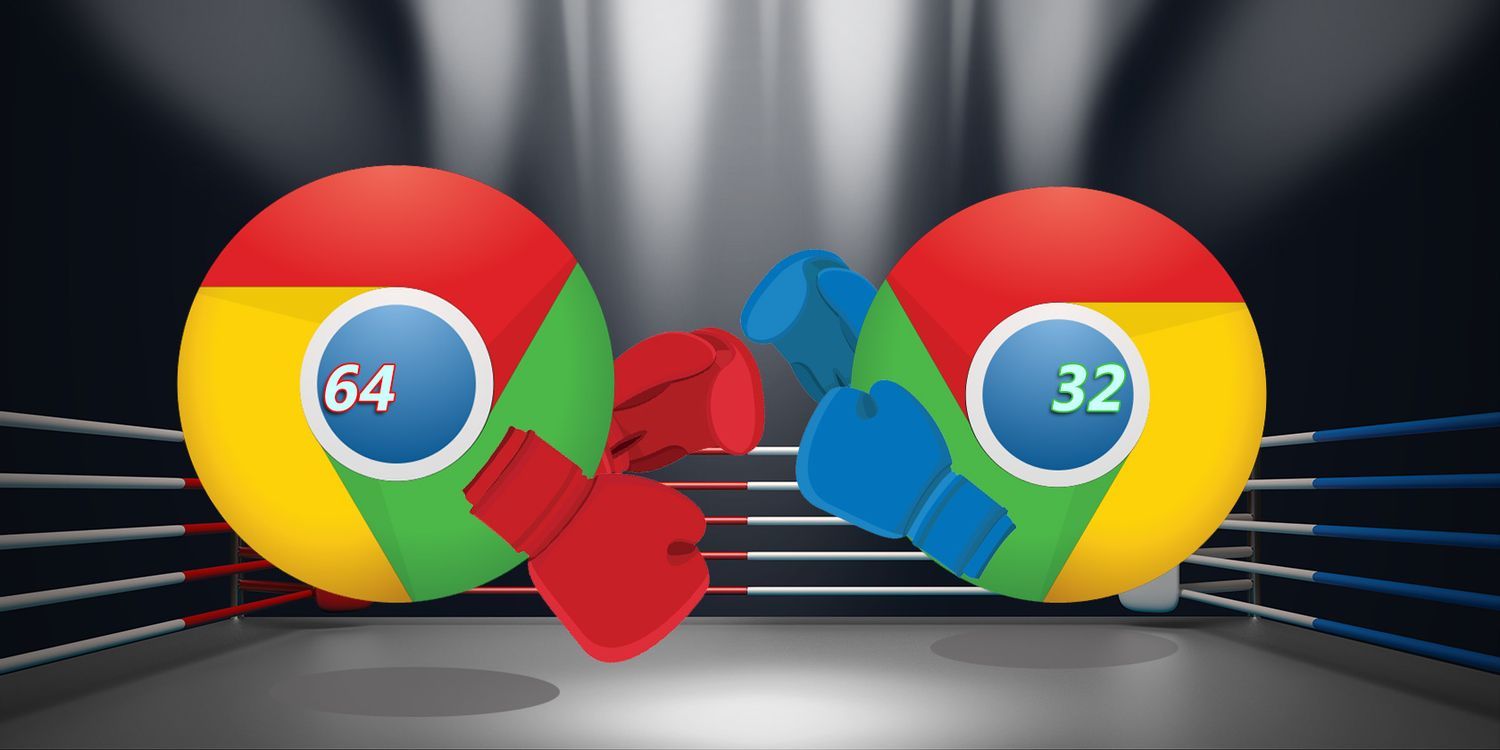
如何下载安装谷歌浏览器win64位?值得使用吗?
在具有 64 位处理器的计算机上使用 Windows 7、8 或 8 1 的任何人都可以使用 Chrome 64 位。
谷歌浏览器Ubuntu版安装后出现白屏怎么办?
你遇到了谷歌浏览器安装之后白屏的问题吗,小编的朋友现身说法,为您解决问题,快来学习一下吧!
IE浏览器兼容模式在哪里
IE浏览器出现的频率降低了,并不等于这就不用了,有时候还是得用的,特别是测试一些东西的时候,IE浏览器的测试数据还是很重要的。今天呢,就给大家分享一个IE浏览器小妙招,告诉你IE浏览器兼容模式怎么设置,在哪里。
如何备份和恢复谷歌浏览器中的所有设置
与其他主要浏览器一样,Google Chrome 浏览器为用户提供了大量功能。从庞大的 Chrome 扩展库 到轻松管理已保存密码的能力,该浏览器非常广泛。此外,您还可以在 Google Chrome 中恢复和备份设置。
在谷歌浏览器中如何设置主页
本篇文章给大家详细介绍谷歌浏览器设置主页的操作步骤,有需要的朋友赶紧来看看了解一下吧。
如何修复 Chrome 浏览器中的错误 429?
通过 Chrome 浏览器使用不同的 Google 产品时,您可能会遇到错误 429。通常由于缓存堆积或有时互联网连接不良而出现此问题。
如何在Chrome书签栏添加自定义按钮?
书签是一种无需记住URL就能访问网页的简单方法。然而,许多人对Chrome的书签栏感到恼火,因为默认情况下你无法隐藏它。Chrome允许你隐藏书签栏仅当您在该标签中打开了网页时。可以使用Windows中的键盘快捷键“Control + Shift + B”和Mac中的“Command + Shift + B”来隐藏书签栏。
通过 4 个快速步骤清除 Chrome 缓存!
想清除 Chrome 中的缓存吗?跟着这些步骤。一起来看看吧。