谷歌浏览器下载任务管理效率评测

1. 下载速度:谷歌浏览器的下载速度通常较快,可以满足用户的基本需求。同时,它还支持断点续传功能,可以在下载过程中遇到网络问题时继续下载。
2. 文件管理:谷歌浏览器提供了丰富的文件管理功能,如拖放、重命名、删除等。这些功能可以帮助用户更好地组织和管理下载的文件。
3. 批量处理:谷歌浏览器支持批量处理下载任务,可以将多个下载任务合并为一个,从而节省时间。同时,它还支持将下载文件移动到指定文件夹,方便用户进行分类和整理。
4. 自动保存:谷歌浏览器具有自动保存功能,当下载任务完成后,它会将文件保存到指定的文件夹中。这样可以避免因忘记保存而错过重要文件。
5. 多标签页:谷歌浏览器支持多标签页功能,用户可以在一个窗口中打开多个下载任务,方便同时查看和管理多个下载文件。
6. 插件扩展:谷歌浏览器提供了丰富的插件扩展,如下载管理器、文件压缩工具等。这些插件扩展可以帮助用户扩展浏览器的功能,提高工作效率。
7. 兼容性:谷歌浏览器具有良好的兼容性,可以在不同的操作系统和设备上运行。这意味着用户可以在不同的平台上使用谷歌浏览器进行下载任务管理。
综上所述,谷歌浏览器的下载任务管理功能较为全面,能够满足用户的基本需求。然而,由于其基于Chrome内核,因此在某些方面可能与Windows系统上的Edge浏览器存在差异。总体来说,谷歌浏览器的下载任务管理效率还是相当不错的。
Chrome浏览器与Edge浏览器性能对比分析
详细对比Chrome浏览器与Edge浏览器的性能差异,分析两者的速度、内存使用、兼容性等方面,帮助用户根据需求选择最适合自己的浏览器,提高日常浏览体验。

谷歌浏览器如何清除托管应用数据
谷歌浏览器如何清除托管应用数据?下面小编给大家带来谷歌浏览器删除托管应用数据技巧一览,大家赶紧来看看了解一下吧。
谷歌浏览器官方下载慢的排查及解决方法
详细介绍谷歌浏览器官方下载速度慢的排查步骤及解决方法,帮助用户快速定位问题,提升下载安装效率。
Chrome浏览器如何检测下载路径是否有效
教用户如何检测和验证Chrome浏览器设置的下载路径是否有效,防止出现文件保存失败问题。
谷歌浏览器网页广告屏蔽详细设置教程
谷歌浏览器支持详细广告屏蔽设置,帮助用户有效拦截网页广告,提升页面清爽度,减少广告干扰,优化浏览体验。
Google Chrome移动端体验是否优于桌面版
对比Chrome在手机与桌面端的操作体验,分析不同设备下的功能优劣。
如何使用360软件管家一键升级谷歌浏览器?
Chrome谷歌浏览器是目前使用人数、好评都比较高的一款浏览器了、深受用户的喜爱,特别是程序员。追求的是全方位的快速体验。
xp安装chrome无法找到入口怎么办?<解决方法>
谷歌浏览器 Google Chrome完全免费,跨平台支持 Windows、Mac 和 Linux 桌面系统,同时也有 iOS、Android 的手机版 平板版,你几乎可以在任何智能设备上使用到它。
如何在官网下载 PC版 google chrome浏览器?
如果你想全面了解Google Chrome,那么你看完这篇教程就够了,内容绝对的干货到不能再干了,赶紧收藏看看!!!
win10系统如何使用谷歌浏览器下载软件?
不同的操作系统使用浏览器的体验会有所不同。如果用户现在使用的是win10操作系统,那么在使用谷歌Chrome时如何下载想要的软件来使用呢?这是很多用户想知道的问题。用户可以自由使用手机在平台上搜索自己想要的软件,然后安装使用。
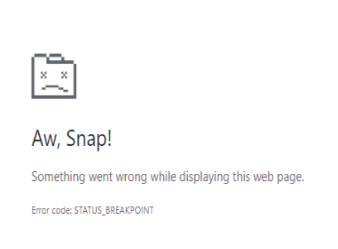
Google Chrome中错误代码
许多 Windows 用户最近遇到了一个问题,即当他们试图打开任何网页时,他们看到一个Aw, Snap! 在他们的 Chrome 浏览器上显示带有错误代码 STATUS_BREAKPOINT 消息的此网页时出现问题,如下所示。

谷歌浏览器不安装到c盘
本网站提供谷歌官网正版谷歌浏览器【google chrome】下载安装包,软件经过安全检测,无捆绑,无广告,操作简单方便。
如何将选项卡缩略图添加到 Google Chrome?
默认情况下,Chrome 不会像其他浏览器那样在 Windows 任务栏中显示缩略图预览。这是使用标志或扩展名启用它。 Microsoft 在 Windows Vista 中为最小化到任务栏的软件引入了缩略图预览。从那以后,该任务栏缩略图预览功能一直是 Windows 的一部分。每当您将鼠标悬停在任务栏窗口上时,您都会看到其软件的小缩略图预览图像。
谷歌浏览器怎么把网页保存为pdf
谷歌浏览器怎么把网页保存为pdf?接下来小编就给大家带来谷歌浏览器将网页保存为pdf方法教程,有需要的朋友赶紧来看看了解一下吧。
如何使用C++开发Chrome自定义新标签页插件
本篇文章给大家带来利用C++开发Chrome自定义标签页插件的详细操作流程,有需要的朋友赶紧来看看吧。
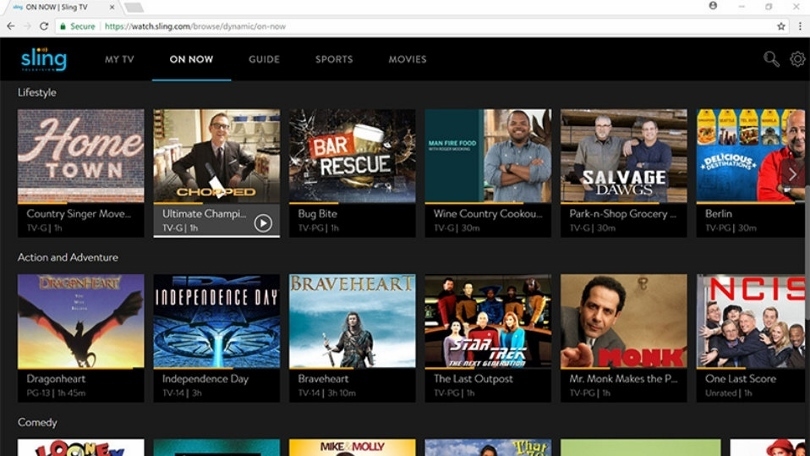
如何在Google Chrome 中直接观看 Sling TV?
Sling TV为 Google 的 Chrome 网络浏览器推出了浏览器内播放器。这意味着您现在可以直接在 Chrome 中观看直播和点播电视,而无需下载应用程序或插件
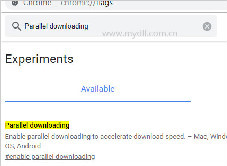
让谷歌浏览器下载加速该怎么做_谷歌浏览器加速下载方法
你觉得谷歌浏览器下载文件不如其他浏览器快?那是你不会谷歌浏览器的多线程下载!来和小编一起学习如何打开多线程加速吧!
修复 Chrome 中的“检测到网络更改”错误!
在您的各种设备上通过这些修复程序摆脱 Chrome 中的网络问题。