安卓Chrome如何管理网页的通知权限

在安卓设备上使用 Chrome 浏览器时,合理管理网页的通知权限可以有效避免不必要的打扰,同时保障重要信息的及时获取。以下是详细的操作步骤:
首先,打开安卓设备上的 Chrome 浏览器应用程序。您可以通过点击主屏幕或应用抽屉中的 Chrome 图标来启动它。
当您进入 Chrome 浏览器后,找到右上角的三个竖点图标,这是 Chrome 的菜单按钮。点击这个按钮,会弹出一个下拉菜单,其中包含了多种设置和功能选项。
在下拉菜单中,选择“设置”选项。这将带您进入 Chrome 的设置页面,在这里您可以对浏览器的各种参数进行调整和管理。
在设置页面中,向下滚动,找到“隐私和安全”部分。点击进入该部分,这里面包含了与隐私和安全相关的各种设置选项,包括通知权限的管理。
在“隐私和安全”页面中,点击“网站设置”选项。这个选项将允许您对不同网站的权限进行详细设置,其中包括通知权限。
进入“网站设置”后,找到“通知”选项并点击。在这里,您可以看到已允许发送通知的网站列表以及相关的通知设置。
如果您想更改某个特定网站的通知权限,可以在“允许”或“阻止”列表中找到该网站,然后点击其右侧的三个竖点图标,选择“网站设置”。在网站设置页面中,您可以根据需要选择“允许”“询问”或“阻止”通知。
如果您希望对所有网站的通知权限进行统一管理,可以在“通知”页面的最上方,通过开关按钮来开启或关闭所有网站的通知权限。
此外,如果您在某个网站上不希望再收到通知,也可以在收到通知时,长按通知消息,然后选择“阻止此网站的通知”。
通过以上步骤,您就可以轻松地在安卓 Chrome 浏览器中管理网页的通知权限,让您的使用体验更加舒适和个性化。
请注意,不同的安卓版本和 Chrome 浏览器版本可能在界面和操作上略有差异,但总体的操作流程是相似的。如果在操作过程中遇到问题,建议您参考 Chrome 浏览器的官方帮助文档或在线支持资源。

Chrome浏览器系统兼容性与稳定性分析
Chrome浏览器在不同操作系统中均有良好兼容性,运行稳定性表现突出。分析涵盖多平台实测情况,为用户选择浏览器提供性能参考和优化方向。

如何通过谷歌浏览器管理网站数据存储
了解通过谷歌浏览器管理网站数据存储的方法,优化存储空间,适合需要管理数据的用户。

谷歌浏览器怎么将图片保存为jpg格式
谷歌浏览器怎么将图片保存为jpg格式?可以参考下面小编分享的谷歌浏览器保存图片为jpg格式的方法进行设置。

Google浏览器视频播放自动降画质关闭方法
了解如何关闭Google浏览器视频播放时自动降画质的功能,恢复高清画质,提升视频观看体验。
Chrome浏览器插件多账户登录问题解决方案
分享Chrome浏览器插件多账户登录问题的解决方案,帮助用户顺利切换账号,保障登录流程顺畅稳定。

Google浏览器插件是否支持音频转文字功能
Google浏览器插件是否支持音频转文字功能?本文介绍主流音转文字插件,方便用户实现语音内容的快速转录和文字生成。
如何自定义chrome安装目录?修改chrome安装目录操作指南
Chrome谷歌浏览器是目前使用人数、好评都比较高的一款浏览器了、深受用户的喜爱,追求的是全方位的快速体验。
如何解决此计算将不会再收到Google Chrome更新提示的方法?
相信很多用户还在坚持使用已经被微软放弃的Windows XP和Windows Vista。而很多人已经习惯使用Windows 2003了。
谷歌浏览器怎么重新安装_谷歌浏览器安装方法
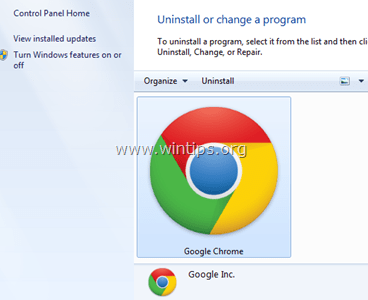
你有没有在使用谷歌浏览器的时候遇到各种问题呢,你知道谷歌浏览器怎么重新安装吗?来了解谷歌浏览器重新安装的方法,大家可以学习一下。
如何修复win7使用chrome下载文件提示“这是恶意文件,Chrome已将其拦截"?
Windows操作系统自带IE浏览器,但也有用户选择在win7系统中下载使用谷歌Chrome。
谷歌浏览器下载了以后不能用怎么办
我们下载了谷歌浏览器Google Chrome之后,就无法使用了。这是怎么回事,该怎么解决呢?

谷歌浏览器官网下载与安装详细方法介绍!
每个浏览器都有自己独特的优势。有时候我们想在网上浏览一些文档或者打印一些考试报名表,建议用Google浏览器打开进行打印,因为用其他浏览器打印是两张纸,不可能打印成一张。下面小编就给大家分享一下如何在谷歌浏览器官网下载和安装谷歌浏览器电脑版。

Mac电脑如何下载安装谷歌浏览器
本篇文章中小编给大家带来在macbook上下载安装谷歌浏览器详细操作步骤,感兴趣的朋友千万不要错过了。
将Chrome选项卡变成记事本的3种快速方法!
有时您需要在想法消失之前写下您的想法。也许你有一个绝妙的主意,或者你刚刚记住了一些你忘记做的事情。幸运的是,一些 Chrome 扩展非常适合您需要在旅途中记笔记时使用。
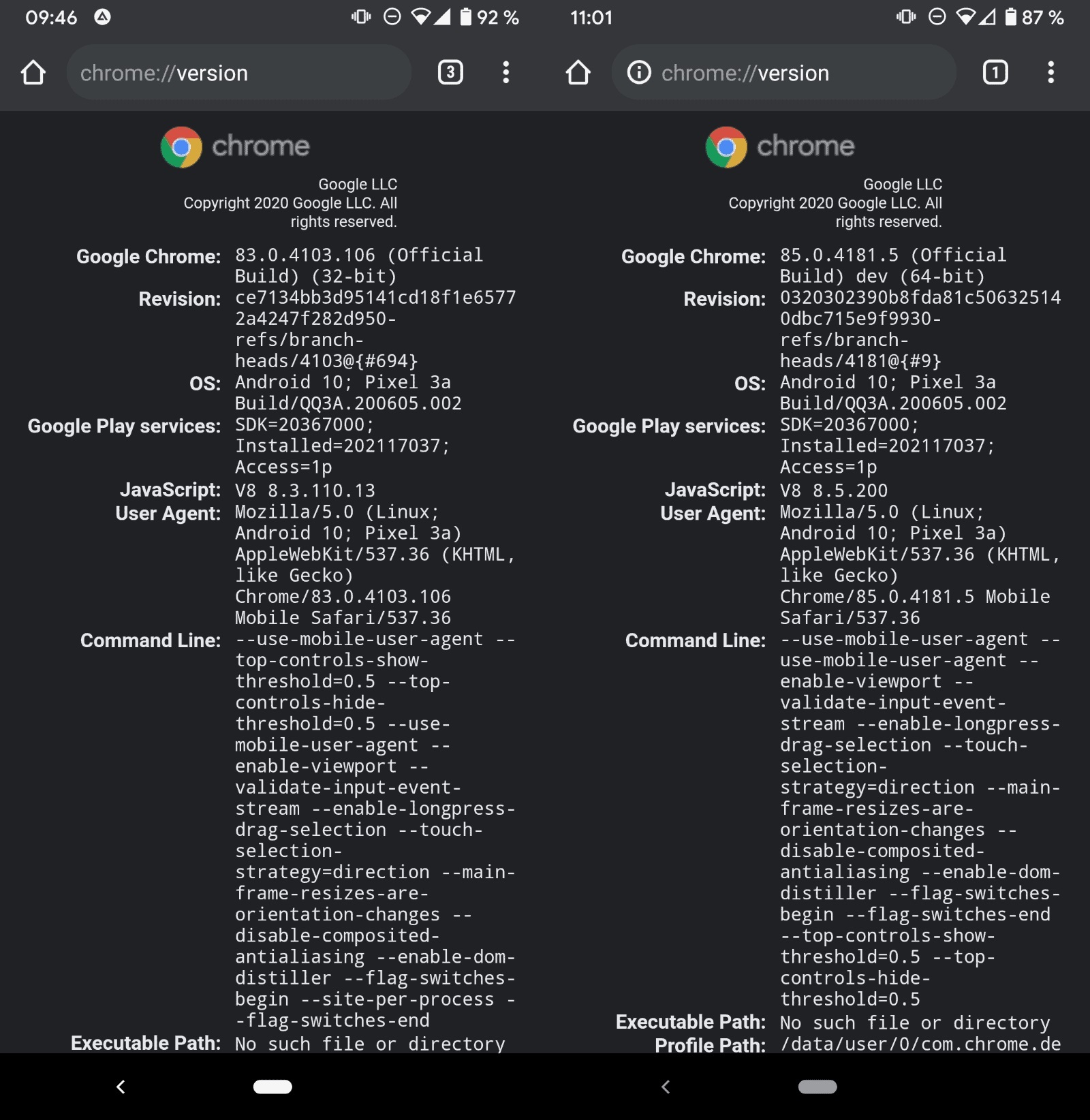
如何检查 Android 上的 Chrome 是 32 位还是 64 位?
谷歌计划在不久的将来将公司 Chrome 网络浏览器在 Android 上的安装从 32 位迁移到 64 位。虽然迁移仅限于运行 Android 10 或更高版本的设备,但它应该会对浏览器的性能和安全性产生积极影响。
如何使用Chrome to Phone扩展?
随着chrome,你可以直接发送链接到你的手机,让你继续浏览或流没有中断。官方的Chrome to Phone扩展不再可用,但有一种方法可以获得相同的功能谷歌同步。
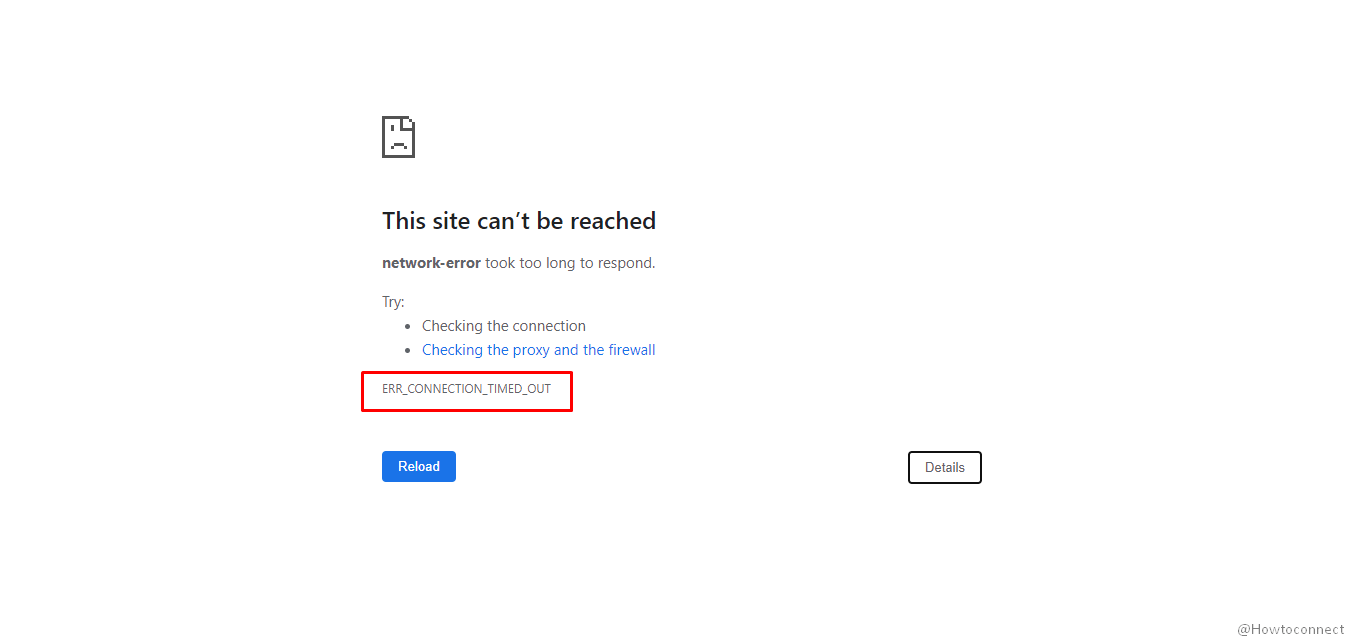
如何修复 Google Chrome 中的ERR CONNECTION TIMED OUT?
作为 Google Chrome 用户,您可能在浏览器中至少遇到过一次ERR_CONNECTION_TIMED_OUT 错误。这主要伴随着一条消息“无法访问此站点”,说明该页面响应时间过长。

什么是Google Chrome中的空闲检测?如何禁用空闲检测API?
Chrome的空闲检测API自发布以来已经引起了不少人的关注。一些人可能会称之为对物理隐私的侵犯,而一些人认为该功能对于某些网络应用程序来说是理想的。