google Chrome浏览器启动参数优化教程
1. 打开Chrome浏览器,点击右上角的菜单按钮(三条横线),然后选择“设置”。
2. 在设置页面中,点击左侧的“高级”选项。
3. 在高级设置页面中,找到并点击“启动时”选项卡。
4. 在启动时设置页面中,你可以添加或修改一些启动参数。例如,如果你想让Chrome在启动时自动下载并安装扩展程序,你可以添加以下参数:
--enable-extensions
5. 如果你想让Chrome在启动时自动更新,你可以添加以下参数:
--update-check-url=https://www.googleapis.com/discovery/v1/apis/chrome/v1/rest/v1/updates:latest
6. 如果你想让Chrome在启动时自动清除缓存,你可以添加以下参数:
--clear-cache
7. 如果你想要Chrome在启动时自动启动特定的进程,你可以添加以下参数:
--start-process=my_process_name
8. 最后,点击“保存更改”按钮,关闭设置页面。现在,当你启动Chrome浏览器时,这些优化参数将会生效。
谷歌浏览器开发者模式怎么打开
谷歌浏览器开发者模式怎么打开?本篇文章就给大家带来谷歌浏览器开启开发者模式的操作教程,希望能够给大家带来帮助。

谷歌浏览器Mac端快速下载安装方法
谷歌浏览器Mac端的安装方法经过优化,可显著提升安装速度和使用体验。内容详细介绍下载渠道、安装步骤及实用技巧,帮助用户轻松上手。
Chrome浏览器推送给部分安卓设备
Chrome浏览器推送给部分安卓设备【官方资讯】得益于6GB以上大内存的普及,目前的主流的安卓手机大都为64位系统底层,距离首个64位安卓系统的发布也已经过去了6年。
Chrome浏览器星际存储协议保存人类文明
Chrome浏览器采用星际存储协议,实现高效数据存储,确保人类文明成果在数字时代的长久保存。

谷歌浏览器界面布局优化操作能提升使用体验吗
谷歌浏览器支持界面布局优化操作,教程解析调整方法与技巧,帮助用户提升浏览器使用体验,实现个性化界面管理。

Google Chrome浏览器标签页快速切换操作技巧
学会Chrome浏览器中快速切换标签页的实用技巧,有效提升网页浏览与工作效率。
32位谷歌浏览器安装不了怎么解决?<解决方法>
虽然电脑都会自带浏览器,但很多用户习惯使用自己熟悉的第三方浏览器。
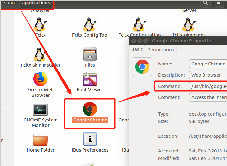
谷歌浏览器ubuntu版的安装方法及打不开的解决方法
你使用过ubuntu16 04系统吗,你知道怎么在ubuntu16 04系统中安装谷歌浏览器吗?安装之后如果打不开又该怎么办呢,快来和小编一起学习吧!
谷歌浏览器卸载后无法重新安装怎么办?
谷歌浏览器卸载后无法重新安装怎么办?如果问你用过最好的浏览器是什么,相信很多人都会说Chrome,但在使用谷歌浏览器的时候也是会遇到一些问题,比如谷歌Chrome闪退的问题。
如何安装去广告的chrome浏览器?
如何安装去广告的chrome浏览器?对于浏览器而言,相信大家都用过并相信谷歌浏览器谷歌浏览器是全球都非常受欢迎的浏览器,用户通过使用该浏览器能够体验到极速流畅的浏览体验。
win10不能下载谷歌浏览器如何修复?<解决方法>
在Win10系统中,有一个内置的浏览器,但是一般没有人使用这个内置的浏览器,用户会选择自己喜欢的浏览器来使用然而,近日有用户下载安装了谷歌Chrome,提示“安装失败”。这是怎么回事,该如何解决呢?下面小编将介绍在Win10系统上安装Google Chrome失败的具体解决方法。
谷歌浏览器怎么开启全局模式
谷歌浏览器怎么开启全局模式?接下来就让小编给大家带来启用谷歌浏览器的全局模式详细步骤,有需要的朋友赶紧来看看了解一下吧。
如何禁用 Chrome 的标签图像预览?
很长一段时间以来,谷歌一直致力于在公司的 Chrome 网络浏览器中开发新的标签预览功能。当您将鼠标光标悬停在浏览器窗口中的选项卡上时,Chrome 当前会在卡片中显示页面标题和 URL。

如何使用谷歌浏览器剪贴板与Android共享?
剪贴板共享于铬在桌面和机器人是一个测试功能,也称为标志或实验功能。它需要几个步骤来启用,你必须在你想要共享剪贴板的每一个设备上这样做,但是然后你可以通过几次点击或轻拍来复制和粘贴。以下是如何启用和使用Chrome剪贴板共享。
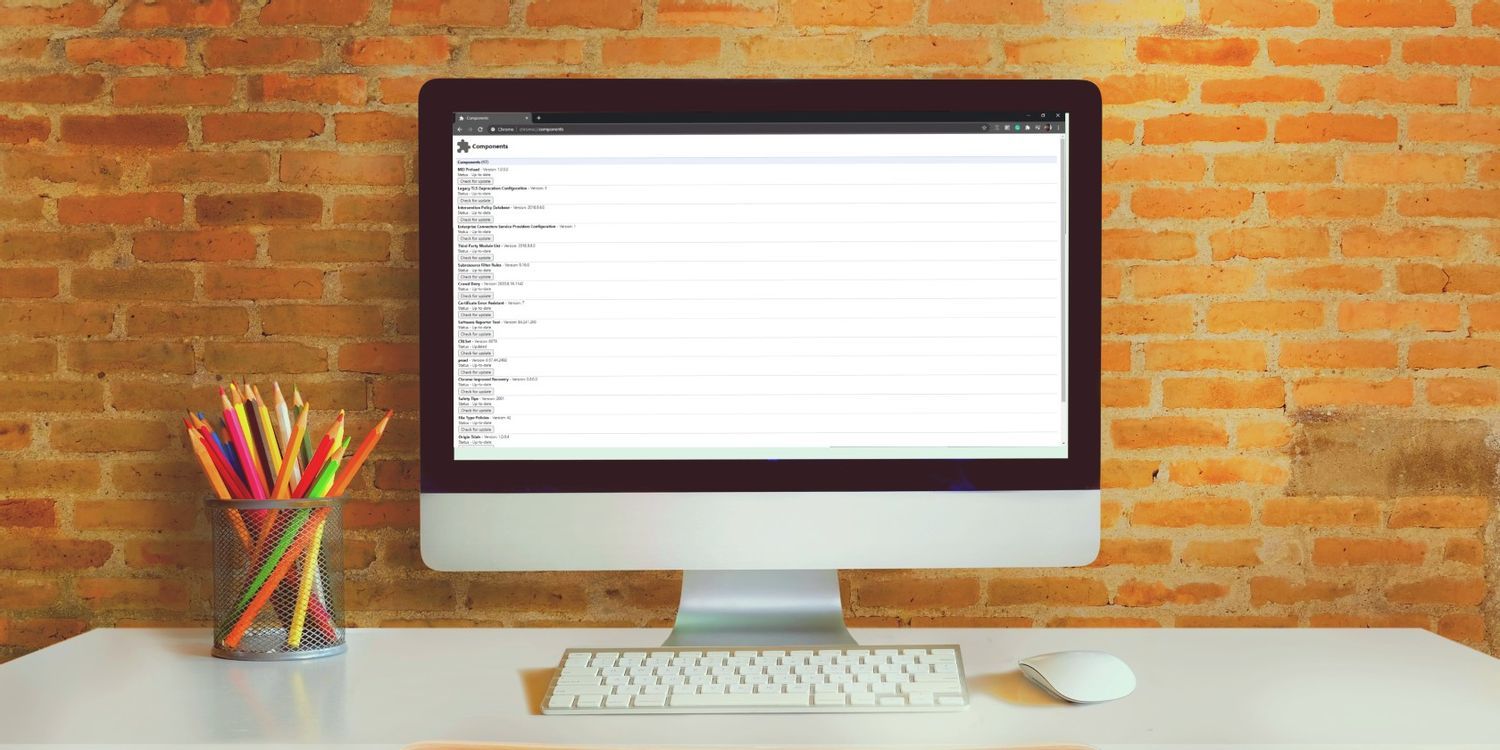
如何使用 chrome 组件解决 Netflix DRM 问题?
Netflix 流媒体导致您在 Google Chrome 中出现问题?是时候学习如何修复 Chrome 组件了。

如何在台式电脑上的 Chrome 中解锁表情符号库?
到目前为止,还没有一种简单的方法可以在台式机上输入表情符号。但是谷歌浏览器中的一个新工具旨在让输入表情符号更容易一些。

Edge浏览器Canary版本新功能
Edge浏览器Canary版本新功能:下载、历史记录、收藏夹等可在弹窗中打开。在最新的浏览器版本中,微软带来了一项实验功能,可使管理菜单界面更易用。
如何将Chrome 浏览历史导出为 HTML、CSV 或 TXT?
我们通常谈论清除我们的浏览器历史记录,以免它成为窥探的牺牲品,但在擦除之前存储您的历史记录也是一个好主意。