谷歌浏览器Mac端快速下载安装方法

1. 打开终端(Terminal)。
2. 输入以下命令,将`your_google_chrome_version`替换为你想要安装的谷歌浏览器版本号,例如`76.0.3829.132`:
bash
curl -sSf https://dl-ssl.google.com/mac/chrome/install/install.sh | sh
3. 等待下载和安装过程完成。
4. 安装完成后,打开终端,输入以下命令,以启动谷歌浏览器:
bash
open "Google Chrome"
现在,你应该已经成功安装了谷歌浏览器并启动了它。
Chrome在Windows中的快捷键设置
本文为大家分享Chrome在Windows中的快捷键设置,帮助大家快速学会高效率使用Chrome浏览器。
谷歌浏览器如何通过最新版本提升无障碍功能
Chrome浏览器推出更智能的广告管理功能,提升广告投放精准度,同时增强隐私保护机制。

华为浏览器如何开启纯净主页模式只保留一个搜索框界面
华为浏览器内置的纯净模式,旨在为用户提供简洁的搜索入口。通过简单的界面个性化配置,您可以一键关闭信息流与冗余图标,打造极致精简、高效的启动搜索页面。

Chrome浏览器下载文件权限拒绝排查修复方法
分享Chrome浏览器下载文件权限被拒绝的排查和修复方法,帮助用户恢复权限,保障文件正常保存和访问。
Chrome扩展中的背景脚本和内容脚本有什么区别
本文为大家分享Chrome扩展中的背景脚本和内容脚本有什么区别的内容,了解它们的不同,有助于更好地开发Chrome扩展。

360浏览器极速模式怎么开
本篇文章给大家带来360浏览器开启极速浏览模式的详细操作流程,感兴趣的朋友不妨来看看了解一下。
如何升级或降级谷歌浏览器
目前有四种不同的版本或频道,如果你使用谷歌的术语,谷歌 Chrome 浏览器,如果你将开源浏览器 Chromium 添加到列表中,则有五种。

谷歌浏览器pc版离线安装包下载和安装方法详细介绍!
Chrome谷歌浏览器是目前使用人数、好评都比较高的一款浏览器了、深受用户的喜爱,追求的是全方位的快速体验。

如何设置谷歌浏览器的下载位置
如何设置谷歌浏览器的下载位置?在使用浏览器的过程中,每个人都会下载东西,浏览器默认会有下载位置。

chrome浏览器下载乱码怎么办?<解决方法>
我们在电脑上下载一些容量比较小的资源时通常会选择使用浏览器来下载,可是很多使用英文界面的谷歌浏览器或者360极速浏览器的用户在下载文件后发现文件名变成了乱码,遇到这种情况该怎么办呢?会出现文件名乱码很显然是编码的问题,这是因为(页面内容web content)的字符集编码与实际网页html文件编码不一致导致的。

谷歌浏览器怎么更换主题背景
本篇文章给大家详细介绍了谷歌浏览器自定义主题背景的具体流程,对此感兴趣的朋友快来看看吧。

如何在centos上安装chrome浏览器?
centos安装谷歌chrome浏览器的步骤是怎样的?centos是Linux发行版之一,centos系统默认自带Firefox。

如何给Chrome扩展分配键盘快捷键?
当你在Google Chrome上安装了很多扩展时,通过点击每一个来管理它们将是一件困难的任务。键盘快捷键将帮助你节省时间,快速完成工作。您可以为每个扩展指定快捷方式,以根据扩展的性质激活或停用。

如何从 Google Chrome 的自动填充建议中删除单个 URL
谷歌浏览器没有提到它,但实际上可以从 Chrome 的自动填充建议中删除单个 URL。
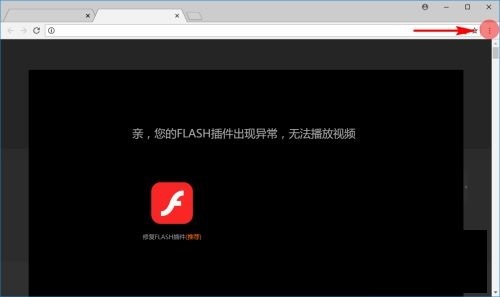
谷歌浏览器flash无法使用怎么办
你有没有在使用谷歌浏览器的时候遇到各种问题呢,你知道谷歌浏览器flash无法使用是怎么回事呢?来了解谷歌浏览器flash无法使用的解决方法,大家可以学习一下。
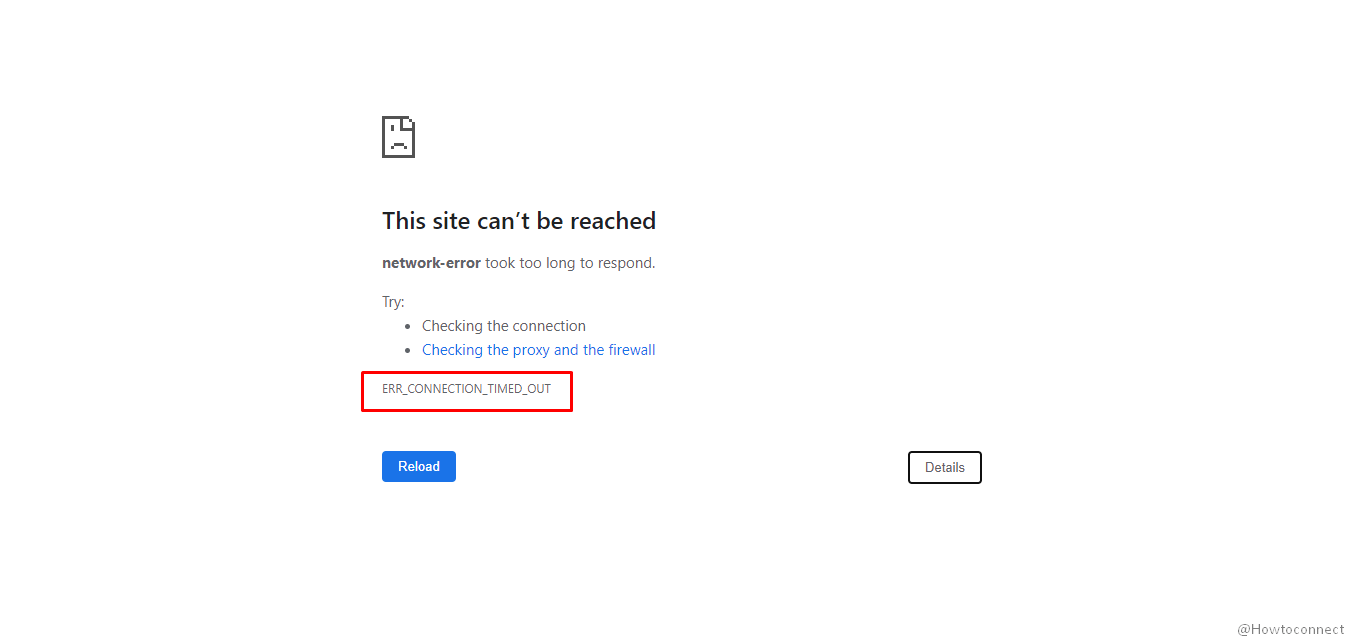
如何修复 Google Chrome 中的ERR CONNECTION TIMED OUT?
作为 Google Chrome 用户,您可能在浏览器中至少遇到过一次ERR_CONNECTION_TIMED_OUT 错误。这主要伴随着一条消息“无法访问此站点”,说明该页面响应时间过长。

如何在谷歌Chrome中添加Tab悬停卡?
与Chrome和Firefox浏览器相比,微软Edge有许多漂亮的功能。其中一个功能是选项卡悬停卡,当您将鼠标悬停在非活动选项卡上时,它会显示选项卡内容的图像预览。这将有助于在您打开多个标签时快速检查网页。
如何在 Google Chrome 中基于每个站点启用/禁用深色主题?
谷歌浏览器在网页上提供强制暗模式设置已经有一段时间了。但是,无法单独选择要以浅色或深色主题查看的网站。现在这种情况发生了变化,因为 Google Chrome 开发人员正在开发一项新功能,让您可以在每个站点的基础上设置深色主题。