谷歌浏览器下载速度提升技巧操作案例分享
1. 使用vpn:
- 选择信誉良好的vpn服务,确保其提供稳定的连接。
- 在谷歌浏览器中安装vpn插件或扩展程序,并按照说明进行配置。
- 确保vpn服务器位于你的地理位置附近,以减少延迟。
2. 调整浏览器设置:
- 打开谷歌浏览器,点击菜单按钮(通常是一个三条横线的图标)。
- 选择“设置”或“选项”。
- 在设置页面中,找到“隐私与安全”或“高级”选项。
- 在“隐私与安全”部分,找到“下载”或“下载内容”设置。
- 将“自动检查更新”设置为“自动”,以便浏览器自动下载并安装最新版本。
- 关闭其他不必要的标签页,以减少浏览器资源占用。
3. 使用多线程下载:
- 在谷歌浏览器中,右键点击文件或链接,选择“另存为”。
- 在弹出的对话框中,选择“保存到本地”,然后选择“多部分下载”。
- 在下载过程中,可以暂停或取消下载,以便在有更多可用带宽时继续下载。
4. 使用下载管理器:
- 在谷歌浏览器中,右键点击文件或链接,选择“另存为”。
- 在弹出的对话框中,选择“保存到本地”,然后选择“使用下载管理器”。
- 下载管理器会显示下载进度,并提供暂停、恢复和删除功能。
5. 优化网络连接:
- 尝试连接到更稳定的wi-fi网络,或者使用有线连接。
- 关闭不需要的网络连接,如蓝牙、gps等。
- 重启路由器,以解决可能的网络问题。
6. 清理缓存和cookies:
- 在谷歌浏览器的菜单中,选择“设置”或“选项”。
- 在设置页面中,找到“清除浏览数据”或“清除缓存和cookies”选项。
- 根据需要选择不同的时间范围,以清除旧的缓存和cookies。
7. 使用云存储服务:
- 将文件上传到Google Drive或其他云存储服务。
- 从云存储服务下载文件,而不是直接从互联网下载。
- 这样可以减少下载所需的时间和带宽。
8. 使用浏览器扩展程序:
- 安装一个名为“speed download manager”的扩展程序。
- 安装完成后,可以在谷歌浏览器的扩展程序管理页面中启用该扩展程序。
- 通过扩展程序,可以自定义下载设置,如限制下载速度等。
总之,这些技巧可以帮助你提高谷歌浏览器的下载速度。但是,请注意,下载速度还受到网络服务提供商的影响,因此在使用上述技巧的同时,也可以尝试联系网络服务提供商了解是否有提速的可能。
谷歌浏览器广告屏蔽插件配置与使用教程
谷歌浏览器提供广告屏蔽插件。教程讲解插件配置方法、使用技巧和功能优化策略,帮助用户减少广告干扰,提高浏览效率和体验。
如何在Chrome浏览器中查看网页的调试信息
通过Chrome浏览器的开发者工具查看调试信息,分析网页加载过程中的问题。优化脚本和资源加载顺序,提高网页的加载速度和性能表现。
Chrome浏览器插件市场动态分析操作
Chrome浏览器插件市场动态分析操作帮助用户了解插件更新趋势和性能,选择高效实用的扩展,提升浏览器体验。
谷歌浏览器在低端设备上的表现如何
谷歌浏览器在低端设备上运行可能较慢,建议关闭不必要插件和功能以提升性能,改善使用体验。
如何恢复Chrome误删的标签页
有一些用户如何恢复Chrome误删的标签页?于是,本文为大家提供了详细的操作步骤,希望可以帮到各位。
谷歌浏览器视频增强高级功能效率提升方案
谷歌浏览器视频增强功能提供高级效率提升方案。通过多种操作技巧,用户可以改善清晰度、优化画面表现,使视频播放体验更流畅。

谷歌浏览器怎么更新到最新版本?
谷歌浏览器怎么更新到最新版本?谷歌浏览器 Google Chrome完全免费,跨平台支持 Windows、Mac 和 Linux 桌面系统,同时也有 iOS、Android 的手机版 平板版,你几乎可以在任何智能设备上使用到它。

谷歌浏览器如何使用国内镜像下载?谷歌浏览器使用国内镜像方法一览
很多用户都需要使用谷歌搜索来查找一些英语学习资料,但是由于某些原因在国内无法使用。今天小编给大家分享另一种可以在国内使用Google搜索的方法,那就是使用Google镜像网站。
谷歌浏览器安装失败无法启动chrome安装程序怎么办?
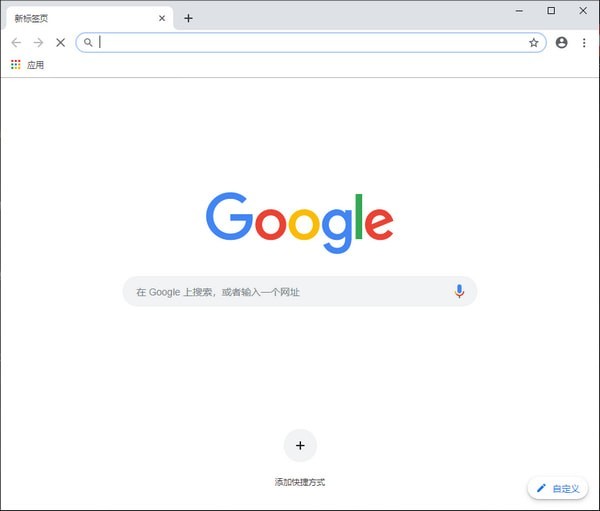
Google chrome是一款快速、安全且免费的网络浏览器,能很好地满足新型网站对浏览器的要求。Google Chrome的特点是简洁、快速。
如何修复Windows 10 中的“Chrome 安装因未指定错误而失败"?
作为一款简单轻量的浏览器,Windows 10用户通常更喜欢下载谷歌Chrome。不幸的是,他们中的一些人正面临着各种各样的问题,比如老鼠!WebGL在Chrome中遇到错误。
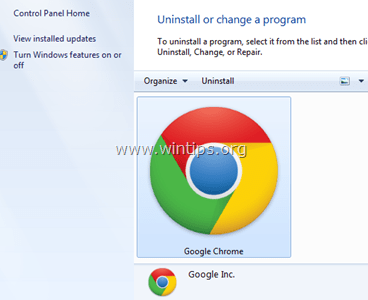
谷歌浏览器怎么重新安装_谷歌浏览器安装方法
你有没有在使用谷歌浏览器的时候遇到各种问题呢,你知道谷歌浏览器怎么重新安装吗?来了解谷歌浏览器重新安装的方法,大家可以学习一下。
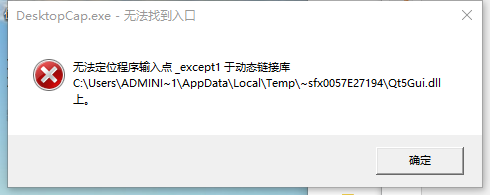
谷歌浏览器XP版无法定位程序输入点怎么办?
你有没有在安装谷歌浏览器的时候遇到各种问题呢,你知道谷歌浏览器无法定位程序输入点是怎么回事呢?来了解谷歌浏览器无法定位程序输入点的解决方法,大家可以学习一下。
如何在 Google Chrome 中启用 NTP 自定义菜单版本 2?
Google Chrome提供了一个新选项,可让您修改新标签页的外观(简称 NTP)。此自定义菜单称为版本 2,可在 Chrome 76 和更高版本中使用。基本上,该功能通过保持以前的选项相同,用自定义窗口替换了经典的弹出菜单。
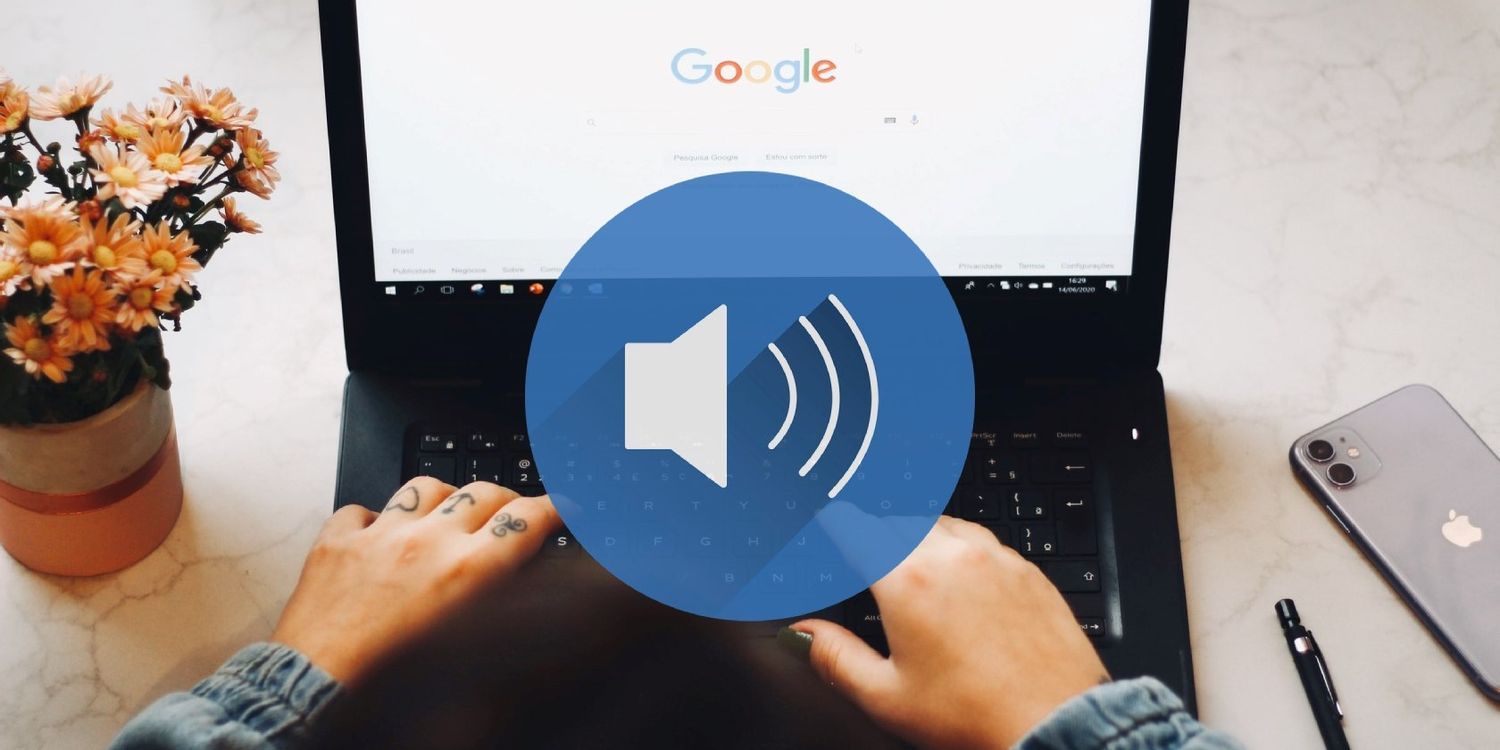
如何在 Chrome 中调整标签的音量?
Chrome 有一些用于控制标签的漂亮功能。它错过的一项功能是调整单个标签的音量。
如何解决谷歌Chrome浏览器空白页的问题
任何网页都打不开?谷歌浏览器网页尽是空白页?这就教您如何解决
Chrome的实用小技巧<4个小技巧让你更懂chrome>
谷歌浏览器的小技巧快来掌握吧,小编这就带你了解各种谷歌浏览器的小技巧!
谷歌浏览器被篡改主页该怎么办_修改主页的办法
你有没有在使用谷歌浏览器的时候遇到各种问题呢,你知道谷歌浏览器被篡改是怎么回事呢?来了解谷歌浏览器主页被篡改的解决方法,大家可以学习一下。
谷歌浏览器网页页面乱码怎么办
你有没有在使用谷歌浏览器的时候遇到各种问题呢,你知道谷歌浏览器网页页面乱码是怎么回事呢?来了解谷歌浏览器网页页面乱码的解决方法,大家可以学习一下。