谷歌浏览器视频增强高级功能效率提升方案

1. 自动调整播放速度:
- 在设置中启用“自动调整播放速度”功能。
- 选择适合的播放速度(例如,对于快节奏的内容,可以选择“更快”,对于慢节奏的内容,可以选择“更慢”)。
2. 字幕和语音同步:
- 在设置中启用“字幕和语音同步”功能。
- 选择“始终同步字幕和语音”,这样无论何时播放视频,字幕都会与声音同步。
3. 使用插件:
- 安装如“VLC Media Player”等支持视频增强功能的插件。
- 这些插件通常提供额外的功能,如字幕、音频增强、视频质量调整等。
4. 优化网络连接:
- 确保你的网络连接稳定,以便流畅播放视频。
- 尝试使用有线连接而不是无线连接,因为无线连接可能会受到干扰。
5. 关闭不必要的背景应用程序:
- 在后台运行的其他应用程序可能会影响浏览器的性能。
- 通过任务管理器或浏览器设置禁用或限制这些应用程序。
6. 更新浏览器:
- 确保你的谷歌浏览器是最新版本。
- 访问谷歌浏览器的官方网站,检查是否有可用的更新。
7. 清理缓存和cookies:
- 定期清理浏览器的缓存和cookies,以释放存储空间并提高性能。
- 可以通过浏览器的设置菜单中的“清除浏览数据”或“清除缓存”选项来完成。
8. 使用云同步:
- 如果你经常在不同设备上使用谷歌浏览器,考虑使用云同步功能。
- 这可以帮助你在不同设备之间同步书签、密码和其他重要信息。
9. 自定义主题和外观:
- 更改浏览器的主题和外观,使其更符合你的个人喜好。
- 这可以提高用户界面的舒适度,从而提高工作效率。
10. 使用快捷键:
- 熟悉并使用快捷键来快速访问常用的功能,如播放/暂停、前进/后退等。
- 这样可以节省时间,让你更专注于视频内容。
通过实施这些步骤,你可以有效地提升谷歌浏览器视频增强高级功能的工作效率。
谷歌浏览器如何减少浏览器延迟提升体验
优化谷歌浏览器设置,减少不必要的插件和缓存数据,能够减少浏览器的延迟,提升网页响应速度,确保更流畅的浏览体验。
Google Chrome浏览器扩展插件卸载残留清理技巧
Google Chrome浏览器在扩展插件卸载后可能存在残留,通过清理技巧可有效优化系统运行,保障使用流畅。
谷歌浏览器怎么添加语言设置
谷歌浏览器怎么添加语言设置?下面就让小编给大家带来谷歌浏览器添加语言设置方法技巧,还不知道如何添加语言的朋友赶紧来看看吧。
google浏览器多账户同步与登录操作技巧
google浏览器多账户同步功能支持跨设备管理,通过操作技巧实现便捷登录和数据同步,提升用户多账户使用效率和操作体验。
谷歌浏览器浏览数据安全清理方案
谷歌浏览器浏览数据安全清理方案提供实用方法,帮助用户有效清除浏览痕迹,保障隐私安全。

谷歌浏览器如何调整GPU硬件加速选项
介绍如何调整Google Chrome的GPU硬件加速选项,以优化浏览器性能和图形处理能力。
谷歌浏览器的安装与配置_谷歌浏览器安装教程
想使用谷歌浏览器却不会下载安装?拥有了谷歌浏览器却不会使用?快来学习如何安装及配置谷歌浏览器吧。
Chrome浏览器无法自动更新怎么办?<解决方法>
Google Chrome是由Google开发的一款设计简单、高效的Web浏览工具。Google Chrome浏览器可以帮助你快速、安全地搜索到自己需要的内容,
怎么下载谷歌浏览器_谷歌浏览器快速下载方法
你有没有想要知道的谷歌浏览器使用技巧呢呢,你知道谷歌浏览器要怎么下载吗?来了解谷歌浏览器下载的具体步骤,大家可以学习一下。
chrome浏览器无法下载是什么原因?该如何解决?
谷歌的chorme浏览器是一款综合性能比较优秀的浏览器,但因为某些原因,我们无法方便快速的下载安装,偶尔通过一些搜索引擎找到的很多都是“山寨”推广的产品。
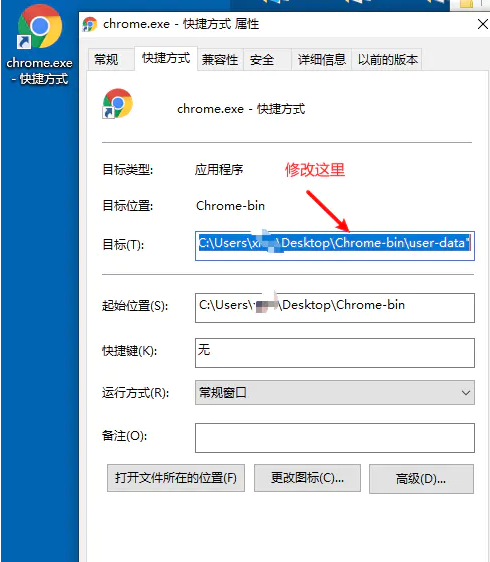
怎么在一台电脑上安装多版本的谷歌浏览器
你有没有想要知道的谷歌浏览器使用技巧呢呢,你知道怎么在一台电脑上安装多版本的谷歌浏览器吗?来了解怎么在一台电脑上安装多版本的谷歌浏览器的具体步骤

如何停止谷歌chrome浏览器更新?<解决方法>
谷歌chrome更新非常频繁,以下是停止更新的方法。在线停止更新的方法有很多,但是Google chrome更新很顽固即使服务停止,更新仍在进行。
win10更新后谷歌浏览器打开访问网页速度很慢解决办法
更新win10后谷歌浏览器(所有使用chrome内核的浏览器)打开网页速度很慢该怎么解决呢,小编这就将方法分享给大家
如何使用Chrome远程桌面获得虚拟技术支持?
由于许多人在家工作,远离他们的IT团队,因此很难通过一条消息或视频电话来解决问题。有时,最好的选择是虚拟技术支持,但这些系统中的许多都很昂贵,需要您是企业用户或管理员才能访问它们。进入Chrome Remote Desktop,这是一个免费的基于网络的应用程序,旨在通过谷歌帐户提供和接受虚拟技术支持。以下是如何访问和使用该功能来给予和接受技术支持。
谷歌浏览器闪退是什么原因
谷歌浏览器闪退是什么原因?接下来小编就给大家带来谷歌浏览器闪退常见原因及解决方法,有需要的朋友赶紧来看看吧。

chrome开启画中画白(黑)屏怎么办_画中画白(黑)屏解决方法
大家有没有遇到chrome开启画中画白(黑)屏的问题,你知道如何解决吗,来和小编一起解决问题吧
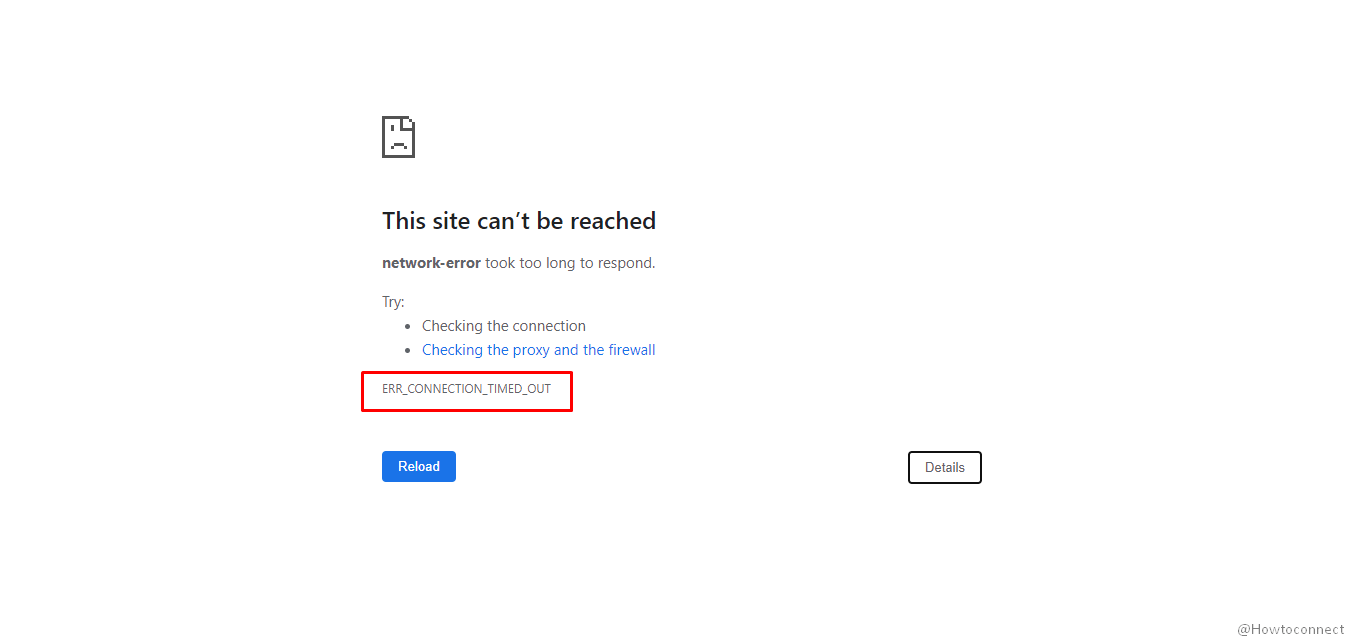
如何修复 Google Chrome 中的ERR CONNECTION TIMED OUT?
作为 Google Chrome 用户,您可能在浏览器中至少遇到过一次ERR_CONNECTION_TIMED_OUT 错误。这主要伴随着一条消息“无法访问此站点”,说明该页面响应时间过长。

如何从 Google Chrome 共享或导出书签?
自早期的 Netscape Navigator 时代以来,为链接添加书签的功能一直是浏览器的主要功能,现在保存我们在 Internet 上遇到的有趣网站和服务已成为常见做法。无论您是研究学校项目还是计划下一个假期,将 URL 保存为书签都有助于保持搜索井井有条。