google浏览器多标签页高效操作技巧实操教程分享
1. 使用快捷键切换标签页:
- 按下`Ctrl+`(Windows/Linux)或`Cmd+`(Mac)键可以快速打开新标签页。
- 按下`Ctrl+Shift+T`可以最小化当前标签页,并最大化其他标签页。
- 按下`Ctrl+`(Windows/Linux)或`Cmd+`(Mac)键可以关闭当前标签页。
2. 使用分屏功能:
- 在Chrome浏览器中,可以通过点击屏幕右上角的“扩展”图标来访问分屏功能。
- 选择“新建分屏”,然后拖动鼠标以创建一个新的分屏窗口。
- 在新分屏中打开多个标签页,以便同时查看和管理多个页面。
3. 使用书签管理器:
- Chrome浏览器提供了书签管理器功能,可以在其中创建、编辑和删除书签。
- 通过书签管理器,你可以将常用的网站添加到书签列表中,以便快速访问。
4. 使用快捷键进行复制和粘贴:
- 按下`Ctrl+C`可以复制当前选中的内容。
- 按下`Ctrl+V`可以将复制的内容粘贴到目标位置。
- 按住`Ctrl`键的同时按下`X`可以剪切选中的内容。
5. 使用快捷键进行搜索:
- 按下`Ctrl+F`可以打开搜索框,输入关键词进行搜索。
- 按下`Ctrl+Shift+R`可以显示历史记录中的搜索结果。
6. 使用快捷键进行标签页排序:
- 按下`Ctrl+]`可以将当前标签页移动到最前面。
- 按下`Ctrl+[`可以将当前标签页移动到最后面。
- 按下`Ctrl+Shift+]`可以将当前标签页移动到下一页。
- 按下`Ctrl+Shift+[`可以将当前标签页移动到上一页。
7. 使用快捷键进行标签页隐藏:
- 按下`Ctrl+H`可以隐藏当前标签页。
- 按下`Ctrl+Shift+H`可以显示所有标签页。
8. 使用快捷键进行标签页锁定:
- 按下`Ctrl+L`可以锁定当前标签页,防止被意外关闭。
- 按下`Ctrl+Shift+L`可以解锁当前标签页。
9. 使用快捷键进行标签页置顶:
- 按下`Ctrl+Shift+Up`可以将当前标签页置顶,使其位于所有标签页的最上方。
- 按下`Ctrl+Shift+Down`可以将当前标签页置底,使其位于所有标签页的最下方。
10. 使用快捷键进行标签页关闭:
- 按下`Ctrl+W`可以关闭当前标签页。
- 按下`Ctrl+Shift+W`可以关闭所有标签页。
以上是一些实用的操作技巧,希望对你有所帮助。
Chrome浏览器标签页管理插件是否值得安装
Chrome浏览器标签页管理插件是否值得安装,评测多款管理插件的优缺点,帮助用户选择合适工具提升多标签页操作效率与浏览体验。
如何通过Chrome浏览器修复网页显示问题
在Chrome浏览器中修复网页显示问题,通常需要检查浏览器设置,清理缓存,更新浏览器,或通过开发者工具查看网页的显示错误,快速修复显示问题。

火狐浏览器手机版网页字体渲染不清晰应该怎么调整参数
火狐浏览器在部分高分屏设备上偶尔会出现文字边缘发虚。通过在about:config中调整文本渲染DPI参数、开启GPU硬件字体加速并重置字体缩放,3步即可让文字边缘恢复细腻锐利。

谷歌浏览器插件频繁闪退如何修复
插件频繁闪退可通过禁用冲突插件、更新扩展版本或重置浏览器设置来修复问题,保证谷歌浏览器插件稳定运行。
Chrome浏览器插件运行卡顿如何加快加载速度
介绍Chrome浏览器插件运行卡顿的成因,分享加快加载速度的优化方案,提升浏览体验。
Chrome浏览器下载任务异常报警系统配置指南
Chrome浏览器具备下载任务异常报警系统,支持自动监测下载状态并推送故障通知,提升任务管理效率。
如何获得Chrome测试版?<下载方法>
谷歌Chrome有四个发布渠道:稳定版、测试版、开发版和金丝雀版。稳定的是公开发布的频道,你现在可能正在使用它。贝塔是下一个即将到来的版本,在发布到稳定的渠道之前正在进行最后的测试。你可以免费收看所有四个频道。虽然使用测试频道有一些缺点,但也有一些令人信服的理由来下载它。这篇文章涵盖了你应该知道的一切。

为什么谷歌浏览器下载不了应用?<解决方法>
Google chrome是一款快速、安全且免费的网络浏览器,能很好地满足新型网站对浏览器的要求。Google Chrome的特点是简洁、快速。
如何从官网下载安装64位Google Chrome中文版?
谷歌浏览器,又称Google浏览器、Chrome浏览器,是谷歌Google推出的一款强大好用的基于Chromium内核的网页浏览器。
chrome浏览器无法下载是什么原因?该如何解决?
谷歌的chorme浏览器是一款综合性能比较优秀的浏览器,但因为某些原因,我们无法方便快速的下载安装,偶尔通过一些搜索引擎找到的很多都是“山寨”推广的产品。

如何解决"计算机已经安装了更高版本的Google Chrome组件"?
Chrome谷歌浏览器是目前使用人数、好评都比较高的一款浏览器了、深受用户的喜爱,追求的是全方位的快速体验,
如何在chrome 中从网页中过滤和下载多个文件?
在成为忠实的 Firefox用户多年后,我终于和我的许多 PCPC 同事一样切换到了河的同一边,并跳到了谷歌浏览器。尽管按照您的大多数标准来晚了,但我很快就赶上了。
如何摆脱 Chrome 新标签页上的“建议”?
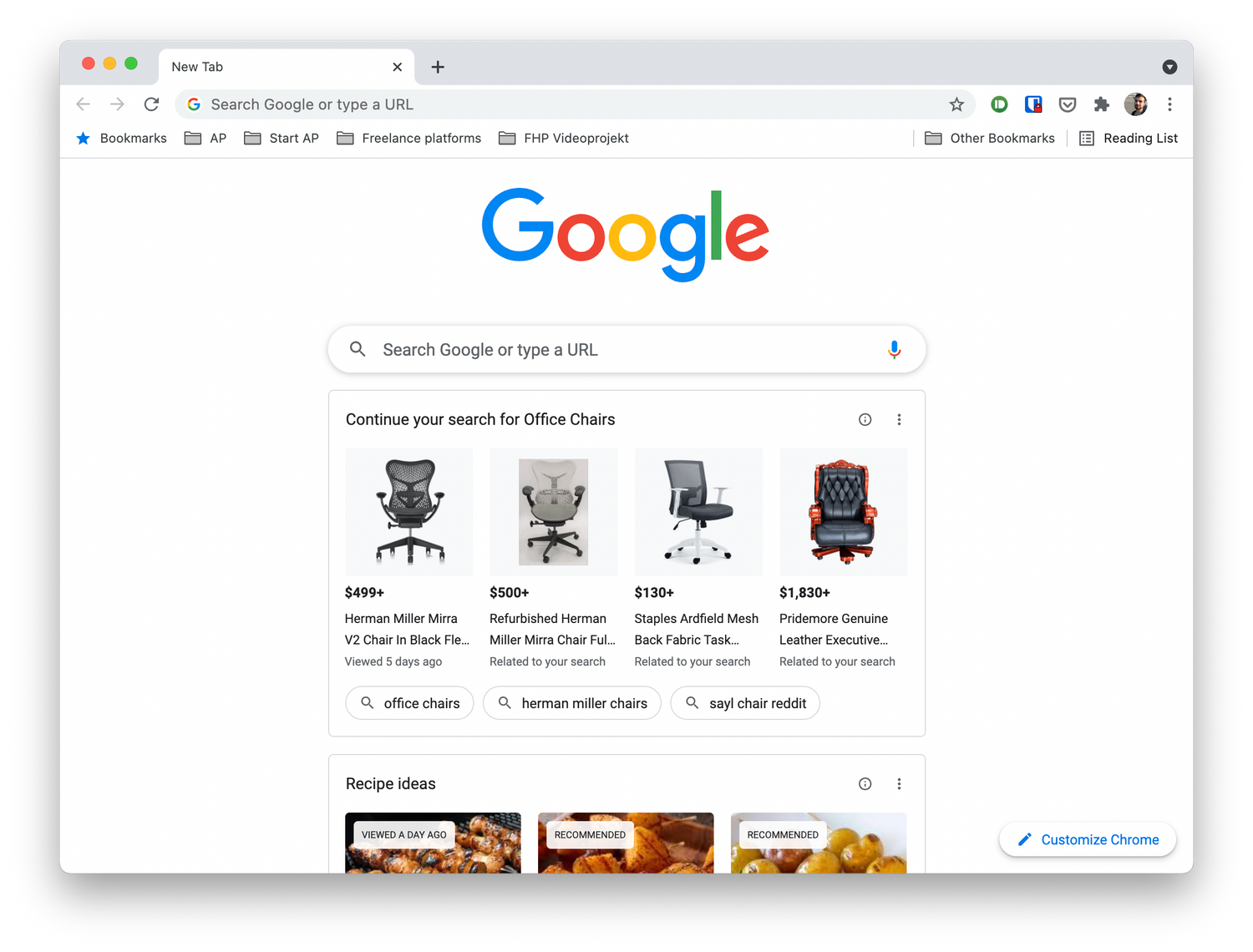
多年来,适用于 Android 和 iOS 的 Chrome 一直在向您显示文章建议,作为其在新标签页上的发现提要的一部分,现在,桌面版 Chrome 也进行了类似的处理。
使用Chrome书签的11个秘密!
Chrome书签可以让你轻松标记出你想重新访问的页面。但是,部分是因为给一个页面添加书签太容易了,书签可能会有点失控。有时很难找到你想要的书签。即使你已经掌握了基本知识,还有很多大多数人不知道的书签功能。
chrome如何开启继续浏览上次打开的网页?
chrome浏览器有一个非常实用的功能,可以保存大家关闭浏览器时的网页内容,在下一次打开仍然可以浏览上次的网页。那么具体该如何操作呢?下面就和小编一起来看看具体的操作方法吧,希望能对大家有所帮助!
如何自定义 Chrome 启动页
如何自定义 Chrome 启动页?Chrome 是谷歌流行的浏览器,具有许多一流的功能。这些功能通常隐藏在 Chrome 浏览器中,在您打开它们之前不会显示。

如何在 Chrome 中禁用弹出窗口阻止程序?
尽管弹出窗口很烦人,但其中一些很有用。这是在 Chrome 中禁用弹出窗口阻止程序的方法。
谷歌浏览器设置夜间模式_谷歌浏览器夜间模式怎么开
有些人在夜间办公时觉得谷歌浏览器的亮色主题非常晃眼,那该如何使用谷歌浏览器的夜间模式呢,小编这就教你!