Chrome浏览器广告屏蔽插件效果评测及操作方案

一、广告屏蔽插件效果评测
1. 拦截率
- 高拦截率:广告屏蔽插件通常能够有效地拦截大部分网页上的广告内容,包括横幅广告、弹窗广告等。这种高拦截率使得用户能够在浏览网页时获得更加清爽的体验,避免了被广告打扰的情况。
- 低拦截率:某些广告屏蔽插件可能在拦截率上表现不佳,导致用户仍然频繁遭遇广告干扰。这种情况下,用户可能需要尝试其他更高效的广告屏蔽解决方案。
2. 用户体验
- 无干扰浏览:广告屏蔽插件能够显著减少广告对用户浏览体验的影响,使用户可以专注于阅读内容,而不会被无关的广告信息所打扰。
- 界面与操作:一些广告屏蔽插件提供了简洁明了的用户界面和便捷的操作方式,使得用户可以轻松地添加和管理拦截规则。而另一些插件则可能因为设计不够人性化而导致用户在使用过程中遇到不便。
3. 兼容性
- 跨浏览器支持:广告屏蔽插件通常具有良好的跨浏览器兼容性,可以在多种主流浏览器上运行并发挥预期效果。这意味着用户无需担心不同浏览器之间的兼容性问题,可以放心使用广告屏蔽插件。
- 特定浏览器优化:某些广告屏蔽插件针对特定浏览器进行了优化,使其在特定浏览器上的表现更为出色。这为那些使用特定浏览器的用户提供了更好的使用体验。
二、操作方案
1. 安装与配置
- 下载与安装:用户需要从官方渠道或可信网站下载广告屏蔽插件,并按照提示进行安装。在安装过程中,用户应确保遵循正确的步骤,以免出现安装失败或其他问题。
- 自定义设置:安装完成后,用户可以通过插件提供的设置选项来调整拦截规则。例如,用户可以根据自己的需求选择要拦截的广告类型或网站,以实现更精准的广告屏蔽效果。
2. 管理与更新
- 定期更新:为了保持广告屏蔽插件的有效性,用户应定期检查插件的更新情况,并及时进行更新。这样可以避免因插件版本过旧而导致的功能缺失或安全问题。
- 手动添加/移除:用户可以根据需要手动添加或移除广告屏蔽插件的规则。这可以帮助用户更好地控制广告屏蔽的范围和程度,以满足个性化的需求。
3. 注意事项
- 注意隐私政策:在使用广告屏蔽插件时,用户应注意查看其隐私政策,了解插件如何收集、使用和存储个人信息。如果用户对隐私政策感到担忧,可以选择不使用该插件或寻找其他更符合自己需求的隐私保护工具。
- 避免误杀:在设置拦截规则时,用户应注意不要将正常内容误判为广告。例如,某些网站可能包含广告代码,但它们实际上是用于展示内容的。因此,用户应仔细检查每个规则的具体内容,以确保不会误杀任何合法内容。
综上所述,广告屏蔽插件在提升浏览体验方面发挥了重要作用。然而,用户在选择和使用广告屏蔽插件时,也应充分考虑到自身的需求和实际情况。只有找到适合自己的广告屏蔽解决方案,才能更好地享受互联网带来的便利和乐趣。
QQ浏览器怎么换背景
由于现如今人们对于电脑的使用率不断增高,小编遇到过对于QQ浏览器怎么换皮肤这样的问题不会操作而烦恼过;相信有很多小伙伴也同样碰到过面对QQ浏览器怎么换皮肤,不知道怎样去设置,从而造成过心烦意乱吧,那么,QQ浏览器怎么换皮肤呢,接下来就由chrome部落小编来教大家吧,感兴趣的小伙伴们,就快来一起看看吧。

Chrome浏览器下载安装后如何开启多用户切换
讲解Chrome浏览器下载后如何启用多用户切换功能,实现多个身份独立浏览。
谷歌浏览器视频播放加速操作技巧实操教程
谷歌浏览器视频播放可能受缓存或插件影响,文章提供加速操作技巧实操教程,包括缓冲管理、插件配置及经验分享,帮助用户稳定流畅观看视频。
谷歌浏览器下载安装包版本切换操作指南
分享谷歌浏览器下载安装包版本切换的详细操作指南,帮助用户灵活管理不同版本,满足多样化使用需求。
谷歌浏览器是否支持页面浏览密度动态测算机制
谷歌浏览器支持页面浏览密度动态测算机制,能够实时计算页面浏览内容的密度并进行动态优化。此功能帮助开发者调整页面的布局,确保内容分布合理,提高页面的可读性和用户互动体验。
Chrome浏览器下载功能被禁用的开启方法
Chrome浏览器下载功能被禁用的开启方法,指导用户恢复下载权限,重新启用浏览器下载功能。
如何更改Google浏览器下载地址?
如何更改Google浏览器下载地址?谷歌浏览器Google Chrome完全免费,跨平台支持 Windows、Mac 和 Linux 桌面系统。
如何修复Windows 10 中的“Chrome 安装因未指定错误而失败"?
作为一款简单轻量的浏览器,Windows 10用户通常更喜欢下载谷歌Chrome。不幸的是,他们中的一些人正面临着各种各样的问题,比如老鼠!WebGL在Chrome中遇到错误。
怎么为谷歌浏览器书签创建桌面快捷方式
怎么为谷歌浏览器书签创建桌面快捷方式?不清楚如何设置的小伙伴可以看看下面这篇谷歌浏览器书签创建桌面快捷方式图文教程。
如何下载chrome 谷歌浏览器最新版离线安装包?
目前市面上的浏览器种类繁多,但基本可以分为以IE为首的三叉戟内核阵营,以FireFox为代表的Gecko内核阵营,以及本文提到的chrome(谷歌Chrome)采用的Webkit内核阵营。

如何让谷歌浏览器不安装到系统盘?
你有没有在使用谷歌浏览器的时候遇到各种问题呢,你知道谷歌浏览器怎么不安装到系统盘?来了解谷歌浏览器不安装到系统盘的方法,大家可以学习一下。
下载谷歌浏览器时无法访问网页怎么办?
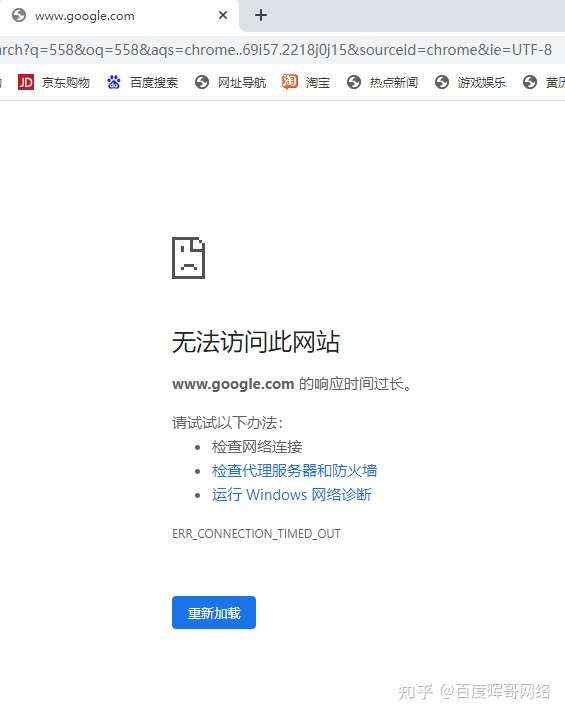
你有没有在使用谷歌浏览器的时候遇到各种问题呢,你知道谷歌浏览器下载谷歌浏览器时无法访问网页是怎么回事呢?来了解谷歌浏览器下载谷歌浏览器时无法访问网页的解决方法,大家可以学习一下。
如何在Chrome书签栏添加自定义按钮?
书签是一种无需记住URL就能访问网页的简单方法。然而,许多人对Chrome的书签栏感到恼火,因为默认情况下你无法隐藏它。Chrome允许你隐藏书签栏仅当您在该标签中打开了网页时。可以使用Windows中的键盘快捷键“Control + Shift + B”和Mac中的“Command + Shift + B”来隐藏书签栏。
如何在谷歌浏览器中突出显示和分享来自网站的报价?
有时您想突出显示和分享网站上的部分文本,无论是与朋友、同事还是在社交媒体上。虽然您始终可以使用简单的突出显示工具来实现此目的,但 Google Chrome 正在测试一种时尚的卡片功能,可让您轻松分享来自网站的报价。
如何在 Windows 10 中使用 Chrome 将网站固定到开始和任务栏?
当您将网站固定到Windows中的开始和任务栏时,您可以轻松访问计算机上的特定网站。
谷歌浏览器高亮分享网页内容方法介绍
Chrome浏览器90版本新增了一个新功能,用户可以直接复制网页的特定位置内容链接给他人,这样对方打开网址后就会直接跳转到网页的指定位置。那么该如何开启使用这个功能呢?相信还有许多小伙伴不太清楚,下面就跟小编一起来看看具体的操作步骤吧!
如何在 Google Chrome 中使用辅助功能?
技术可能是一种令人兴奋的体验,但对某些人来说并非总是如此,尤其是那些残疾人。键盘访问、放大和屏幕阅读器等辅助功能是旨在帮助残疾人更轻松地使用技术的工具。Google Chrome 支持多种辅助功能,以适应能力有限的用户。
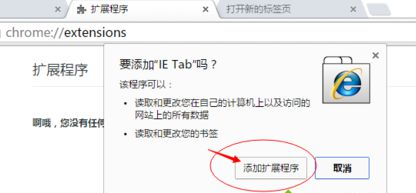
谷歌浏览器显示不兼容网页怎么办?利用插件解决兼容问题!
你有没有在使用谷歌浏览器的时候遇到各种问题呢,你知道谷歌浏览器显示不兼容网页是怎么回事呢?来了解谷歌浏览器显示不兼容网页的解决方法,大家可以学习一下。