Chrome浏览器下载安装包中断后续传和恢复操作

1. 检查网络连接:确保您的设备已连接到互联网。如果网络连接不稳定,可能会导致下载中断。尝试重新连接网络或重启路由器。
2. 清除缓存和Cookies:有时下载中断可能是由于浏览器缓存或Cookies引起的。您可以在Chrome浏览器的设置中清除缓存和Cookies,然后重新尝试下载。
3. 使用不同的下载工具:如果您正在使用第三方下载工具(如迅雷、IDM等),请尝试更换其他下载工具,以确保下载过程顺利进行。
4. 检查下载源:有时候下载中断可能是因为下载源出现问题。您可以尝试更换下载源,或者联系下载资源的提供者以获取帮助。
5. 重启浏览器:如果以上方法都无法解决问题,您可以尝试重启Chrome浏览器。这将清除浏览器缓存和Cookies,并可能解决下载中断的问题。
6. 检查系统资源:确保您的计算机有足够的内存和处理器资源来支持下载过程。如果资源不足,可能会导致下载中断。您可以尝试关闭不必要的程序,释放更多系统资源。
Chrome浏览器的屏幕录制功能怎么启用
通过启用Chrome浏览器的屏幕录制功能,您可以记录浏览过程中的重要操作或问题,轻松分享和存档录制的屏幕内容。
Chrome浏览器插件调试日志记录技巧详解
详细介绍Chrome浏览器插件调试日志记录的实用技巧,助力开发者高效排查问题和优化插件。
google Chrome浏览器下载任务监控插件安装使用
google Chrome浏览器支持下载任务监控插件,介绍插件安装及使用方法,帮助用户实时掌控下载进度,提升任务管理效率和下载体验。
如何在Chrome浏览器中减少HTTP请求数量
聚焦于在Chrome浏览器环境下,通过图片精灵技术、样式和脚本的内联处理以及资源的整合与复用等方式,有效减少HTTP请求数量,最大限度地优化网络资源的利用效率,提升页面加载性能。
谷歌浏览器插件是否支持图文混排内容提取
介绍谷歌浏览器插件支持图文混排内容提取的功能,方便用户整理和利用网页内容。
谷歌浏览器下载包高速下载及版本切换及权限设置详解
深入解析谷歌浏览器下载安装包的高速下载技巧、版本切换方法及权限设置,确保下载速度流畅同时保障安全权限配置,提升用户整体体验。
如何在谷歌浏览器中导入证书
本篇文章给大家详细介绍了谷歌浏览器导入证书的详细步骤,有需要的朋友赶紧来看看了解一下吧。
win8系统更新谷歌浏览器提示错误代码0X00000000怎么解决?
现在的浏览器种类繁多,Chrome浏览器已经成为最受欢迎的浏览器之一。win8系统的用户下载Chrome浏览器后每隔一段时间就要更新一次。
win 8安装谷歌浏览器无法上网怎么办?<解决方法>
对于浏览器而言,相信大家都用过并相信谷歌浏览器 谷歌浏览器是全球都非常受欢迎的浏览器,用户通过使用该浏览器能够体验到极速流畅的浏览体验。
Chrome浏览器提示无法安全地下载怎么办?<解决方法>
Google chrome是一款快速、安全且免费的网络浏览器,能很好地满足新型网站对浏览器的要求。Google Chrome的特点是简洁、快速。

如何在谷歌浏览器中设置自动填写密码
如何在谷歌浏览器中设置自动填写密码?以下就是关于谷歌浏览器设置自动填写密码的图文教程详解,感兴趣的朋友们不要错过了。
Chrome浏览器无法启动更新检查如何解决?
Chrome谷歌浏览器是目前使用人数、好评都比较高的一款浏览器了、深受用户的喜爱,追求的是全方位的快速体验。
如何使用C++开发Chrome自定义新标签页插件
本篇文章给大家带来利用C++开发Chrome自定义标签页插件的详细操作流程,有需要的朋友赶紧来看看吧。
如何在谷歌浏览器中使用网络服务和预测服务?
谷歌Chrome使用各种网络服务、预加载设置和预测服务来改善浏览体验。从当你试图浏览的网站不可达时建议一个替代网站,到提前预测网络行为以加快页面加载时间。虽然这些功能提供了受欢迎的便利程度,但它们也可能给一些用户带来隐私问题。无论您对此功能持什么立场,理解它是如何工作的都是有帮助的。

无法在 Chrome 上加载YouTube评论怎么办?<解决方法>
如果您在 Chrome 中使用该平台时遇到无法加载 YouTube 评论的问题,您可以尝试以下八个修复。
如何在谷歌浏览器中从图像中提取文本?
您现在可以在 Windows 10 和 Android 上原生地从 Google Chrome 中的图像中复制和提取文本。这可以使用处于启用状态的Native TextDetector形状检测 API来实现。您至少可以在 Chrome 76 上转换图像,而无需离开浏览器或使用任何第三方软件。
谷歌浏览器下载文件很慢怎么办
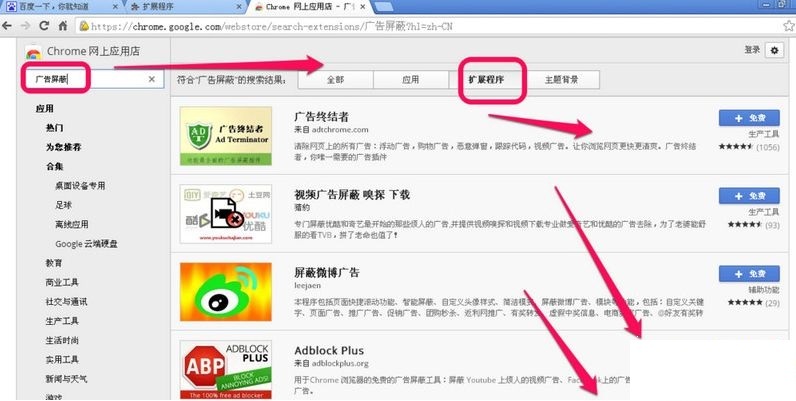
你有没有在使用谷歌浏览器的时候遇到各种问题呢,你知道谷歌浏览器下载文件速度很慢是怎么回事呢?来了解谷歌浏览器下载文件速度很慢的解决方法,大家可以学习一下。

chrome开启画中画白(黑)屏怎么办_画中画白(黑)屏解决方法
大家有没有遇到chrome开启画中画白(黑)屏的问题,你知道如何解决吗,来和小编一起解决问题吧