Chrome浏览器下载完成后网页内容高亮深度操作教程
1. 打开Chrome浏览器,访问需要下载的网页。
2. 点击页面上的“下载”按钮,开始下载网页内容。
3. 下载完成后,打开下载的文件,通常是一个ZIP压缩包或一个HTML文件。
4. 右键点击下载的文件,选择“解压到当前文件夹”。
5. 解压后,你将得到一个文件夹,里面包含了网页的所有内容。
6. 打开这个文件夹,你会看到里面包含了多个文件和文件夹,如`index.`、`images`、`styles`等。
7. 在这些文件中,你可以找到你想要高亮的文本。例如,如果你想要高亮显示网页中的一段文字,你可以在`index.`文件中搜索这段文字,然后使用高亮工具进行高亮。
8. 如果你想要高亮显示整个网页,你可以将整个文件夹复制到一个你喜欢的位置,然后在新的位置打开它,这样你就可以直接查看整个网页的内容了。
9. 如果你想要保存整个网页,你可以右键点击文件夹,选择“另存为”,然后将文件保存到你的电脑上。
10. 最后,你可以将整个文件夹复制到其他设备上,以便在其他设备上查看网页内容。
Chrome浏览器网页调试工具高效使用技巧
Chrome浏览器提供网页调试工具高效使用技巧。开发者可快速调试网页代码,提高开发效率。
谷歌浏览器网页截图及分享操作教程
谷歌浏览器提供网页截图和分享功能,本文提供操作教程,帮助用户快速记录和分享网页内容,提高工作和学习效率。
2025年最新google Chrome隐私设置教程
分享2025年最新google Chrome隐私设置教程,指导用户有效保护个人隐私,防止信息泄露。

连接公共WiFi看视频会被网管发现吗?流量与WiFi对比解析
公共无线网络与蜂窝流量在数据传输安全性上存在本质区别。系统解析局域网网关抓包、未加密流量窃听与HTTPS端到端加密的防护机制;指出公用WiFi下的潜在泄密风险,并提供开启加密DNS等实用防窥建议。
谷歌浏览器下载任务缓存优化及空间释放
谷歌浏览器支持下载任务缓存优化及空间释放,帮助用户合理清理缓存,提升下载效率和系统响应速度,保障浏览器流畅运行。
手机谷歌浏览器怎么关闭广告弹窗
手机谷歌浏览器怎么关闭广告弹窗?本篇文章就给大家带来谷歌浏览器app关闭广告弹窗详细教程,有需要的朋友赶紧来看看了解一下吧。
电脑xp系统打不开谷歌浏览器怎么办?<解决方法>
谷歌浏览器是一款大家都很喜欢使用的网页浏览器,已经成为我们生活中不可或缺的软件。有时候,在xp系统中,我们会遇到打不开Google浏览器的故障。试了几次还是一样。不用太担心。这里有一个解决xp系统打不开Google浏览器的方法,有需要的小伙伴们一起来看看吧!
谷歌浏览器如何同步多设备的扩展程序
谷歌浏览器的扩展程序同步功能不仅大大简化了多设备操作流程,还为用户带来了高效、安全、便捷的浏览体验,避免了更多繁琐操作。
谷歌浏览器怎么更换主题背景
本篇文章给大家详细介绍了谷歌浏览器自定义主题背景的具体流程,对此感兴趣的朋友快来看看吧。
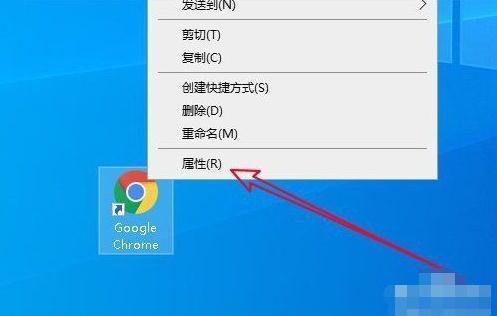
谷歌浏览器打不开_谷歌浏览器启动失败怎么办
我想大家都应该了解并知道谷歌浏览器吧,谷歌浏览器真是一款非常便捷好用的浏览器软件,但是你们知道谷歌浏览器打不开是因为什么吗?
如何在win10 Microsoft Edge浏览器中安装Google Chrome主题?
微软拥有新的Windows和Mac浏览器。很多人抢着装也不奇怪。它不一定是他们的主要驱动,但他们至少可以尝试它的功能。
谷歌浏览器怎么设置扩展程序在特定程序使用
谷歌浏览器怎么设置扩展程序在特定程序使用?接下来小编就给大家带来谷歌浏览器设置扩展在特定网站使用教程,有需要的朋友不要错过了。
如何在谷歌浏览器上阻止网站?
信不信由你,但仍然没有内置的方法来阻止谷歌浏览器上的网站。为什么谷歌没有提出解决方案尚不清楚,但仍有一些方法可以阻止您的 Chrome 浏览器访问网站。
Chrome语法怎么用
到目前为止,Grammarly是我最喜欢的提高写作的Chrome扩展。
Chrome浏览器怎么打开声音权限
Chrome浏览器怎么打开声音权限?接下来小编就给大家带来Chrome浏览器打开声音权限具体操作步骤,有需要的朋友赶紧来本站看看了解一下吧。

谷歌浏览器与edge究竟谁更胜一筹?
chrome和edge到底有什么优缺点,哪款更适合你呢,一起来和小编看看吧1
如何修复:Chrome 无法在线播放视频?方法教程介绍
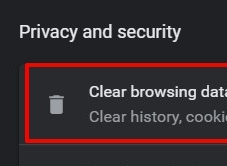
很多时候Chrome 无法在线播放视频?由于某些连接问题的人为错误,您可能会遇到 Chrome 无法播放视频的问题。要纠正此错误,您只需遵循一些基本的故障排除步骤即可。此外,在执行缓存清除甚至浏览器重置之前,重新启动您的 PC 或笔记本电脑并检查互联网连接始终是事先的补救措施。
如何在谷歌Chrome中添加Tab悬停卡?
与Chrome和Firefox浏览器相比,微软Edge有许多漂亮的功能。其中一个功能是选项卡悬停卡,当您将鼠标悬停在非活动选项卡上时,它会显示选项卡内容的图像预览。这将有助于在您打开多个标签时快速检查网页。