Chrome浏览器网页调试工具高效使用技巧
1. 使用断点(Breakpoints):在代码中设置断点,当程序执行到这些位置时,会暂停并允许你查看变量的值、调用堆栈等信息。这对于调试复杂的代码逻辑非常有用。
2. 使用单步调试(Step Over):当你的程序执行到某个位置时,可以点击“单步调试”按钮,然后按F8键,程序会逐行执行,同时显示当前的变量值。这有助于你理解程序的执行流程。
3. 使用单步调试(Step Into):当你的程序执行到某个函数或方法时,可以点击“单步调试”按钮,然后按Shift+F8键,程序会进入该函数或方法的内部,同时显示当前的变量值。这有助于你深入理解函数或方法的内部实现。
4. 使用条件断点(Condition Breakpoint):通过设置条件断点,你可以根据特定的条件来决定是否执行断点。例如,你可以设置一个条件断点,当某个变量的值等于某个特定值时才执行。这有助于你更精确地控制调试过程。
5. 使用变量监视器(Variable Monitor):在调试过程中,可以使用变量监视器来查看当前正在使用的变量及其值。这对于理解程序的状态和行为非常有用。
6. 使用堆栈跟踪(Stack Trace):在调试过程中,可以使用堆栈跟踪来查看程序的调用栈信息。这有助于你了解程序的执行流程和依赖关系。
7. 使用日志记录(Logging):在调试过程中,可以使用日志记录功能来输出程序的运行状态和相关信息。这有助于你更好地理解和分析程序的行为。
8. 使用浏览器扩展(Browser Extensions):有一些浏览器扩展可以帮助你更方便地使用网页调试工具,例如Chrome DevTools。这些扩展提供了额外的功能,如实时代码高亮、自动补全等。
9. 使用快捷键(Shortcuts):熟悉并使用快捷键可以提高调试效率。例如,F12键可以打开或关闭开发者工具,Ctrl+Shift+I可以打开或关闭断点,Ctrl+Shift+B可以打开或关闭单步调试等。
10. 保持耐心和冷静:调试是一个需要耐心和冷静的过程。有时候,你可能会遇到一些难以解决的问题,这时候不要慌张,尝试从不同的角度思考问题,或者查阅相关资料和文档。

Google Chrome视频播放顺畅度优化教程
Google Chrome浏览器通过视频播放优化教程可提升顺畅度。用户掌握技巧后能减少卡顿,获得更优质观看体验。

Chrome浏览器实测网页加载速度提升技巧
Chrome浏览器通过优化缓存、禁用冗余插件和设置调整,可显著提升网页加载速度,保证浏览体验顺畅。
Chrome浏览器扩展开发调试过程问题排查案例
分享Chrome浏览器扩展开发过程中常见问题的调试与排查案例,帮助开发者提升扩展开发效率。

谷歌浏览器下载过程中系统自动断网如何处理
介绍谷歌浏览器下载过程中系统自动断网的常见原因及处理方法,快速恢复下载连接稳定。
Google浏览器下载完成后提示“格式错误”的应对措施
讲解Google浏览器下载完成后提示“格式错误”的原因及应对措施,帮助用户修复文件格式异常。

浏览器链接突然打不开怎么办?教你从网络诊断到重置DNS全流程排障
浏览器突然打不开网页多维度排障手册。系统拆解DNS解析超时、系统代理残留与缓存数据冲突三大诱因,手把手教你在命令提示符中执行ipconfig flushdns刷新解析、重置Winsock协议栈并清空SSL缓存,4步实操助你快速恢复网页秒开。

如何设置谷歌浏览器的下载位置
如何设置谷歌浏览器的下载位置?在使用浏览器的过程中,每个人都会下载东西,浏览器默认会有下载位置。

谷歌浏览器不提示保存密码了怎么办
谷歌浏览器的自动保存密码功能非常方便,这样大家就不用担心忘记密码或者是找不到密码在哪里。
如何访问 Chrome Beta?访问 Chrome Beta 操作技巧
Google Chrome 有四个发布渠道:Stable、Beta、Dev 和 Canary。Google Chrome 有四个发布渠道:Stable、Beta、Dev 和 Canary。
Win7禁止 google chrome 自动升级的两种方法!
在Win7旗舰版64位系统中使用chrome Google浏览器时,经常会弹出升级提示,非常烦人。有时候不小心点了会导致谷歌浏览器自动升级。

如何在Ubuntu 14.04中安装Google Chrome?
Chrome谷歌浏览器是目前使用人数、好评都比较高的一款浏览器了、深受用户的喜爱,特别是程序员。

如何为谷歌浏览器密码设置桌面快捷方式
如何为谷歌浏览器密码设置桌面快捷方式?如果你想为谷歌浏览器密码设桌面快捷方式,可以看看下面这篇设置教程一览。

谷歌浏览器如何阻止网站请求通知权限
谷歌浏览器如何阻止网站请求通知权限?如果小伙伴们不知道要怎么解决可以看看这篇图文教程详解,帮你解除被网站通知打扰的烦恼。

如何从 Google Chrome 的自动填充建议中删除单个 URL
谷歌浏览器没有提到它,但实际上可以从 Chrome 的自动填充建议中删除单个 URL。
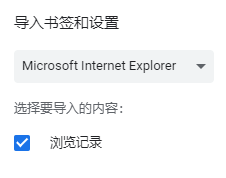
谷歌浏览器怎么导入书签?谷歌浏览器书签导入方法
本网站提供谷歌官网正版谷歌浏览器【google chrome】下载安装包,软件经过安全检测,无捆绑,无广告,操作简单方便。
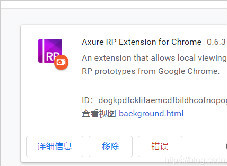
谷歌浏览器不能打开Axure原型怎么办(最新解法)
谷歌浏览器不能打开Axure原型怎么办?产品给的原型图打不开实在让人烦恼,这就快和小编一起解决问题吧!

谷歌浏览器在哪里查看浏览器进程占用内存情况
谷歌浏览器在哪里查看浏览器进程占用内存情况?下面就向大家分享谷歌浏览器进程占用内存情况查看方法。

如何在 Chrome 浏览器中将网页另存为 PDF?
Google Chrome 网络浏览器有大量的内置工具。其中一些您可能知道,但您可能不知道触手可及的其他一些。看,Chrome 不仅包括安装有价值的扩展程序并使事情变得更容易的能力,而且还允许您在 Chrome 中直接将页面保存为 PDF 文件。