Chrome浏览器视频播放流畅性优化操作技巧分享
2. 使用硬件加速:Chrome浏览器支持硬件加速功能,可以显著提高视频播放的流畅性。在浏览器设置中,找到“硬件加速”选项,将其设置为“始终开启”。
3. 关闭不必要的插件:一些插件可能会影响视频播放的流畅性,尝试关闭这些插件,或者将它们移到其他标签页中。
4. 更新浏览器和操作系统:确保你的浏览器和操作系统都是最新版本,以便获得最新的性能优化和修复。
5. 清理缓存和cookies:定期清理浏览器缓存和cookies,以释放内存并提高性能。
6. 使用VPN:如果你在国外访问某些网站,可能会遇到网络限制,导致视频播放不流畅。可以尝试使用VPN来绕过这些限制。
7. 使用广告拦截器:广告拦截器可能会阻止视频播放,因为它们会干扰网页上的广告代码。尝试禁用或启用广告拦截器,以查看是否改善了播放流畅性。
8. 使用第三方播放器:有些第三方播放器(如VLC)可能比Chrome自带的播放器更高效,可以尝试安装和使用这些播放器。
9. 检查网络连接:确保你的网络连接稳定,以避免视频播放过程中出现缓冲或卡顿的问题。
10. 使用开发者工具:通过Chrome浏览器的开发者工具,你可以检查视频播放过程中的性能问题,并进行相应的优化。

谷歌浏览器插件是否可批量关闭无响应标签页
详细介绍谷歌浏览器插件是否支持批量关闭无响应标签页功能,分析其在标签管理中的实用性和操作便利性。
Chrome扩展是否支持最新WebGPU技术实测评估
实测Chrome扩展是否支持最新的WebGPU技术,评估其与WebGPU的兼容性,帮助用户了解扩展支持情况。

谷歌浏览器夜间模式护眼设置操作经验
谷歌浏览器夜间模式可减低屏幕蓝光,通过掌握操作经验实现护眼阅读,适合长时间网页浏览和办公使用。
谷歌浏览器下载包低速网络下快速下载安装技巧
谷歌浏览器下载包在低速网络环境下可通过更换下载源、断点续传或使用下载管理工具实现快速下载安装,保证安装顺利完成。
google Chrome浏览器多版本切换操作教程
google Chrome浏览器多版本操作灵活。教程讲解切换技巧,帮助用户管理不同版本,保证兼容性与使用便利。
Google浏览器下载任务列表显示异常修复技巧
介绍Google浏览器下载任务列表显示异常的具体表现和成因,分享详细修复技巧,帮助用户恢复任务列表的正常显示,方便管理下载任务,提升使用体验。
谷歌浏览器怎么下载-稳定版谷歌浏览器下载方法
虽然电脑中会自带浏览器,但很多用户都习惯使用自己熟悉的第三方浏览器。谷歌浏览器稳定版作为一款深受广大用户喜爱的搜索工具,很多小伙伴都会选择在自己的电脑中安装。
让Chrome停止崩溃的9种方法
Chrome通常是一款非常稳定、可靠且易于使用的浏览器,但有时你会遇到一连串的崩溃,本篇文章给大家带来让Chrome停止崩溃的9种方法。
如何使用360软件管家一键升级谷歌浏览器?
Chrome谷歌浏览器是目前使用人数、好评都比较高的一款浏览器了、深受用户的喜爱,特别是程序员。追求的是全方位的快速体验。
如何在Win10专业版上更新Google Chrome?
在谷歌Chrome中,谷歌公司也将推出各种版本来升级和更新我们。我们可能不更新,或者不更新一些新功能就用不上了。

如何将谷歌浏览器安装到非系统盘?修改谷歌浏览器安装位置步骤一览
谷歌浏览器一般都是默认安装在系统盘,为了安全起见,可以先将其安装到其他盘里并打开。
如何解决此计算将不会再收到Google Chrome更新提示的方法?
相信很多用户还在坚持使用已经被微软放弃的Windows XP和Windows Vista。而很多人已经习惯使用Windows 2003了。
如何在 Google Chrome 中禁用书签侧面板?
谷歌最近在其 Chrome 浏览器中添加了一个侧面板。新添加的侧面板是阅读列表和书签部分的组合。如果您对在 Chrome 中使用新的书签侧面板不感兴趣,您可以选择将其删除。

修复谷歌浏览器不加载图像的 7 种方法!
您的浏览器无法加载图片吗?这可能令人沮丧,但您可以尝试这些不同的方法来解决 Google Chrome 中的问题。
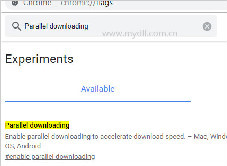
让谷歌浏览器下载加速该怎么做_谷歌浏览器加速下载方法
你觉得谷歌浏览器下载文件不如其他浏览器快?那是你不会谷歌浏览器的多线程下载!来和小编一起学习如何打开多线程加速吧!
如何在Windows上的谷歌浏览器中管理多个用户?
这chrome“描述文件管理器”允许您在上为Google Chrome浏览器设置多个用户帐户Windows 10。这样,使用您计算机的每个人都可以有自己的单独设置,书签,以及主题。您甚至可以将您的Chrome帐户与您的连接谷歌账户在多个设备之间同步书签和应用程序。
如何禁用Chrome书签栏中的应用和阅读列表?
谷歌Chrome提供了许多默认功能,这些功能可能并不适用于所有用户。书签栏是浏览器界面中出现在所有选项卡上的项目之一。这个书签栏包含不同类型的项目,同样默认包含一些项目。应用和阅读列表是默认占据Chrome书签栏的两个项目。
如何使用Chrome远程桌面获得虚拟技术支持?
由于许多人在家工作,远离他们的IT团队,因此很难通过一条消息或视频电话来解决问题。有时,最好的选择是虚拟技术支持,但这些系统中的许多都很昂贵,需要您是企业用户或管理员才能访问它们。进入Chrome Remote Desktop,这是一个免费的基于网络的应用程序,旨在通过谷歌帐户提供和接受虚拟技术支持。以下是如何访问和使用该功能来给予和接受技术支持。