Chrome浏览器插件使用经验解析
1. 选择适合的插件:在选择插件时,要确保它与您的浏览器版本兼容,并且是可信的。您可以在Chrome网上应用店(Google Chrome Web Store)上查找和下载插件。
2. 安装插件:在Chrome浏览器中,点击菜单栏的“更多工具”>“扩展程序”,然后搜索您想要的插件。点击插件图标,然后点击“添加至Chrome”。
3. 管理插件:在Chrome浏览器的设置中,您可以管理已安装的插件。点击菜单栏的“更多工具”>“扩展程序”,然后点击“管理扩展程序”。在这里,您可以禁用、卸载或更新插件。
4. 自定义插件:许多插件允许您自定义其行为。例如,您可以更改插件的外观、调整其行为或添加新功能。
5. 注意安全风险:虽然大多数插件都是安全的,但仍然有一些恶意插件可能会危害您的计算机。因此,在安装任何插件之前,请确保它是可信的,并查看其他用户的评价。
6. 保持更新:为了确保您的插件保持最新状态,请定期检查并更新它们。这可以帮助修复任何已知的问题,并可能引入新的功能。
7. 保护隐私:在使用插件时,请注意保护您的隐私。避免安装来自未知来源的插件,因为它们可能包含恶意软件。
8. 清理缓存:定期清理浏览器缓存可以帮助提高性能并减少内存占用。在Chrome浏览器的设置中,您可以找到“清除浏览数据”的选项。
9. 使用插件管理器:如果您有多个插件,可以使用插件管理器来组织和管理它们。这样,您可以更方便地安装、卸载和更新插件。
10. 了解插件权限:在使用插件时,了解其所需的权限是很重要的。有些插件可能需要访问您的设备文件或网络连接,而其他插件可能只需要访问您的浏览器数据。确保您了解每个插件的权限需求,并根据您的需要授予适当的权限。
google浏览器扩展插件管理优化方法
google浏览器扩展插件管理方法能提升浏览器运行效率,文章介绍优化技巧,帮助用户科学管理插件,减少性能消耗。
Chrome浏览器下载安装失败提示写入保护怎么处理
针对Chrome浏览器下载安装失败时出现写入保护提示,讲解解除写入保护权限的具体方法,确保安装过程顺利完成,避免权限阻碍安装。
谷歌浏览器怎么下载才不会安装捆绑软件
讲解谷歌浏览器下载安装时如何避免携带捆绑软件,保障浏览器纯净安全。
google Chrome浏览器隐藏功能优化操作方法
google Chrome浏览器隐藏功能可优化操作体验,本文分享操作方法和技巧,帮助用户高效掌握功能使用,提高浏览效率和操作便捷性。
百度浏览器搜索结果越来越乱怎么优化
百度浏览器作为最大的信息聚合入口,有时反馈的链接会因为商业推广过于密集而掩盖了真正的核心内容。熟练运用我们总结的逻辑连接词与特定站内定向指令,您将大幅缩减在无效数据与竞价排名中淘金的时间,让每一次回车都能直接触达极具价值的纯粹答案。

彻底防查岗!教你3步把浏览器历史记录、Cookie与表单彻底删干净
浏览器历史记录与敏感痕迹彻底清理攻略。手把手指导通过按时间范围彻底清空浏览历史、清除自动填充表单以及在系统底层删除本地Web Data数据库的3个步骤,并建议开启退出时自动清理策略,全方位杜绝个人隐私与账号痕迹泄露。
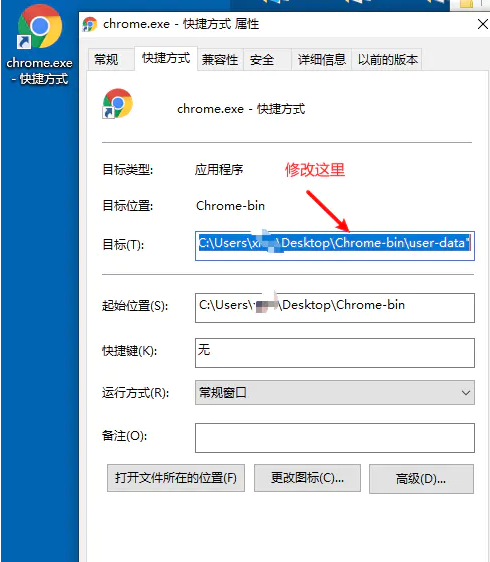
怎么在一台电脑上安装多版本的谷歌浏览器
你有没有想要知道的谷歌浏览器使用技巧呢呢,你知道怎么在一台电脑上安装多版本的谷歌浏览器吗?来了解怎么在一台电脑上安装多版本的谷歌浏览器的具体步骤

如何将谷歌浏览器设置为默认PDF查看器
如何将谷歌浏览器设置为默认PDF查看器?有些小伙伴想将谷歌浏览器设置为默认PDF查看器,下面小编将向大家分享设置教程一览。
如何在 Windows 上停止自动 Google Chrome 更新?
谷歌浏览器不想让你这样做,但 Windows 用户只需几个简单的步骤就可以禁用自动更新。

微软如何试图阻止你下载谷歌浏览器?
微软正在使用一些阴暗的策略来宣传其 Microsoft Edge 浏览器并阻止人们下载 Chrome。
win7如何下载安装谷歌浏览器
win7如何下载安装谷歌浏览器?Chrome谷歌浏览器是目前使用人数、好评都比较高的一款浏览器了、深受用户的喜爱,追求的是全方位的快速体验。

如何在基本操作系统上安装 Google Chrome
Web 浏览器是任何操作系统的重要应用程序。不是因为我真的需要它来工作,而是我们实际上花在它上面的时间比花在另一个应用程序上的时间要多。这主要是因为互联网是人们工作、娱乐和休闲的参考。此外,许多工作是通过互联网完成的,因此,网络浏览器是强制性的。

如何在台式电脑上的 Chrome 中解锁表情符号库?
到目前为止,还没有一种简单的方法可以在台式机上输入表情符号。但是谷歌浏览器中的一个新工具旨在让输入表情符号更容易一些。
如何将自定义过滤器添加到 Chrome 广告拦截扩展 µBlock?
几个月前,我在 Ghacks 上查看了Chrome 扩展程序Block ,我非常喜欢它,因为它提供了与其他扩展程序相同级别的广告和干扰拦截,但占用空间更小。

如何在 Windows 11 或 10 中禁用 Chrome 媒体弹出窗口?
Chrome作为一款广受用户欢迎的网络浏览器,并非没有问题。最近,发现在这个浏览器上播放音乐或视频时,标签显示一个chrome exe框。当使用音量增大 减小或静音键时,在屏幕显示(简称OSD)音量的右边可以看到这个半透明的方框。此外,它还提供了大多数用户想要摆脱的反向、正向和播放 暂停媒体控件。
如何在 Windows 10 中设置 Chrome 浏览器信息亭模式?
在Windows 10上设置Chrome浏览器的kiosk模式。 如果其他人使用您的电脑。自助终端模式有助于在Google Chrome上创建第二个用户资料。第二个用户访问者将拥有一个全屏的Chrome浏览器,没有任何你的个人数据。

如何使用谷歌密码检查?
谷歌密码检查工具是一项免费服务,可以匿名地将您保存的帐户用户名和密码与在黑客攻击或安全漏洞期间暴露或泄露的公司数据库进行比较。如果在这些数据库中找到了您的信息,该工具会提示您更改密码以保护您的帐户。
更新Chrome的最佳方式有哪些?
更新Chrome可以保证你的安全,让你获得最新的功能。如果你定期重启应用程序,Chrome会自动更新。但如果你是一个让电脑一直开着,并且一直让Chrome运行的人,它就没有机会更新了。