Chrome浏览器智能语音识别插件使用经验分享
1. 安装插件:首先,您需要在Chrome浏览器中安装智能语音识别插件。您可以从Chrome Web Store或其他可信来源下载并安装所需的插件。
2. 配置设置:安装插件后,您需要根据插件的提示进行配置设置。这可能包括选择语言、调整音量等。确保您的设置符合您的需求,以便插件能够正常工作。
3. 启用语音识别功能:在插件设置中,您应该能够找到启用语音识别功能的选项。一旦启用,您就可以开始使用语音识别功能了。
4. 使用语音输入:现在,您可以使用语音输入来与Chrome浏览器进行交互。只需说出您想输入的文字或命令,然后等待插件将语音转换为文字。这样,您就无需手动输入文本了。
5. 自定义语音识别:某些智能语音识别插件允许您自定义语音识别引擎。您可以选择不同的语音识别引擎,以获得更精确的识别结果。此外,您还可以调整语音识别引擎的灵敏度和准确性,以满足您的需求。
6. 集成其他功能:除了语音识别外,许多智能语音识别插件还提供了其他有用的功能。例如,一些插件允许您直接在浏览器中搜索网页,而另一些插件则允许您通过语音控制浏览器的扩展程序。
7. 注意隐私和安全:在使用智能语音识别插件时,请确保您的隐私和安全得到保护。避免在公共场合使用语音识别功能,以免泄露敏感信息。同时,确保您信任插件的来源,以避免潜在的安全风险。
8. 更新和维护:为了保持最佳性能,请定期更新智能语音识别插件。此外,如果您发现插件存在任何问题,请及时联系开发者寻求帮助。
Chrome浏览器书签整理方法及高效管理方案
Chrome浏览器提供书签整理方法。结合高效管理方案,用户可快速整理书签,实现数据安全与操作便捷性。
如何通过Google浏览器解决网络访问问题
检查代理设置、清除DNS缓存和重置网络配置,有助于解决Google浏览器的网络访问问题,提升连接稳定性。
Chrome浏览器视频缓存清理及播放优化教程
分享Chrome浏览器视频缓存清理方法和播放性能优化技巧,解决卡顿问题,提升视频观看流畅度。
如何通过Chrome浏览器更改字体和网页显示样式
本文主要介绍的是如何通过Chrome浏览器更改字体和网页显示样式,如果你也想对字体和显示样式进行更改的话,不妨来看看本文内容吧。

谷歌浏览器下载速度慢提升技巧与实测
分析谷歌浏览器下载速度慢的原因,并分享多种提升下载速度的实用技巧,改善用户网络体验。
Google Chrome下载安装失败提示设备不兼容怎么办
针对Google Chrome下载安装失败提示设备不兼容的问题,提供兼容性检测及解决方案,保障安装成功。
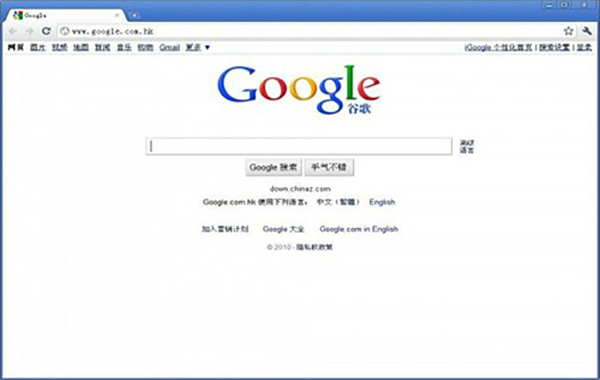
如何解决此计算将不会再收到Google Chrome更新提示的方法?
相信很多用户还在坚持使用已经被微软放弃的Windows XP和Windows Vista。而很多人已经习惯使用Windows 2003了。
如何自动升级Google chrome浏览器
如何自动升级Google chrome浏览器?Google浏览器用了很久了,但是我还没有考虑升级Google浏览器的问题。
如何在win10 Microsoft Edge浏览器中安装Google Chrome主题?
微软拥有新的Windows和Mac浏览器。很多人抢着装也不奇怪。它不一定是他们的主要驱动,但他们至少可以尝试它的功能。
如何在 Android 版 Chrome 中管理下载?
当您在 Android 上查看 Chrome 浏览器时,您可能会注意到它几乎没有提供管理下载的选项,您可能从桌面版 Chrome 中知道的内部 URL chrome: downloads 不起作用。
谷歌浏览器怎么开启全局模式
谷歌浏览器怎么开启全局模式?接下来就让小编给大家带来启用谷歌浏览器的全局模式详细步骤,有需要的朋友赶紧来看看了解一下吧。
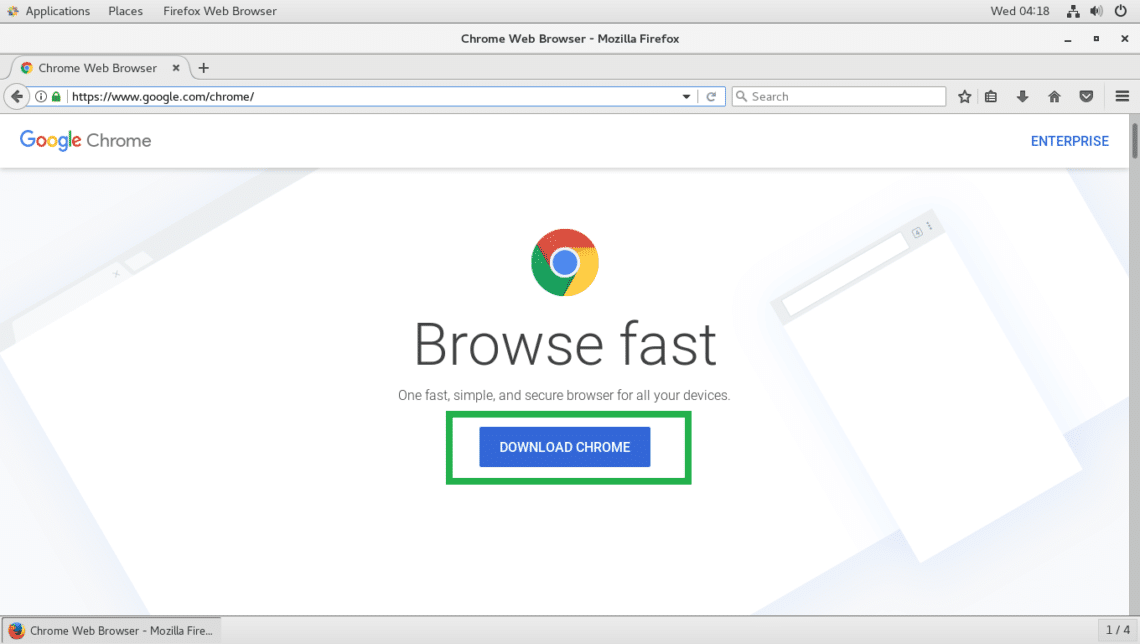
如何在 Fedora 上安装 Google Chrome 浏览器?
Fedora的默认网络浏览器是Firefox。虽然它是一个优秀的网络浏览器,但你可能更喜欢流行的谷歌Chrome浏览器。
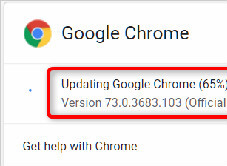
Chrome浏览器访问https提示“您的连接不是私密连接”怎么办
Chrome浏览器访问https提示“您的连接不是私密连接”该如何解决,快来学习解决方法!
在Windows上清除Chrome的缓存和历史记录
要在Windows上清除Chrome的缓存和历史记录,请按照以下步骤操作。
如何在 Chrome 中调整标签的音量?
Chrome 有一些用于控制标签的漂亮功能。它错过的一项功能是调整单个标签的音量。
如何禁止谷歌浏览器自动升级
如何禁止谷歌浏览器自动升级?下面小编就给大家带来禁止谷歌浏览器自动升级操作流程,希望能够给大家带来帮助。
如何安装谷歌浏览器插件?<安装方法>
想学习谷歌浏览器插件安装方法吗,快来学习吧!
手机谷歌浏览器能否启用自动页面刷新
开启自动刷新页面功能,能够帮助用户省去很多麻烦。那么手机谷歌浏览器能否启用自动页面刷新呢?下面带来详细的解答。