Chrome浏览器视频加速插件操作实测经验
1. 安装插件:首先,您需要在Chrome浏览器中安装一个视频加速插件。您可以从官方插件网站或第三方网站上下载并安装所需的插件。确保您选择的插件与您的操作系统和浏览器版本兼容。
2. 启用插件:安装完插件后,您需要将其添加到浏览器的扩展程序列表中。这通常可以通过点击浏览器右上角的“更多工具”>“扩展程序”来实现。在扩展程序列表中,找到您刚刚安装的视频加速插件,然后点击它以启用它。
3. 配置插件:启用插件后,您可能需要对其进行一些配置以获得最佳效果。例如,您可以调整视频播放速度、字幕显示速度等设置。这些设置通常可以在插件的设置菜单中找到。
4. 测试插件:在使用插件之前,建议您先进行一些测试以确保其正常工作。您可以打开一个视频网站,尝试使用不同的视频加速插件,然后比较它们的性能和效果。这将帮助您确定哪个插件最适合您的需求。
5. 注意安全风险:虽然视频加速插件可以提高观看体验,但它们也可能带来一些安全风险。请确保您从可信的来源下载插件,并避免使用未经授权的插件。此外,如果您发现插件导致浏览器崩溃或其他问题,请考虑卸载它并寻找其他替代品。
6. 更新插件:为了保持插件的正常运行,建议您定期更新插件。大多数视频加速插件都会在新版本发布时提供更新,以修复已知的问题并添加新功能。因此,请确保您的插件始终保持最新状态。
总之,通过以上步骤,您可以有效地在Chrome浏览器中使用视频加速插件,从而提高观看在线视频的体验。
Chrome浏览器插件效率提升实用技巧
Chrome浏览器插件效率提升技巧,可优化插件使用流程,提高浏览器功能使用效率和操作便捷性。
谷歌浏览器怎么切换语言
谷歌浏览器怎么切换语言?接下来小编就给大家带来谷歌浏览器语言切换新手操作教程,大家赶紧来看看了解一下吧。
google Chrome浏览器插件是否具备行为分析
google Chrome浏览器插件具备行为分析功能,收集用户浏览数据,帮助优化浏览体验和插件性能。
谷歌浏览器网页安全性检测操作技巧
谷歌浏览器网页安全性检测提供操作技巧。用户可快速识别潜在威胁,提高浏览安全性,同时优化日常使用体验和操作便捷性。

拒绝假冒推广站!国内外主流浏览器官方纯净下载入口统一盘点
全网主流浏览器正规官方网站网址安全直达合集。集中认证并发布各大主流工具的官方正规主站直链,传授校验HTTPS加密证书与工信部ICP备案信息的防伪方法,全方位护航上网安全,彻底远离钓鱼网站与恶意捆绑下载器。
谷歌浏览器加载不出图片怎么办
谷歌浏览器加载不出图片怎么办?让我们带着这个疑问,继续阅读下面小编总结的谷歌浏览器无法加载图片解决方法一览吧。
ubuntu 12.04 LTS 安装chrome问题及解决方法详解!
谷歌浏览器 Google Chrome完全免费,跨平台支持 Windows、Mac 和 Linux 桌面系统,同时也有 iOS、Android 的手机版 平板版,你几乎可以在任何智能设备上使用到它。
谷歌浏览器电脑版正确下载方法你知道吗?
Google Chrome是一款由Google公司开发的网页浏览器,该浏览器基于其他开源软件撰写,包括WebKit,目标是提升稳定性、速度和安全性,并创造出简单且有效率的使用者界面。
如何在 Windows 上停止自动 Google Chrome 更新?
谷歌浏览器不想让你这样做,但 Windows 用户只需几个简单的步骤就可以禁用自动更新。
什么是谷歌网络浏览器
什么是谷歌网络浏览器?Google Chrome,是一个由Google公司开发的网页浏览器。

Edge浏览器怎么同步谷歌浏览器下载
Edge浏览器怎么同步谷歌浏览器下载?在浏览器之间切换从来都不是什么大事,但这也取决于你使用的功能。比如用扩展程序定制Google Chrome等浏览器,将打开的标签同步到我们的移动设备等等。

谷歌浏览器的下载及使用教程_谷歌浏览器下载攻略
你会下载谷歌浏览器吗?你会使用谷歌浏览器吗?谷歌浏览器的便捷功能你都知道吗?如果不是很清楚的话就来一起学学吧!

360浏览器收藏夹怎么显示在上面?
360浏览器收藏夹怎么显示在上面?大家平时上网的时候,一般比较常用的网站或者以后还想继续浏览的网页,都会选择收藏到收藏夹中,下次直接打开就可以了非常的方便。
如何强制关闭谷歌Chrome
如何强制关闭谷歌Chrome?谷歌浏览器是流行的浏览器;然而,它是消耗高电池电量的应用程序之一,内存和CPU。

Edge浏览器Canary版本新功能
Edge浏览器Canary版本新功能:下载、历史记录、收藏夹等可在弹窗中打开。在最新的浏览器版本中,微软带来了一项实验功能,可使管理菜单界面更易用。
chrome设置黑暗模式的方法_谷歌浏览器怎么打开黑暗模式
谷歌浏览器设置chrome黑暗模式对于夜猫子浏览器使用者来说非常好用,小编带来了很简单的方法,这就介绍给大家

如何使用谷歌 Chrome 浏览器获取 MIT 个人证书?
Google Chrome是适用于 PC、Mac 或 Linux 的网络浏览器,IS&T 不支持谷歌浏览器
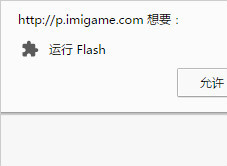
最新版谷歌浏览器每次都要设置允许网站使用flash的解决方法
谷歌浏览器每次都要设置允许网站使用flash,并且会跳出一个警告窗口,真的是让人很烦躁,来和小编学习怎么不让浏览器提示这个吧!