谷歌浏览器如何解决加载网页速度慢问题

在Chrome右上角三个点 → 进入“扩展程序” → 禁用非必要插件(如天气、翻译工具)。此操作减少内存占用(如对比开启前后资源使用),提升加载效率(需定期检查),但可能影响功能(需按需启用)。
2. 通过设置启用预加载机制
点击Chrome右上角“更多”图标(三个点)→ 选择“设置” → 进入“隐私与安全” → 开启“预测性页面加载”。此步骤提前加载链接页面(如对比开启前后跳转速度),缩短等待时间(需重启浏览器生效),但可能浪费带宽(需精准配置)。
3. 检查GPU加速优化渲染性能
点击Chrome右上角“更多”图标(三个点)→ 选择“设置” → 进入“系统”选项 → 启用“使用硬件加速模式”。此操作利用显卡处理动画(如对比开关前后帧率),降低CPU负载(需重启浏览器生效),但可能导致电池消耗加快(需插电使用)。
4. 使用策略模板限制后台数据同步
安装“Policy Templates”软件 → 创建新策略文件 → 添加`--disable-background-mode=true`启动参数 → 重启Chrome。此方法阻止后台任务(如避免自动更新),减少干扰(需管理员权限),但可能影响实时同步(需手动触发)。
5. 清理浏览器缓存修复加载异常
关闭所有Chrome窗口 → 打开路径(如`C:\Users\用户名\AppData\Local\Google\Chrome\User Data\Default\Cache`)→ 删除所有缓存文件 → 重启浏览器。此操作重置缓存数据(如对比清理前后加载速度),解决卡顿问题(按步骤操作),但会导致已缓存内容丢失(需提前保存重要页面)。
谷歌浏览器如何通过智能加载提高性能
谷歌浏览器通过智能加载技术优化网页加载过程,提前加载必要资源,避免不必要的等待,提升整体浏览性能和体验。

谷歌浏览器无法翻译此网页如何解决
谷歌浏览器无法翻译此网页如何解决?接下来就让小编给大家带来谷歌浏览器解决不能翻译网页问题教程详解,希望大家能够通过这个方法获取到帮助。
谷歌浏览器皮肤光子检测食品添加剂超标
Chrome浏览器通过皮肤光子检测食品中添加剂是否超标,成为保障食品安全的得力助手。
google浏览器缓存优化降低内存占用操作方案
google浏览器缓存优化操作可降低内存占用。操作方案解析详细步骤和技巧,让浏览器在高负荷下依然保持流畅运行。

谷歌浏览器扩展插件安全使用及权限管理教程
谷歌浏览器插件功能强大但需注意权限设置,文章讲解如何限制插件访问权限,提升浏览安全性。

如何通过Chrome浏览器优化视频文件的加载顺序
优化视频文件的加载顺序有助于提升视频播放体验。通过确保视频的关键部分优先加载,并采用预加载和缓存策略,您可以减少视频播放时的缓冲时间,提升视频播放的流畅度。

如何下载适用于Windows10系统的 Chrome 79离线安装程序?
Chrome 79中一个很酷的新安全功能是,对于钓鱼用户,无论用户是否使用同步功能,Chrome密码数据库中存储的所有用户名和密码都可以获得预测性钓鱼警告。
谷歌浏览器卸载后无法重新安装怎么办?
谷歌浏览器卸载后无法重新安装怎么办?如果问你用过最好的浏览器是什么,相信很多人都会说Chrome,但在使用谷歌浏览器的时候也是会遇到一些问题,比如谷歌Chrome闪退的问题。
如何修复Windows 10 中的“Chrome 安装因未指定错误而失败"?
作为一款简单轻量的浏览器,Windows 10用户通常更喜欢下载谷歌Chrome。不幸的是,他们中的一些人正面临着各种各样的问题,比如老鼠!WebGL在Chrome中遇到错误。
让Chrome停止崩溃的9种方法
Chrome通常是一款非常稳定、可靠且易于使用的浏览器,但有时你会遇到一连串的崩溃,本篇文章给大家带来让Chrome停止崩溃的9种方法。

谷歌浏览器扩展程序怎么移除
本篇文章给大家详细介绍了谷歌浏览器删除不需要的扩展程序的操作方法,感兴趣的朋友千万不要错过了。
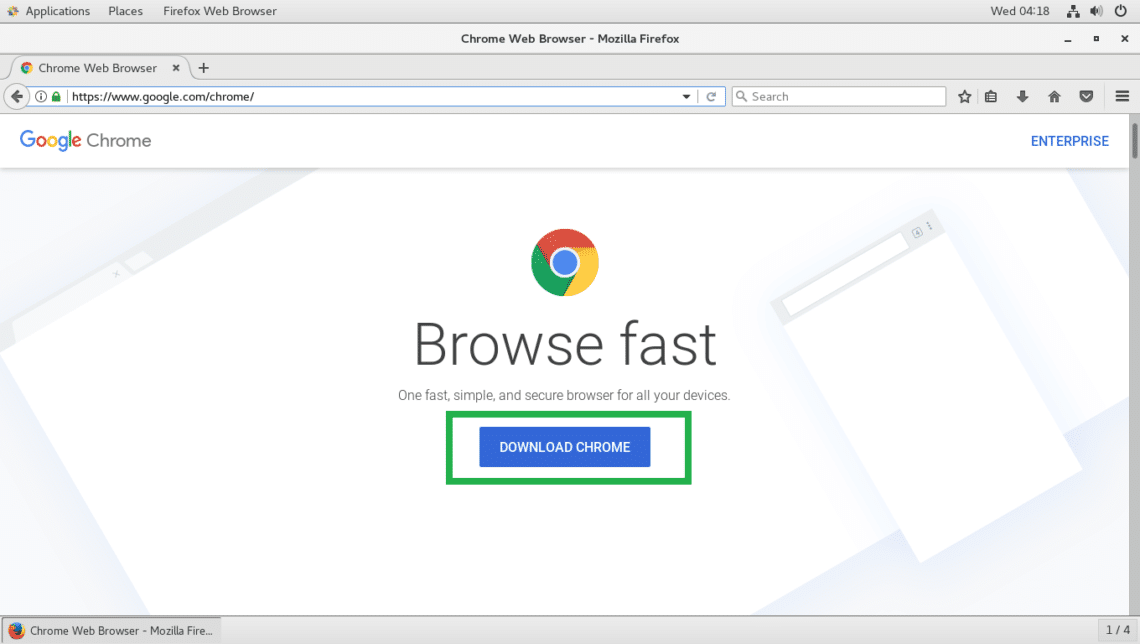
如何在 Google Chrome 中下载安装证书?<安装方法>
Google下载安装证书的方法:在访问网站的时候,为了访问的安全性,我们需要安装证书,Chrome浏览器也是一样。
谷歌浏览器在哪里查看浏览器进程占用内存情况
谷歌浏览器在哪里查看浏览器进程占用内存情况?下面就向大家分享谷歌浏览器进程占用内存情况查看方法。
如何在 Chrome 中为文件类型设置特定的下载文件夹?
保持您的下载文件夹井井有条可能很麻烦,但是当您可以自动将某些文件类型下载到专门分配的文件夹时会容易得多。
Opera vs. Google Chrome:哪种浏览器更适合你?
Opera 和chrome都是流行的网络浏览器,但是你怎么知道哪一个适合你呢?Opera web浏览器构建在谷歌Chromium引擎,所以它和它的竞争对手有一些相同的DNA。Chrome已经成为全球最受欢迎的网络浏览器,占据了网络浏览器市场的大部分份额。
谷歌浏览器flash插件怎么安装
谷歌浏览器flash插件怎么安装?接下来小编就给大家带来谷歌浏览器安装flash插件步骤一览,希望能够给大家带来帮助。
如何使用 Chrome 隐身功能?
Chrome 的隐身功能在浏览时为您提供额外的保护层或隐私,许多人使用 Google Incognito 来查看他们宁愿保密的内容,以及同时在网站上使用多个登录。每当您不想保存浏览历史记录时,请先启动 Chrome 隐身窗口。
Chrome的实用小技巧<4个小技巧让你更懂chrome>
谷歌浏览器的小技巧快来掌握吧,小编这就带你了解各种谷歌浏览器的小技巧!