谷歌浏览器下载安装失败提示权限不足怎么处理
1. 检查您的设备是否满足谷歌浏览器的系统要求。确保您的设备操作系统(如Windows、macOS或Linux)和浏览器版本与谷歌浏览器的要求相匹配。
2. 检查您的设备上是否有谷歌服务框架(Google Services Framework)。谷歌服务框架是谷歌浏览器运行所必需的,它允许您访问谷歌搜索和其他谷歌服务。如果您的设备上没有这个框架,您可能需要先下载并安装它。
3. 检查您的设备上的安全软件设置。某些安全软件可能会阻止谷歌浏览器的安装。请确保您的安全软件设置为允许安装来自未知来源的软件。
4. 清除设备上的缓存和临时文件。这可以帮助解决一些安装问题。您可以按照以下步骤进行操作:
- 对于Windows用户:打开“控制面板”,选择“程序和功能”,然后点击“启用或关闭Windows功能”。在弹出的窗口中,找到“谷歌浏览器”并勾选它。接下来,点击“确定”按钮。
- 对于macOS用户:打开“终端”,输入以下命令并按回车键执行:`sudo spctl --master-disable`。这将禁用所有主控制台应用程序,包括谷歌浏览器。然后,重新启动您的Mac。
- 对于Linux用户:打开终端,输入以下命令并按回车键执行:`sudo apt-get update && sudo apt-get install google-chrome-stable`。这将安装最新版本的谷歌浏览器。
5. 如果上述方法都无法解决问题,您可以尝试使用第三方工具来安装谷歌浏览器。例如,您可以使用“谷歌浏览器安装器”来帮助您完成安装过程。请注意,使用第三方工具可能存在安全风险,因此请谨慎操作。
Google浏览器扩展权限调整及管理操作流程
介绍Google浏览器扩展权限的调整及管理流程,帮助用户合理设置扩展权限,保障浏览器安全与隐私保护。

提高Chrome浏览器网页显示速度的技巧
通过一些技巧加速Chrome浏览器的网页显示速度,确保网页快速、无延迟地呈现,提高用户体验。
谷歌浏览器插件使用频率排名2025公开
公布2025年谷歌浏览器插件使用频率排名,揭示哪些插件最受欢迎,分析用户选择插件的趋势与偏好,提供实用的插件推荐。
Chrome浏览器网页重定向次数过多的优化建议
Chrome 浏览器 网页重定向次数过多可能会导致加载缓慢或跳转循环,影响用户体验。本文介绍如何在 Chrome 浏览器 中诊断重定向链问题,优化服务器配置与插件设置,减少跳转次数并提升整体加载效率。
Chrome浏览器下载失败时清理临时文件的教程
讲解Chrome浏览器下载失败时通过清理临时文件解决问题的操作步骤和注意事项。
Chrome如何优化不同网站的访问速度
Chrome浏览器通过优化不同网站的访问速度,提升浏览效率。调整网络请求和资源加载方式,确保不同类型网站都能快速加载和响应。

chrome浏览器下载乱码怎么办?<解决方法>
我们在电脑上下载一些容量比较小的资源时通常会选择使用浏览器来下载,可是很多使用英文界面的谷歌浏览器或者360极速浏览器的用户在下载文件后发现文件名变成了乱码,遇到这种情况该怎么办呢?会出现文件名乱码很显然是编码的问题,这是因为(页面内容web content)的字符集编码与实际网页html文件编码不一致导致的。

Edge浏览器怎么同步谷歌浏览器下载
Edge浏览器怎么同步谷歌浏览器下载?在浏览器之间切换从来都不是什么大事,但这也取决于你使用的功能。比如用扩展程序定制Google Chrome等浏览器,将打开的标签同步到我们的移动设备等等。
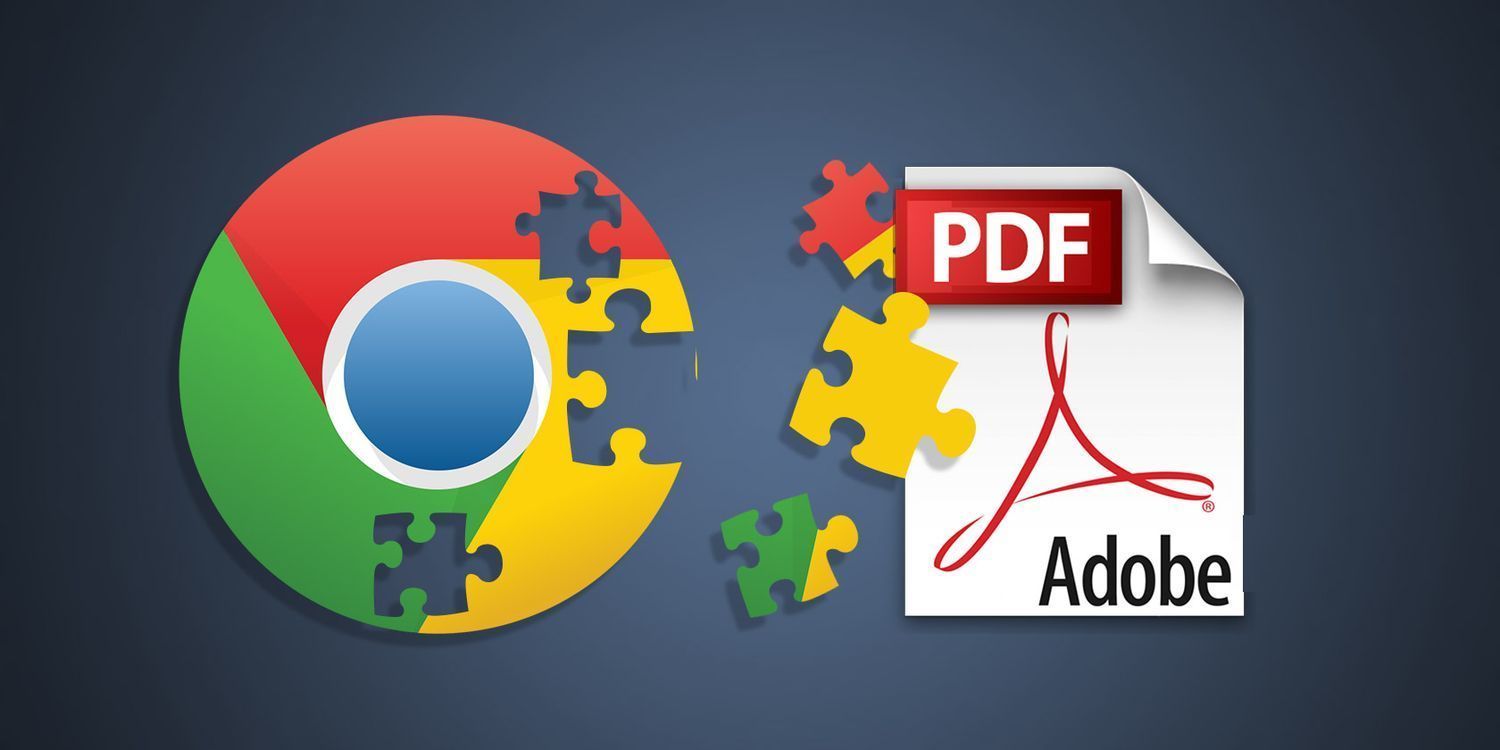
如何在 Chrome 中单击下载 PDF 文件?
如何在Chrome中单击下载PDF文件?想要在 Chrome 中下载新的 PDF 而不是打开它们?翻转此设置将实现这一点。

如何下载安装google chrome极速版?
如何下载安装google chrome极速版?Google Chrome是由Google开发的一款设计简单、高效的Web浏览工具。Google Chrome浏览器可以帮助你快速、安全地搜索到自己需要的内容。
谷歌浏览器下载了以后不能用怎么办
我们下载了谷歌浏览器Google Chrome之后,就无法使用了。这是怎么回事,该怎么解决呢?
为什么下载了谷歌浏览器打开是360?该怎么恢复?
谷歌浏览器打开为什么是360首页,这是怎么回事?最近很多小伙伴都发现自己的win10系统打开谷歌浏览器发现不是原本的页面,而是360的首页,这个原因可能是你在安装软件的过程中,装入了捆绑了相关插件的软件。
在Windows上清除Chrome的缓存和历史记录
要在Windows上清除Chrome的缓存和历史记录,请按照以下步骤操作。
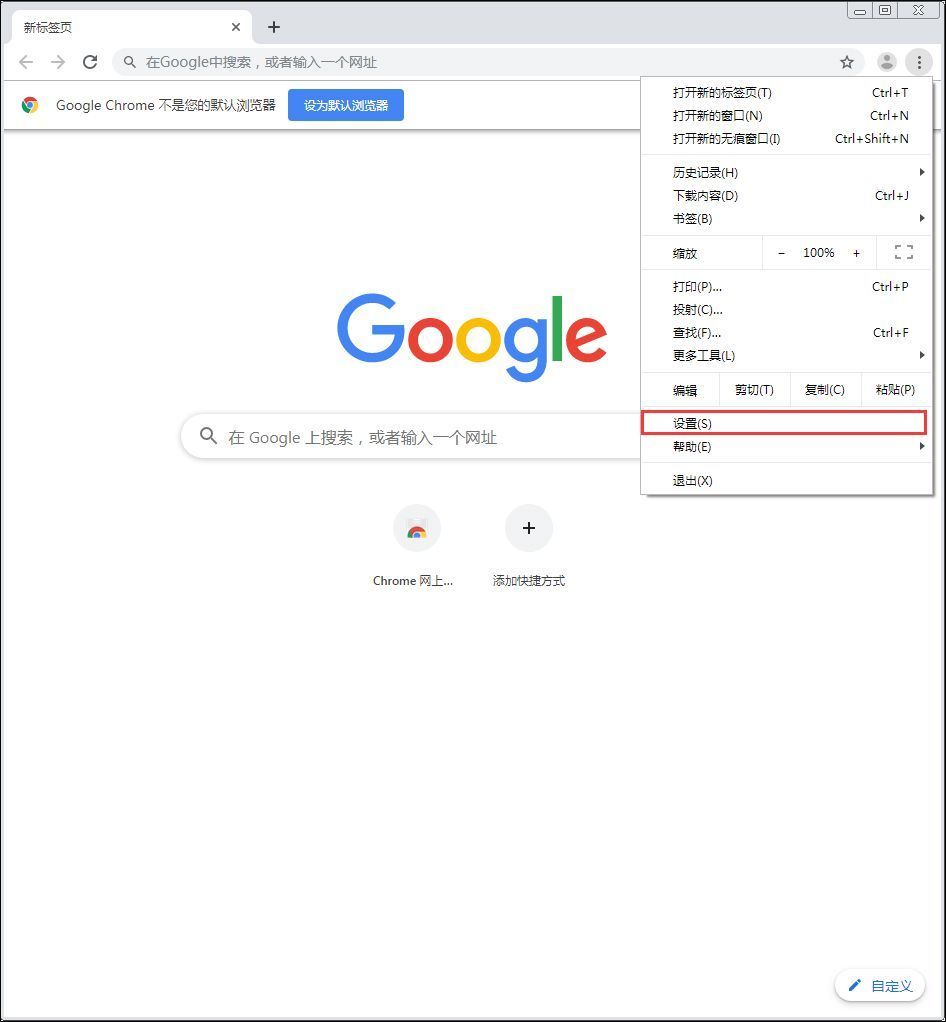
谷歌浏览器如何禁用flash?flash禁用方法介绍
最近,频频爆出的安全漏洞,让flash的存在感越来越低,甚至曾经有一个Flash安全漏洞被曝可用于向Windows PC传送勒索软件。很多公司和个人用户也因此选择禁用flash!那么,在谷歌浏览器中如何操作禁用flash呢?下面就让我们一起来看看,了解一下吧!
如何阻止谷歌浏览器无响应?
使用 Google Chrome 时,您的浏览器可能会由于某些原因变得无响应。这种情况可能会令人沮丧,尤其是当您正在做一些重要的事情时。本文提供了一些提示,您可以使用这些提示来阻止您的 Google Chrome 浏览器无响应。

谷歌浏览器怎么把网页保存为pdf
谷歌浏览器怎么把网页保存为pdf?接下来小编就给大家带来谷歌浏览器将网页保存为pdf方法教程,有需要的朋友赶紧来看看了解一下吧。

Chrome 不保存你的密码是怎么回事?<修复方法>
如果您发现自己在使用 Chrome 保存密码时遇到问题,这里有 11 个快速修复方法,您可以尝试解决该问题。

如何禁止谷歌浏览器自动升级
如何禁止谷歌浏览器自动升级?下面小编就给大家带来禁止谷歌浏览器自动升级操作流程,希望能够给大家带来帮助。