google Chrome浏览器浏览器性能监控操作技巧教程
一、打开Chrome浏览器,点击右上角的菜单按钮(三条横线),选择“更多工具”(或“扩展程序”)。
二、在弹出的菜单中,找到并点击“开发者工具”(或“开发者模式”)。
三、在开发者工具中,点击左侧的“控制台”(或“Console”)图标。
四、在控制台中,输入以下命令:
1. 查看CPU使用率:`topbr /> 2. 查看内存使用情况:`ps -aux | grep '[m]y_memory'br /> 3. 查看网络连接状态:`ping www.google.combr /> 4. 查看磁盘使用情况:`df -hbr /> 5. 查看进程信息:`ps -aux | grep '[p]id'br /> 6. 查看系统时间:`datebr /> 7. 查看当前URL:`locationbr /> 8. 查看当前页面源代码:`sourcebr /> 9. 查看当前页面元素:`document.body.innerHTMLbr /> 10. 查看当前页面元素属性:`document.body.stylebr />
五、根据需要,可以继续添加其他命令。例如,要查看网页加载速度,可以使用`resource`命令:
resource --type=net --url=www.google.com --interval=1 --count=10
六、关闭开发者工具,返回Chrome浏览器主界面。
七、在Chrome浏览器右上角的菜单中,选择“设置”(齿轮图标)。
八、在设置中,找到并点击“隐私与安全”(或“安全性”)。
九、在隐私与安全设置中,找到并点击“网站设置”(或“网站数据”)。
十、在网站设置中,找到并勾选“允许JavaScript运行”(或“启用JavaScript”)。
十一、点击“保存更改”(或“确定”)。
十二、现在,您可以在Chrome浏览器中进行性能监控了。

禁止谷歌浏览器登录账号怎么设置
本篇文章给大家带来谷歌浏览器禁止登录账号的详细操作流程,有需要的朋友快来看看了解一下吧。
Google Chrome如何恢复误删除的书签
误删除的Chrome书签可通过本地文件恢复、历史记录查询或同步账户找回,确保重要收藏信息不被永久丢失。

谷歌浏览器插件安装操作流程
谷歌浏览器插件安装操作便捷,支持扩展功能管理。文章讲解安装流程和实用技巧,帮助用户高效使用浏览器扩展。
谷歌浏览器下载安装包官方镜像下载步骤详解
谷歌浏览器用户可通过多所高校官方镜像站下载最新版安装包,保障下载速度和文件完整性。

Google Chrome插件视频播放性能监控工具开发
开发实时性能监控工具,精准分析Chrome插件视频播放性能,帮助优化加载速度与画质,提升用户观看体验。
google Chrome浏览器最新快捷键自定义设置方法
学习如何自定义Google Chrome浏览器中的快捷键,帮助用户提升操作效率,简化日常浏览,快速完成任务。

怎么下载PC版谷歌浏览器
怎么下载PC版谷歌浏览器?谷歌60%以上的浏览器市场份额基本上是无敌的。
Chrome浏览器提示无法安全地下载怎么办?<解决方法>
Google chrome是一款快速、安全且免费的网络浏览器,能很好地满足新型网站对浏览器的要求。Google Chrome的特点是简洁、快速。
如何解决 Win10 下谷歌浏览器升级失败提示错误代码0x00000的问题?
Windows S10正式版自带edge浏览器,但很多用户更喜欢使用功能更强大的第三方浏览器,比如谷歌Chrome。
chrome安装包点击无响应怎么办?<解决方法>
很多用户应该都遇到过chrome安装包无响应的情况,但是如何解决这个问题呢?不熟悉的朋友可能不是很清楚,那么在这种情况下,今天小编就为大家整理并分享一下chrome浏览器安装包没反应的解决方案。
如何在 Android TV 上安装谷歌浏览器
如何在 Android TV 上安装谷歌浏览器?Android 电视盒是市场上最好的流媒体设备之一。它们可以充当 Kodi 盒子、Plex 服务器,甚至游戏机。
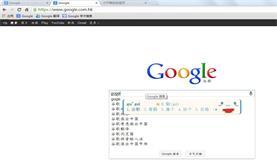
IE浏览器不让下载谷歌浏览器怎么办_解决方法详解
你有没有下载谷歌浏览器的时候遇到各种问题呢,你知道系统自带的Internet Explorer不让下载谷歌浏览器怎么办吗?来了解Internet Explorer不让下载谷歌浏览器的解决方法,大家可以学习一下。

如何在谷歌浏览器的标签中搜索?
Google Chrome 是适用于 PC 和 Android 的最佳浏览器之一。简洁干净的界面加载了广泛的功能,使其深受用户的喜爱。我认为没有必要讨论 Google Chrome 浏览器,因为我们大多数人在上网时都会使用它。浏览器中选项卡的易用性是最重要的。

谷歌浏览器的快捷键有哪些呢?<常见快捷键介绍>
谷歌浏览器的快捷键丰富且可以提高你对谷歌浏览器的运用程度,让你更加舒适的使用谷歌浏览器,快来记笔记好好学一下吧!

如何更改iOS版Chrome中的默认搜索引擎?
本文解释了如何在使用Chrome浏览器在iOS设备上,如苹果手机或者苹果平板电脑。说明涵盖iOS 12及以后版本。

怎么关闭谷歌浏览器的自动更新_谷歌浏览器自动更新关闭方法
总有人更喜欢旧版,你知道如何禁用谷歌浏览器的自动更新吗,快来和小编学学看吧!
清除缓存是否会从 Google Chrome 中删除密码?
如果您对计算机系统的不同组件有一点点了解,那么您一定至少听说过一次高速缓存。高速缓存被定义为用于快速检索或访问最常用数据的临时存储。浏览器有一个缓存,可以帮助他们更快地获取常用数据。缓存中的数据可能包括cookies、浏览历史、密码等。
如何修复 Google Chrome 上的配置文件错误?<修复方法>
通常,当用户打开 Google Chrome 网络浏览器时,会注意到“发生配置文件错误”错误。它是浏览互联网的最佳网络浏览器之一。因为它支持一系列富有想象力的功能以提高效率。