谷歌浏览器护眼模式与夜间模式优化教程
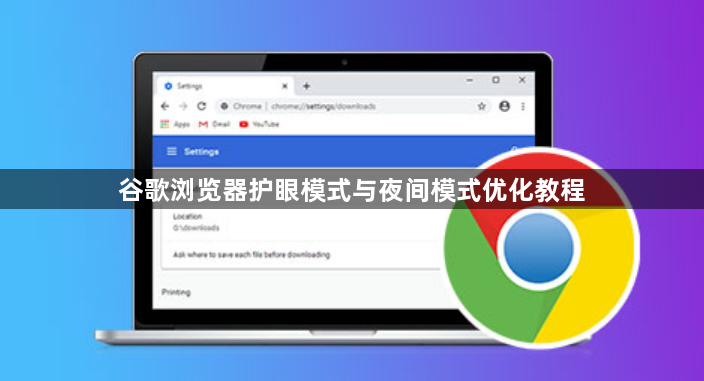
一、谷歌浏览器护眼模式(f.lux)
1. 访问f.lux官网:访问f.lux官方网站或下载其移动应用。
2. 安装f.lux插件:在你的谷歌浏览器中安装f.lux插件。如果你使用的是chrome浏览器,可以在扩展程序页面直接搜索“f.lux”并安装;对于其他浏览器,可能需要通过官方提供的下载链接进行安装。
3. 设置f.lux:安装完成后,打开f.lux插件,并根据提示设置你的偏好。你可以调整亮度、色温、对比度等参数,以适应不同的环境和需求。
4. 启动f.lux:完成设置后,点击f.lux插件中的启动按钮,开始使用护眼模式。
二、谷歌浏览器夜间模式(night mode)
1. 访问night mode官网:访问night mode官方网站或下载其移动应用。
2. 安装night mode插件:在你的谷歌浏览器中安装night mode插件。同样地,如果你使用的是chrome浏览器,可以通过扩展程序页面搜索并安装;对于其他浏览器,可能需要通过官方提供的下载链接进行安装。
3. 设置night mode:安装完成后,打开night mode插件,并根据提示设置你的偏好。你可以调整亮度、色温、对比度等参数,以适应不同的环境和需求。
4. 启动night mode:完成设置后,点击night mode插件中的启动按钮,开始使用夜间模式。
三、注意事项
1. 确保你的设备已经安装了最新版本的谷歌浏览器。
2. 在使用护眼模式和夜间模式时,建议定期休息,避免长时间盯着屏幕。
3. 如果你发现某个模式不适合你的需求,可以尝试调整设置或更换其他插件。
总之,通过以上步骤,你应该能够在谷歌浏览器中成功启用护眼模式和夜间模式。这些模式可以帮助你减轻屏幕对眼睛的压力,保护视力健康。

谷歌浏览器网页翻译功能使用方法及优化建议
谷歌浏览器提供便捷的网页翻译功能,支持多语言快速转换。介绍翻译功能使用技巧及优化建议,提升翻译准确度,帮助用户轻松阅读外语网页,实现无障碍跨语言浏览。

google Chrome插件权限冲突如何排查
google Chrome插件权限冲突常导致功能异常,用户可通过Chrome扩展日志、权限检查或浏览器扩展UI诊断并手动修复配置。
Google浏览器下载权限冲突排查技巧
针对Google浏览器下载过程中常见的权限冲突问题,分享实用排查技巧,帮助用户快速定位并解决权限冲突,确保下载过程顺畅稳定。
Google Chrome插件自动关闭后的手动重启方法
Google Chrome插件自动关闭时,用户可通过手动重启方法快速恢复插件功能。本文详细介绍重启步骤,助力Chrome浏览器维持稳定运行。

谷歌浏览器隐藏功能大起底助你效率翻倍
揭秘谷歌浏览器中鲜为人知的隐藏功能,助你提升工作效率,实现浏览器的高效使用。

Chrome浏览器下载安装及性能优化及故障排查实用教程
分享Chrome浏览器从下载安装到运行过程中的性能优化技巧和常见故障处理方法,助用户稳定高效使用。
谷歌浏览器的“任务管理器”在哪里
谷歌浏览器的“任务管理器”在哪里?还不了解如何开启的小伙伴可以看看下面的位置说明【图文】。帮你更好使用谷歌浏览器。
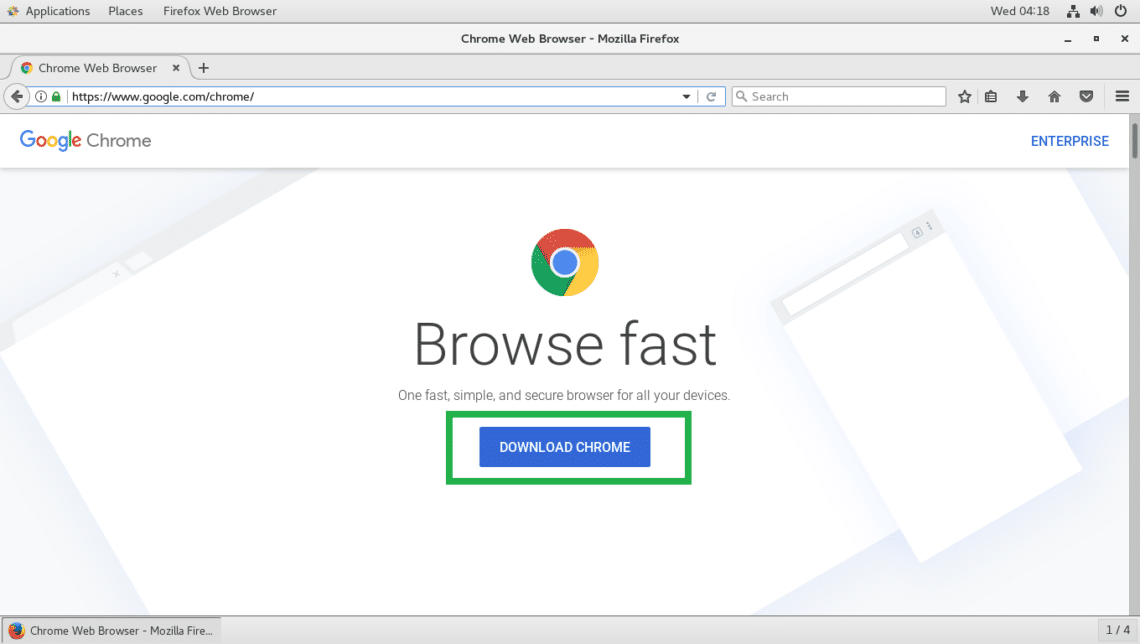
如何在 Linux Ubuntu 安装chrome浏览器?
chrome浏览器是一款可让您更快速、设计超级简洁,使用起来更加方便的网页浏览器。谷歌浏览器 Google Chrome完全免费,跨平台支持 Windows、Mac 和 Linux 桌面系统。

如何利用谷歌浏览器调试网络请求
我们可以通过利用谷歌浏览器的开发者工具调试网络请求,这样我们就能对网络活动进行分析和优化。
如何更新Google Chrome到2020最新版本?
Google chrome是一款快速、安全且免费的网络浏览器,能很好地满足新型网站对浏览器的要求。Google Chrome的特点是简洁、快速。
谷歌浏览器怎么上传视频
谷歌浏览器怎么上传视频?下面我就给大家带来谷歌浏览器上传视频详细教程一览,还不清楚的朋友可以看看下面详细的教程。
如何为谷歌浏览器密码设置桌面快捷方式
如何为谷歌浏览器密码设置桌面快捷方式?如果你想为谷歌浏览器密码设桌面快捷方式,可以看看下面这篇设置教程一览。
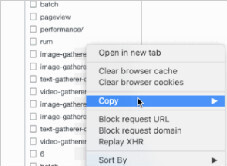
chrome高级调试技巧_前端开发用得到的小技巧
前端开发者们都喜欢使用谷歌浏览器,这就来学习谷歌浏览器的高级调试技巧吧!
chrome怎么小窗口播放视频
本篇文章给大家带来Chrome浏览器设置小窗口播放视频详细教程,有需要的小伙伴赶紧来学习看看吧。
如何阻止谷歌浏览器无响应?
使用 Google Chrome 时,您的浏览器可能会由于某些原因变得无响应。这种情况可能会令人沮丧,尤其是当您正在做一些重要的事情时。本文提供了一些提示,您可以使用这些提示来阻止您的 Google Chrome 浏览器无响应。
如何让你的chrome新标签页变得更好看?
如何才能让您的谷歌浏览器新标签页满足您的要求变得好看又实用呢,下载一个插件立刻实现,快来和小编一起看看吧!
如何减少 Chrome 内存使用量?
互联网的使用迫使用户使用各种冲浪浏览器,例如 Chrome、Firefox、Safari、Opera 等。然而,Chrome 在用户数量上位居榜首:自从它第一次发布 MS-Windows XP(当时)回到2008年,它取得了令人瞩目的人气。Chrome 也可用于其他操作系统;它于 2009 年底可用于 macOS 和 Linux。
IE浏览器和Chrome浏览器的内核有何区别
本篇文章给大家带来IE浏览器和Chrome浏览器的差异和优劣势分析,感兴趣的朋友千万不要错过了。