谷歌浏览器扩展插件冲突排查全流程指南

在开始排查之前,请确保您已经安装了所有必要的扩展插件。您可以使用以下方法来检查已安装的扩展插件:
- 打开谷歌浏览器并点击菜单栏中的“更多工具”>“扩展程序”。
- 在扩展程序列表中,查看已安装的扩展插件。如果您发现有重复或不相关的扩展插件,请将其卸载。
2. 禁用和启用扩展插件
有时,某些扩展插件可能会相互冲突。为了解决这个问题,您可以禁用和启用这些扩展插件。请按照以下步骤操作:
- 点击菜单栏中的“更多工具”>“扩展程序”。
- 找到您想要禁用的扩展插件,然后点击其旁边的“禁用”按钮。这将从您的浏览器中移除该扩展插件。
- 再次点击菜单栏中的“更多工具”>“扩展程序”,然后找到您想要启用的扩展插件,点击其旁边的“启用”按钮。这将将该扩展插件添加到您的浏览器中。
3. 更新扩展插件
有时,扩展插件之间的冲突是由于版本不兼容引起的。为了解决这个问题,您可以更新扩展插件到最新版本。请按照以下步骤操作:
- 点击菜单栏中的“更多工具”>“扩展程序”。
- 找到您想要更新的扩展插件,然后点击其旁边的“信息”按钮。
- 在弹出的窗口中,点击“更新”按钮。这将下载并安装最新版本的扩展插件。
4. 清理缓存和Cookies
有时候,扩展插件之间的冲突可能是由于浏览器缓存和Cookies引起的。为了解决这个问题,您可以清理这些文件。请按照以下步骤操作:
- 点击菜单栏中的“更多工具”>“清除浏览数据”。
- 在弹出的窗口中,勾选“cookies”、“缓存的网页内容”、“历史记录”和“下载的文件”。
- 点击“清除数据”按钮。这将删除浏览器缓存、Cookies和其他文件,以解决可能的冲突问题。
5. 尝试其他浏览器
如果以上方法都无法解决问题,您可以尝试使用其他浏览器。例如,您可以切换到Firefox、Opera或Safari等浏览器,看看是否能够正常访问网站。请注意,这可能会导致您丢失一些扩展插件,因此请确保在切换浏览器之前备份您的数据。

Chrome浏览器扩展插件性能评测及操作方法实战
Chrome浏览器提供扩展插件性能评测与操作方法实战教程,详细讲解插件测试与优化步骤,帮助用户挑选高效插件并提升浏览器性能。

Google Chrome浏览器下载及浏览器数据备份恢复
Google Chrome浏览器下载数据备份与恢复教程,轻松保障历史数据安全,应对突发状况。

如何通过Chrome浏览器分析网页的API响应
很多用户对于如何通过Chrome浏览器分析网页的API响应还存在疑惑,不知道怎么操作,于是,本文为大家提供了详细的操作方法,一起看看吧。
谷歌浏览器快捷键大全实用技巧更新分享
分享谷歌浏览器最新快捷键大全及实用操作技巧,助力用户高效使用浏览器。
如何通过Chrome浏览器提高网页渲染性能
提高Chrome浏览器中的网页渲染性能,减少加载延迟,提升页面的加载速度和用户体验。

谷歌浏览器Windows和Mac版下载和使用步骤
谷歌浏览器Windows和Mac版可按步骤下载和使用,用户可实现跨平台部署,提高办公效率和浏览器兼容性,保证系统稳定性。
如何修复win7使用chrome下载文件提示“这是恶意文件,Chrome已将其拦截"?
Windows操作系统自带IE浏览器,但也有用户选择在win7系统中下载使用谷歌Chrome。

如何升级或降级谷歌浏览器
目前有四种不同的版本或频道,如果你使用谷歌的术语,谷歌 Chrome 浏览器,如果你将开源浏览器 Chromium 添加到列表中,则有五种。

谷歌浏览器扩展程序怎么移除
本篇文章给大家详细介绍了谷歌浏览器删除不需要的扩展程序的操作方法,感兴趣的朋友千万不要错过了。
如何在电脑安装谷歌浏览器
如何在电脑安装谷歌浏览器?谷歌的 Chrome 浏览器拥有十几亿的活跃用户,也是目前市场份额最大、兼容性最好的网页浏览器。

谷歌浏览器怎么下载-稳定版谷歌浏览器下载方法
虽然电脑中会自带浏览器,但很多用户都习惯使用自己熟悉的第三方浏览器。谷歌浏览器稳定版作为一款深受广大用户喜爱的搜索工具,很多小伙伴都会选择在自己的电脑中安装。
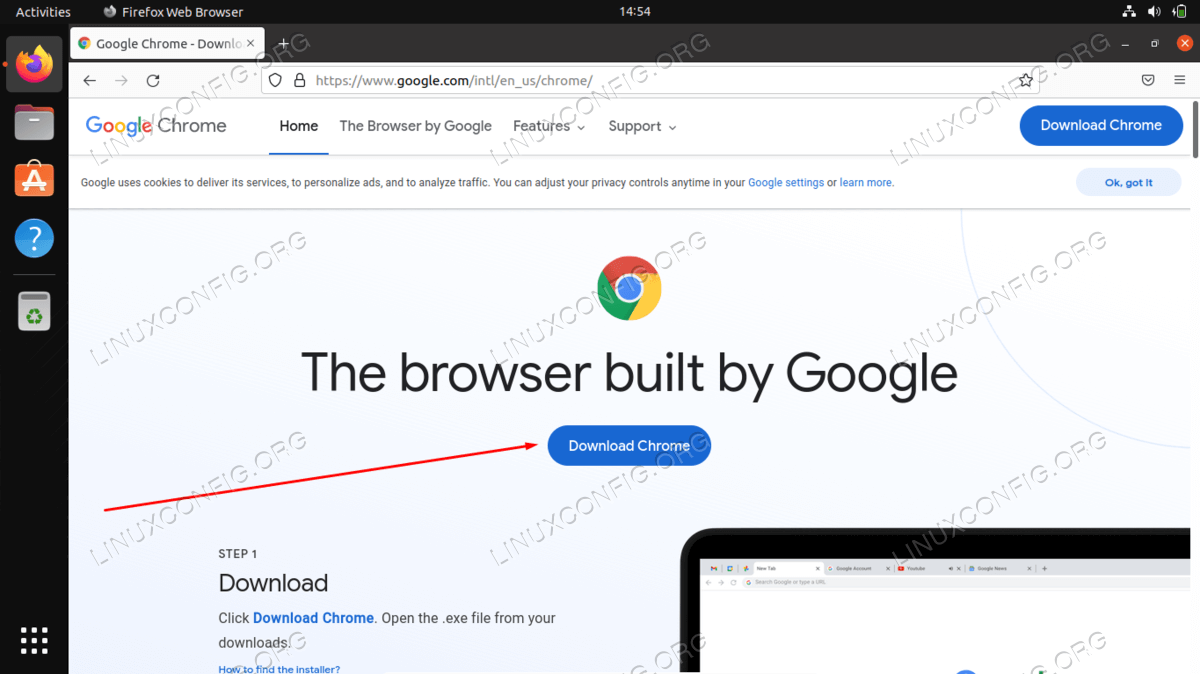
如何在 Ubuntu 22.04 Jammy Jellyfish 上安装 Google Chrome?
Google Chrome 是最流行的网络浏览器之一,可在许多不同的设备上使用。它也可以在Ubuntu 22 04上运行,尽管 Mozilla Firefox 是默认的网络浏览器并且预装了发行版。
如何在谷歌浏览器中管理您保存的密码?
你有没有忘记密码?当然,我们都有。这就是为什么今天有各种出色的密码管理器可用的原因。但是,除了提供大量出色的扩展程序之外,Google Chrome 浏览器还配备了内置密码管理器,以方便您使用。

google chrome可以将密码导出到电脑本地吗
google chrome可以将密码导出到电脑本地吗?不了解的小伙伴快和小编一起看看下面的操作教程吧。
如何在谷歌Chrome中对书签进行排序?
我们中的许多人将网页保存在Chrome中作为书签,以备后用。随着时间的推移,你可能会积累许多书签网址。拥有数千个书签不成问题。但是很容易找到你保存的书签是很重要的。万一你的书签栏和文件夹看起来很乱,你可以让它们看起来像样。
如何在你的Windows桌面上制作Chrome快捷方式?
本文解释了如何在Google Chrome中创建一个网站的快捷方式,并将其添加到您的桌面、文件夹或任务栏中。
Chrome浏览器如何完美实现截长屏幕<进阶教学十分有用>
你知道谷歌浏览器如何截屏,你知道谷歌浏览器怎么截图整个可以滚动的网页吗?来和小编一起学习吧!
谷歌浏览器反复提醒登录怎么办?<处理方法>
你有没有在使用谷歌浏览器的时候遇到各种问题呢,你知道谷歌浏览器一直提醒需要登录是怎么回事呢?来了解谷歌浏览器反复提醒登录的解决方法,大家可以学习一下。