google Chrome浏览器性能优化操作方法及实操经验

1. 清理缓存和Cookies:定期清理浏览器的缓存和Cookies可以释放存储空间,提高浏览器的响应速度。
2. 禁用扩展程序:过多的扩展程序可能会占用大量内存和CPU资源,导致浏览器运行缓慢。可以通过Chrome菜单中的“设置”>“扩展”来禁用不需要的扩展程序。
3. 使用无痕模式:在无痕模式下浏览网站,可以避免保存历史记录和cookies,从而减少内存占用。
4. 调整渲染引擎:根据需要选择不同的渲染引擎,如Blink、Gecko等,以获得更好的性能。可以在Chrome菜单中的“设置”>“高级”>“渲染引擎”中进行选择。
5. 关闭不必要的标签页:关闭不需要的标签页可以减少内存占用和页面加载时间。
6. 使用硬件加速:启用硬件加速可以提高视频播放和图形渲染的性能。可以在Chrome菜单中的“设置”>“高级”>“硬件加速”中进行设置。
7. 更新浏览器版本:保持Chrome浏览器的最新状态,以便获取最新的性能改进和安全修复。
8. 使用开发者工具:通过开发者工具可以查看和分析浏览器的性能数据,找出瓶颈并进行优化。可以在Chrome菜单中的“设置”>“开发者”>“控制台”中打开。
9. 使用高性能硬件:如果可能的话,升级到配备有更多RAM和更快处理器的计算机,以提高浏览器的性能。
10. 使用云同步:将浏览器数据同步到云端,可以在不同设备之间无缝切换,同时保持数据的一致性。
通过以上方法,可以有效地优化Google Chrome浏览器的性能,提高浏览体验。
google浏览器下载安装后浏览器运行卡顿优化技巧
google浏览器安装完成后出现运行卡顿,可通过清理缓存、管理扩展或调整设置提高浏览器性能,保证网页加载速度和使用流畅度。
Chrome浏览器如何关闭下载完成后的提示弹窗
教用户关闭Chrome浏览器下载完成后弹出的提示弹窗,减少干扰,提升浏览体验。
Chrome浏览器如何使用代理服务连接
针对于Chrome浏览器如何使用代理服务连接这一问题,本文将给大家详细介绍一下操作步骤,一起学习下吧。
怎样在360浏览器安装插件
浏览器中很多的功能都是借助拓展插件来完成的,这些插件可以是我们自己下载的,也会有一些浏览器中会提供扩展下载中心,像我们常用的360浏览器中就有这个功能。
google Chrome下载链接跳转错误的修复方法
google Chrome下载链接跳转错误时,通过清除缓存、禁用冲突插件及调整DNS设置恢复正常跳转。

Chrome浏览器扩展程序推荐与使用方法
Chrome浏览器提供扩展程序推荐与使用方法,用户可快速获取并安装实用插件,提升浏览器功能和操作效率。

谷歌浏览器不安装到c盘
本网站提供谷歌官网正版谷歌浏览器【google chrome】下载安装包,软件经过安全检测,无捆绑,无广告,操作简单方便。
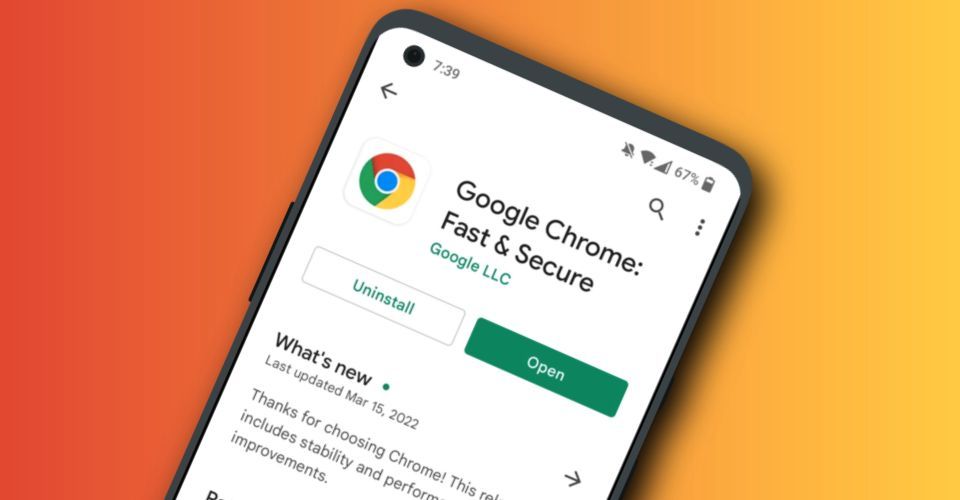
如何在 Android 上更新 Chrome
如何在 Android 上更新 Chrome?Google Chrome 是 Android 最好的网络浏览器之一。但前提是它使用最新软件保持更新!以下是检查新更新的方法。
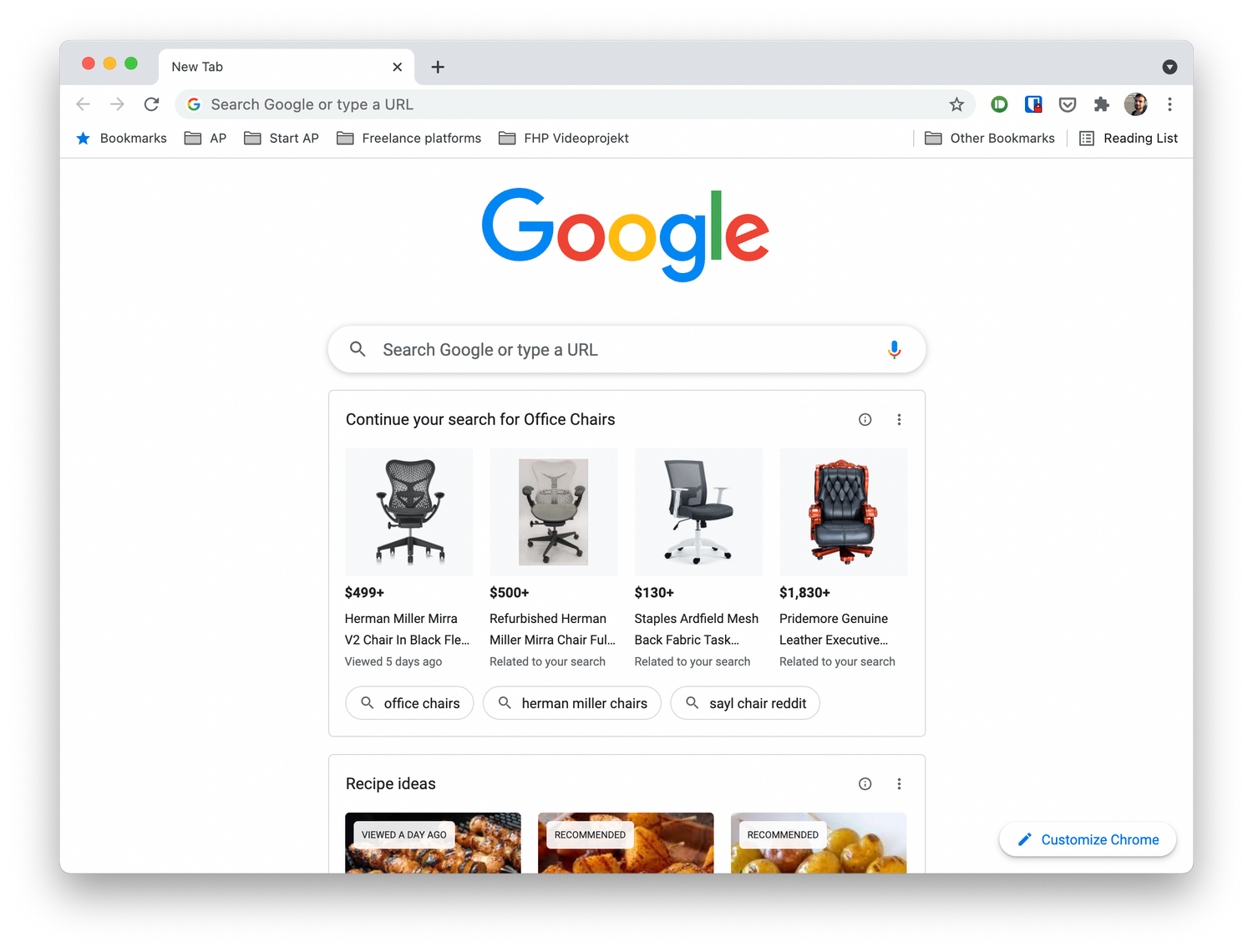
如何在Ubuntu 16.04中安装Google Chrome?
谷歌Chrome是谷歌开发的一款快速、安全、免费的网络浏览器。我们可以通过安装扩展和Web应用来扩展Google Chrome的功能;我们也可以安装主题来改变它的外观。
如何在ubuntu14.04安装chrome内核浏览器?
Google Chrome,又称Google浏览器,是个由Google(谷歌)公司开发的网页浏览器,是一款不错的浏览器,速度很快。

如何从官网下载安装64位Google Chrome中文版?
谷歌浏览器,又称Google浏览器、Chrome浏览器,是谷歌Google推出的一款强大好用的基于Chromium内核的网页浏览器。

如何将谷歌浏览器安装到非系统盘?修改谷歌浏览器安装位置步骤一览
谷歌浏览器一般都是默认安装在系统盘,为了安全起见,可以先将其安装到其他盘里并打开。
谷歌浏览器flash插件怎么安装
谷歌浏览器flash插件怎么安装?接下来小编就给大家带来谷歌浏览器安装flash插件步骤一览,希望能够给大家带来帮助。

如何使用Chrome 操作?
想通过 Chrome 的地址栏更快地采取行动吗?了解有关 Chrome 操作的所有信息。

谷歌浏览器怎么把网页保存为pdf
谷歌浏览器怎么把网页保存为pdf?接下来小编就给大家带来谷歌浏览器将网页保存为pdf方法教程,有需要的朋友赶紧来看看了解一下吧。
如何在谷歌浏览器中从图像中提取文本?
您现在可以在 Windows 10 和 Android 上原生地从 Google Chrome 中的图像中复制和提取文本。这可以使用处于启用状态的Native TextDetector形状检测 API来实现。您至少可以在 Chrome 76 上转换图像,而无需离开浏览器或使用任何第三方软件。
如何在谷歌浏览器中禁用搜索建议图片?
Google 于 2019 年 6 月 5 日发布了适用于所有受支持操作系统的Google Chrome 75 。一些将网络浏览器升级到新版本的 Chrome 用户注意到谷歌正在向浏览器中的搜索建议添加图像。

怎么关闭谷歌浏览器的无痕模式
怎么关闭谷歌浏览器的无痕模式?下面小编就给大家介绍谷歌浏览器关闭无痕浏览模式详细步骤,还不知道如何操作的朋友快来看看吧。