谷歌浏览器移动端下载安装优化操作指南

1. 确保网络连接稳定:在开始下载之前,请确保您的设备连接到稳定的互联网连接。如果可能的话,尝试切换到wi-fi网络,因为移动数据可能会消耗大量流量。
2. 检查存储空间:在下载过程中,请确保您的设备有足够的存储空间来保存下载的文件。如果空间不足,您可能需要删除一些不需要的文件或应用以释放空间。
3. 避免同时进行其他下载:在下载文件的同时,尽量不要打开其他大型文件或应用,因为这可能会占用更多的带宽和内存资源,从而影响下载速度。
4. 选择正确的下载位置:在下载文件时,请确保您选择了正确的下载位置。通常,您可以在下载对话框中选择“保存到”选项,然后选择一个合适的文件夹来保存文件。
5. 使用高速下载模式:如果您的设备支持,可以尝试启用高速下载模式。这通常可以通过在设置中查找并启用“开发者选项”来实现。启用后,您可以选择“下载”>“高级”>“使用高速下载”来提高下载速度。
6. 关闭不必要的后台应用:在下载过程中,请确保关闭所有不必要的后台应用,因为它们可能会占用额外的系统资源,从而影响下载速度。
7. 定期清理缓存和cookies:为了保持设备的运行速度和稳定性,建议定期清理缓存和cookies。这可以通过在设置中查找并选择“存储”>“清除缓存和数据”来实现。
8. 更新操作系统和浏览器:确保您的设备上的操作系统和谷歌浏览器都是最新版本。这可以确保您获得最佳的性能和安全性。
9. 使用vpn服务:如果您经常需要在不同地区之间传输文件,可以考虑使用vpn服务。vpn可以帮助您加密数据传输,从而保护您的隐私和安全。
10. 备份重要数据:在进行任何重要的下载操作之前,请务必备份您的重要数据。这样,即使下载过程中出现问题,您也可以从备份中恢复数据。
如何在Chrome中切换账户
在Chrome浏览器中切换账户可以帮助用户在多个Google账户之间快速切换,适用于个人与工作账户的分开管理。本教程将详细介绍如何在谷歌浏览器中切换账户的方法,确保步骤清晰有效,帮助用户快速完成操作。

Google浏览器下载文件夹不见咋恢复
Google浏览器下载文件夹不见,检查回收站或使用数据恢复软件找回丢失文件夹。
分析谷歌浏览器和火狐浏览器在脚本执行效率上的差异
深入比较谷歌浏览器和火狐浏览器在JavaScript脚本执行效率上的差异,提供选择参考。

谷歌浏览器书签如何导入导出
谷歌浏览器支持书签导入导出功能,方便用户备份与迁移收藏网页,确保数据安全与持续访问,操作简便快捷。

google Chrome为什么加载不出图片全是裂开图标到底啥原因
google Chrome网页图片加载失败通常是由代理冲突或DNS解析异常引起。本文分析了导致图片变成破碎图标的根源,并提供了一套标准化的修复流程,助您快速恢复网页图文显示,确保浏览内容完整。
谷歌浏览器官方包下载及安装方法
谷歌浏览器官方包下载和安装需要遵循一定流程,本教程提供详细方法和经验总结,帮助用户安全、高效完成安装。
chrome浏览器无法下载是什么原因?该如何解决?
谷歌的chorme浏览器是一款综合性能比较优秀的浏览器,但因为某些原因,我们无法方便快速的下载安装,偶尔通过一些搜索引擎找到的很多都是“山寨”推广的产品。

Edge浏览器怎么同步谷歌浏览器下载
Edge浏览器怎么同步谷歌浏览器下载?在浏览器之间切换从来都不是什么大事,但这也取决于你使用的功能。比如用扩展程序定制Google Chrome等浏览器,将打开的标签同步到我们的移动设备等等。
如何在小米 11 安装chrome浏览器
如何在小米 11 安装chrome浏览器?谷歌浏览器 Google Chrome完全免费,跨平台支持 Windows、Mac 和 Linux 桌面系统,同时也有 iOS、Android 的手机版 平板版,你几乎可以在任何智能设备上使用到它。
如何下载企业版谷歌浏览器
如何下载企业版谷歌浏览器?Google Chrome,又称Google浏览器,是个由Google(谷歌)公司开发的网页浏览器。

谷歌浏览器的下载及使用教程_谷歌浏览器下载攻略
你会下载谷歌浏览器吗?你会使用谷歌浏览器吗?谷歌浏览器的便捷功能你都知道吗?如果不是很清楚的话就来一起学学吧!

轻量化版谷歌浏览器怎么下载?<下载与安装方法>
谷歌Chrome是谷歌开发的网页浏览器,具有出色的稳定性和安全性。那么如何下载和安装轻量化版谷歌Chrome呢?其实方法有很多
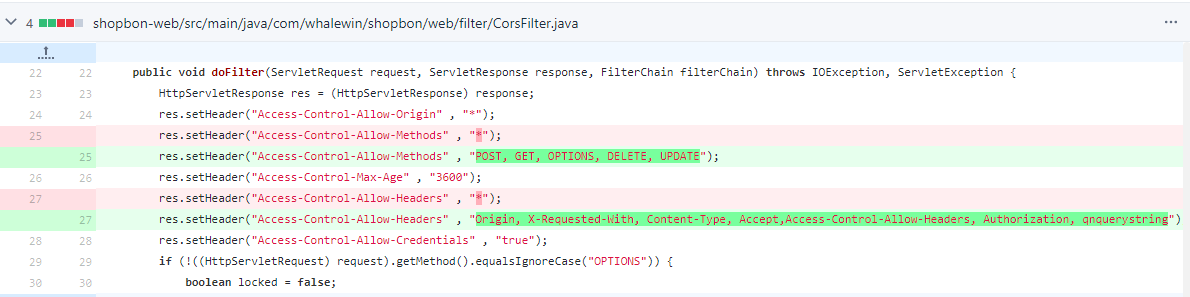
谷歌浏览器升级后出现跨域的问题怎么解决?
谷歌浏览器报错has been blocked by CORS policy: The request client is not a secure context and the resource is in more-private address space `private`该如何解决,一起来和小编寻求解决方法吧
如何在 Chrome 中打开 PDF
如何在 Chrome 中打开 PDF?Chrome 是一种流行的网络浏览器,可为用户提供多种功能。有用的功能之一是在 Chrome 浏览器中打开 PDF。
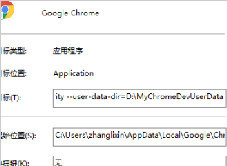
谷歌浏览器的跨域问题_谷歌浏览器跨域问题解决方案
有人发现在这次谷歌浏览器更新后有些链接发生了跨域问题,快来看看怎么解决吧!
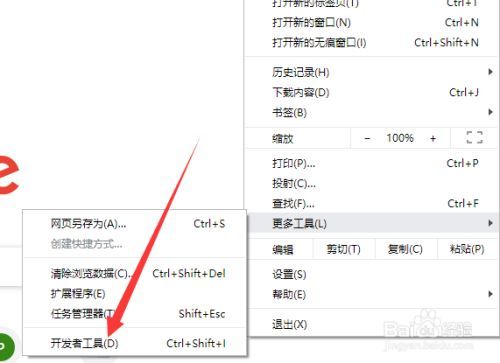
谷歌浏览器怎么进入开发人员模式
你有没有在使用谷歌浏览器的时候遇到各种问题呢,你知道谷歌浏览器怎么进入开发人员模式吗?来了解谷歌浏览器怎么进入开发人员模式的方法,大家可以学习一下。
如何在 Chrome 中显示证书详细信息?
谷歌正在发展。在取消用户对浏览器中安装的某些插件的控制后,该公司将有关网站安全证书的信息移动到大多数用户可能永远找不到的地方。互联网上越来越多的网站转向 https。

如何使用 Chrome 隐身功能?
Chrome 的隐身功能在浏览时为您提供额外的保护层或隐私,许多人使用 Google Incognito 来查看他们宁愿保密的内容,以及同时在网站上使用多个登录。每当您不想保存浏览历史记录时,请先启动 Chrome 隐身窗口。