谷歌浏览器网页翻译隐藏功能操作指南
一、打开谷歌浏览器
1. 确保你的计算机上安装了最新版本的谷歌浏览器。
2. 双击桌面上的谷歌浏览器快捷方式图标,或者通过开始菜单找到并启动它。
二、访问设置页面
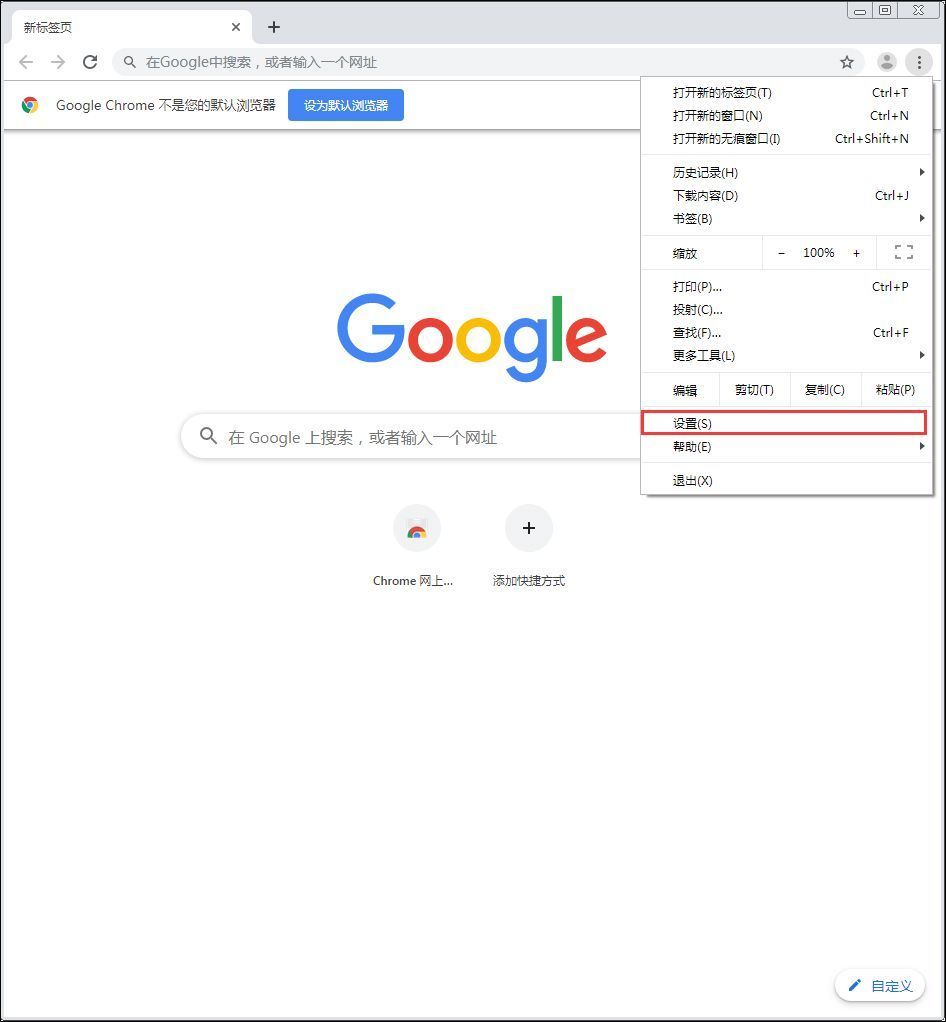
1. 在浏览器窗口的右上角,点击三条横线(三重菜单)图标,这将展开一个菜单列表。
2. 选择“设置”选项,这通常位于菜单列表的底部。
三、进入隐私与安全设置
1. 在设置页面中,向下滚动直到找到“隐私与安全”部分。
2. 点击“隐私与安全”,进入更详细的设置界面。
四、查找翻译相关设置
1. 在隐私与安全设置中,寻找“翻译”或“语言”相关的选项。
2. 这可能包括“自动翻译”、“翻译历史”等子选项。
五、关闭翻译功能
1. 在找到的“翻译”或“语言”设置中找到“关闭自动翻译”或类似的选项。
2. 点击该选项,将其设置为“禁用”。
六、保存更改
1. 完成上述设置后,可能需要重新加载页面以使更改生效。
2. 点击浏览器窗口右上角的三个点(菜单图标),然后选择“退出”或“关闭”。
3. 重新启动浏览器,检查是否已成功关闭翻译功能。
七、注意事项
1. 某些网站可能依赖于谷歌翻译来提供更好的用户体验,因此关闭翻译功能可能会影响这些网站的正常运作。
2. 如果你需要使用翻译功能,可以考虑使用其他浏览器插件或扩展程序来实现这一需求。
总之,以上步骤是针对谷歌浏览器的操作指南。不同版本的谷歌浏览器可能会有些许差异,但基本操作流程相似。如果遇到困难,可以查阅谷歌浏览器的帮助文档或联系谷歌官方客服获取帮助。

Chrome浏览器标签冻结机制实测体验
通过实测体验Chrome浏览器的标签冻结机制,分析其在提升标签页管理效率方面的效果,帮助用户更好地组织多标签页面。
google Chrome浏览器自动填表插件实用教程
google Chrome浏览器提供自动填表插件,用户可通过实用教程快速完成表单填写。方法简单高效,适合办公和购物场景。
Chrome浏览器网页异常是否由插件引起
Chrome浏览器网页异常情况多与插件冲突相关,用户应通过禁用或排查插件解决浏览异常,保障浏览器稳定运行。

误清空全部足迹怎么办?手把手教你恢复历史删除浏览记录的排查指南
面对彻底清空的浏览器历史记录并非完全束手无策。本文系统梳理从浏览器缓存、系统日志到第三方云备份的排查路径,给出针对各类误操作场景的最优补救方案。
谷歌浏览器启动速度优化操作方法与实测
谷歌浏览器在启动速度上可能存在延迟,用户通过优化操作方法可提升启动效率。实测技巧总结帮助改善加载时间,实现更流畅的浏览体验。
2025年Chrome浏览器车载模式驾驶安全检测功能实测
Chrome浏览器在车载模式下的驾驶安全检测功能,实测结果提升了驾驶员的安全性,避免了驾驶过程中分心。
手机谷歌浏览器怎么登陆账号
本篇文章给大家详细介绍手机版的谷歌浏览器登录账号的详细步骤,感兴趣的朋友就来看看吧。
谷歌浏览器卸载后无法重新安装怎么办?
谷歌浏览器卸载后无法重新安装怎么办?如果问你用过最好的浏览器是什么,相信很多人都会说Chrome,但在使用谷歌浏览器的时候也是会遇到一些问题,比如谷歌Chrome闪退的问题。
谷歌浏览器怎么下载_怎么检查自己下载的谷歌浏览器版本?
你会下载谷歌浏览器吗?你知道你电脑中的谷歌浏览器是什么版本嘛?现在就让小编来教你如何轻松下载谷歌浏览器并查看自己的谷歌浏览器是什么版本吧!
修复 Chrome 上“下载失败的网络错误”的 6 种方法!
您无法在 Chrome 上完成下载吗?这些解决方案可能会解决您的问题。
谷歌网络浏览器安装不了怎么办?
谷歌浏览器安装不了怎么办?虽然现在市面上的浏览器越来越多,但是还是有很多朋友更喜欢用谷歌Chrome。这个浏览器确实很好用,但是最近有很多朋友反映自己的电脑装不了谷歌Chrome。那么这个时候我们该怎么办呢?不清楚的朋友来们一起来看看如何操作吧!
谷歌浏览器电脑版正确下载方法你知道吗?
Google Chrome是一款由Google公司开发的网页浏览器,该浏览器基于其他开源软件撰写,包括WebKit,目标是提升稳定性、速度和安全性,并创造出简单且有效率的使用者界面。
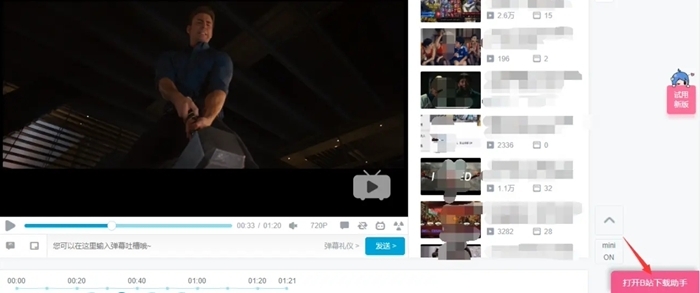
谷歌浏览器要怎么下载b站视频
你有没有想要知道的谷歌浏览器使用技巧呢呢,你知道谷歌浏览器要怎么下载b站视频吗?来了解谷歌浏览器下载b站视频的具体步骤,大家可以学习一下。
如何将Chrome 浏览历史导出为 HTML、CSV 或 TXT?
我们通常谈论清除我们的浏览器历史记录,以免它成为窥探的牺牲品,但在擦除之前存储您的历史记录也是一个好主意。
谷歌浏览器如何禁用flash?flash禁用方法介绍
最近,频频爆出的安全漏洞,让flash的存在感越来越低,甚至曾经有一个Flash安全漏洞被曝可用于向Windows PC传送勒索软件。很多公司和个人用户也因此选择禁用flash!那么,在谷歌浏览器中如何操作禁用flash呢?下面就让我们一起来看看,了解一下吧!
谷歌浏览器播放视频只有声音没有画面(或者只有画面没有声音)怎么办?
你使用谷歌浏览器看视频的时候有出现过谷歌浏览器播放视频没有画面或是没有声音的问题吗,来看看如何解决吧!
如何将 Google Chrome 中的主页设置为您最喜欢的网站?
用户可以将 Google Chrome 中的默认主页和登录页面更改为任何网站,以便在每次启动浏览器时打开
如何在谷歌浏览器中屏蔽广告
在线广告变得越来越烦人和烦人。您可以采取一些措施来阻止它们,具体取决于您使用的浏览器。Google Chrome 浏览器允许您以几种不同的方式阻止广告。