谷歌浏览器隐私模式与普通模式区别及使用说明

1. 隐私模式:在隐私模式下,浏览器会将用户的浏览历史、搜索记录等个人信息进行加密处理,以防止被第三方获取。同时,隐私模式下的页面加载速度可能会比普通模式慢一些。
2. 普通模式:在普通模式下,浏览器不会对用户的个人信息进行加密处理,因此用户可以自由地查看和管理自己的浏览历史、搜索记录等信息。同时,普通模式下的页面加载速度通常会比隐私模式快一些。
使用说明:
1. 打开谷歌浏览器,点击菜单栏的“设置”按钮(通常是一个齿轮图标)。
2. 在设置页面中,找到“隐私与安全”选项,点击进入。
3. 在隐私与安全页面中,可以看到两个选项:“无痕浏览”和“隐私浏览”。选择其中一个选项即可开启相应的隐私模式。
4. 开启隐私模式后,浏览器会自动对用户的个人信息进行加密处理,以保护用户的隐私。同时,页面加载速度可能会受到一定影响。
5. 如果需要关闭隐私模式,只需再次点击“无痕浏览”或“隐私浏览”按钮即可。
google浏览器网页闪退可能是什么插件引起的
Google浏览器网页闪退可能由插件冲突引起,本文介绍排查技巧,帮助用户识别并解决相关问题。
Chrome浏览器扩展插件如何管理
Chrome浏览器扩展插件丰富多样,文章详细讲解管理方法和实用技巧,帮助用户高效安装、整理和使用插件,实现功能最大化利用和操作便捷化。
Chrome浏览器开发者工具网络调试高级技巧
深度剖析Chrome开发者工具中Network面板的进阶调试技巧,提升前端性能优化效率。
Chrome浏览器广告拦截规则自定义设置及管理技巧
Chrome浏览器支持自定义广告拦截规则,帮助用户精准屏蔽干扰广告。本文详细介绍规则设置与管理技巧,提升浏览流畅度和用户体验。

免本地安装跨端调用:火狐Firefox网页版入口与云端测试环境体验
火狐Firefox在线网页版服务与扩展生态解析。系统梳理免客户端直接在线调取云端书签、管理历史足迹及体验Web端轻量协同的完整链路,对比网页端与本地客户端在资源开销上的差异,为临时借用公用电脑的用户提供安全高效的方案。
谷歌浏览器隐私沙箱技术详解
深度解读谷歌浏览器隐私沙箱的原理及实现路径,探讨其如何在广告个性化与用户隐私保护间建立平衡。
CentOS入门,新手如何下载Chrome浏览器?
谷歌浏览器 Google Chrome完全免费,跨平台支持 Windows、Mac 和 Linux 桌面系统,同时也有 iOS、Android 的手机版 平板版,你几乎可以在任何智能设备上使用到它。
谷歌浏览器无法安装提示有更新版本?
谷歌浏览器无法安装提示有更新版本?谷歌浏览器的下载安装似乎有些问题?你知道该如何解决吗?来和小编一起学习一下谷歌浏览器安装失败提示有新版本的解决方法吧!
chrome浏览器闪退有什么方法解决
本篇文章给大家详细介绍了chrome浏览器闪退问题原因及解决方法,感兴趣的朋友千万不要错过了。
谷歌浏览器个人资料发生错误怎么办
谷歌浏览器个人资料发生错误怎么办?接下来就让小编给大家带来谷歌浏览器个人资料错误问题方法技巧,感兴趣的朋友快来看看吧。
如何解决 Win10 下谷歌浏览器升级失败提示错误代码0x00000的问题?
Windows S10正式版自带edge浏览器,但很多用户更喜欢使用功能更强大的第三方浏览器,比如谷歌Chrome。
谷歌浏览器下载限速怎么办-谷歌浏览器如何解除限速?
在这个浏览器错综复杂的年代,Google Chrome是我们在生活中经常用到的一个软件,但是下载的时候,很多用户总觉得速度太慢。
如何在Ubuntu上安装谷歌浏览器
谷歌浏览器是互联网上使用最广泛的网络浏览器,而 Mozilla Firefox 曾经统治着世界上最好的网络浏览器。
如何使用Chrome to Phone扩展?
随着chrome,你可以直接发送链接到你的手机,让你继续浏览或流没有中断。官方的Chrome to Phone扩展不再可用,但有一种方法可以获得相同的功能谷歌同步。
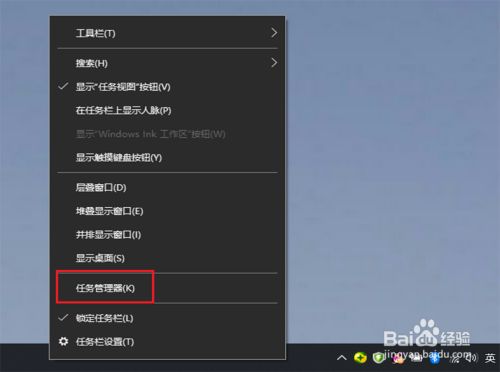
谷歌浏览器升级失败该怎么办
你有没有在使用谷歌浏览器的时候遇到各种问题呢,你知道谷歌浏览器升级失败是怎么回事呢?来了解谷歌浏览器升级失败的解决方法,大家可以学习一下。
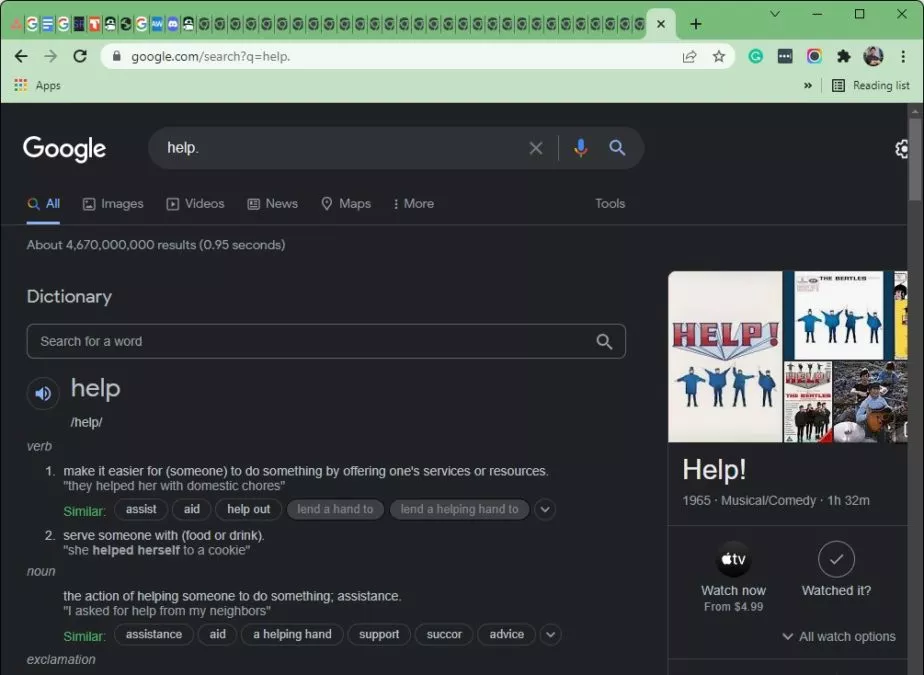
如何在 Chrome 中对标签进行分组?
任何人在使用谷歌浏览器时学到的第一件事就是标签管理可能会失控。对我个人而言,打开新标签就像呼吸一样;它只是发生,无论我是否敏锐地意识到它。当您打开如此多的 Chrome 标签页,以至于您几乎无法辨认出每个小图标旁边的文字时,您可能会开始怀疑是否有更方便的方式来组织您的浏览器。幸运的是,有一种方法可以在 Chrome 中对标签进行分组。

如何在 Windows 11 中停止 Google Chrome 保存浏览历史记录?
默认情况下,谷歌浏览器会保存您查看的每个网站的日志。如果你宁愿它没有,有办法解决这个问题。
如何首次投射 Chrome 标签页
Chromecast 从任何电视流式传输电影、电视节目、音乐等内容的能力非常棒。您还可以从计算机投射到电视。