google浏览器下载安装操作全流程
1. 访问Google官方网站:打开您的网络浏览器(如Chrome、Firefox等),并访问Google的官方网站。您可以在地址栏中输入“google.com”来访问主页。
2. 选择下载选项:在Google主页上,找到“更多工具”或类似的按钮,然后点击它。这将打开一个包含各种工具和功能的页面。在这个页面上,找到“下载”或类似的选项,并点击它。
3. 选择适合您的操作系统的版本:在弹出的窗口中,您将看到多种版本的Google浏览器可供选择。根据您的操作系统(Windows、Mac、Linux等)选择合适的版本。例如,如果您使用的是Windows操作系统,可以选择“适用于Windows”的版本。
4. 开始下载:点击您选择的版本,然后点击“下载”按钮。这将开始下载Google浏览器到您的计算机上。下载可能需要一些时间,具体取决于您的互联网连接速度和计算机性能。
5. 等待下载完成:下载完成后,系统通常会提示您开始安装。点击“下一步”或类似的按钮,然后按照屏幕上的指示进行操作。这可能包括接受许可协议、选择安装位置等。
6. 安装Google浏览器:按照屏幕上的提示完成安装过程。这通常包括复制文件、运行安装程序等步骤。安装完成后,系统可能会要求您重新启动计算机以使更改生效。
7. 启动Google浏览器:安装完成后,您可以在“开始”菜单中找到Google浏览器的快捷方式,或者在桌面上创建一个快捷方式。双击快捷方式或右键单击并选择“打开”,然后按照屏幕上的提示进行操作。
8. 登录Google账户:为了使用Google浏览器,您需要创建一个Google账户。在首次启动Google浏览器时,系统可能会提示您登录。输入您的Google账户信息并按“登录”。
9. 浏览互联网:现在,您可以开始使用Google浏览器浏览互联网了。享受搜索、阅读新闻、观看视频、购物等在线服务。
请注意,以上步骤是通用的指导,具体操作可能因操作系统和浏览器版本而有所不同。如果您遇到任何问题,建议查阅相关文档或联系技术支持以获取帮助。

认准官方纯净安装包:360浏览器官方下载指南与关闭开屏资讯技巧
认准官方纯净安装包,带你进行360浏览器官方下载指南与关闭开屏资讯技巧。教你通过官方认证通道获取无捆绑安装包,还你清爽干净的上网环境。
Google Chrome缓存清理提升性能实操教程
Google Chrome缓存清理可显著提升浏览器性能,本教程分享实操教程和操作技巧,帮助用户优化浏览体验。
google浏览器密码管理插件对比评测
对比评测多款google浏览器密码管理插件,分析安全性和便捷性。帮助用户选择最佳密码管理方案。
Chrome浏览器网页加载优化高级技巧分享
Chrome浏览器网页加载可通过高级技巧优化访问速度。文章分享实用方法,帮助用户减少加载延迟,提高网页浏览效率和操作流畅性。
谷歌浏览器下载文件版本控制管理
探讨谷歌浏览器下载文件版本控制的管理方法,实现多版本文件的高效维护与使用。
谷歌浏览器插件运行异常如何查看详细日志
详细介绍如何查看谷歌浏览器插件运行异常的详细日志,帮助用户快速定位和解决插件问题。

如何从官网下载安装64位Google Chrome中文版?
谷歌浏览器,又称Google浏览器、Chrome浏览器,是谷歌Google推出的一款强大好用的基于Chromium内核的网页浏览器。
win10 系统下载chrome浏览器崩溃怎么处理?<解决方法>
Windows S10系统下chrome浏览器崩溃怎么办?这个问题主要出现在64位Chrome浏览器中,具体来说就是页面无法正常打开。
如何修复 Google Chrome 崩溃和挂起?<解决方法>
最近,我并没有真正注意到 Google Chrome 或其他网络浏览器有任何崩溃或挂起。也就是说,我确实知道一些用户在浏览器中遇到崩溃,或者是因为他们通过电子邮件向我寻求帮助,或者因为我认识他们并且他们向我提到了问题。
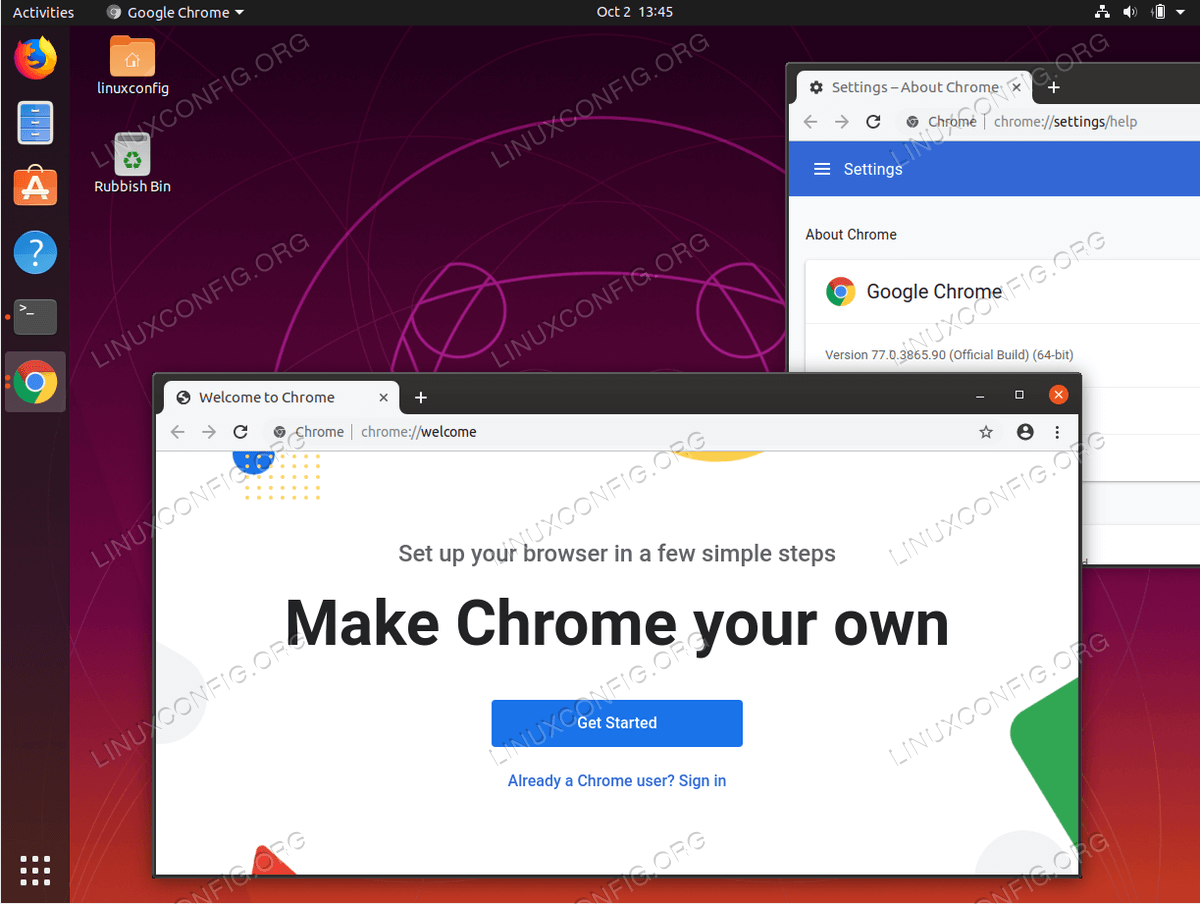
如何在 Ubuntu 19.10 Eoan Ermine Linux 上安装 Google Chrome?
在本文中,我们将在 Ubuntu 19 10 Eoan Ermine Linux 上安装 Google Chrome 浏览器。
怎么给谷歌浏览器设置背景图片
本篇文章给大家带来谷歌浏览器自定义背景图片的操作方法介绍,喜欢个性化设置的朋友快来看看吧。

如何将 Chrome 更新至 v96.0.4664.110以修复关键安全问题?
黑客一直在寻找利用漏洞的方法,尤其是在浏览器方面。由于谷歌浏览器在全球拥有数十亿用户,难怪该应用程序的主动安全问题对于解决至关重要。
如何启用和禁用Chrome PDF浏览器?
本文解释了如何启用或禁用Chrome PDF查看器。它包括您可能想要打开或关闭该功能的原因。
手机谷歌浏览器能否启用自动页面刷新
开启自动刷新页面功能,能够帮助用户省去很多麻烦。那么手机谷歌浏览器能否启用自动页面刷新呢?下面带来详细的解答。
如何使用键盘在谷歌浏览器中导航标签?
在浏览器的地址栏中显示选项卡时,大多数基于 Chromium 的 Web 浏览器都遵循默认设计。您在浏览器中打开的选项卡越多,浏览器就会减小选项卡图标的大小,但最终会达到临界点。
如何禁用谷歌浏览器中的JavaScript?
这篇文章解释了如何在Google Chrome网络浏览器中禁用JavaScript,如果你想阻止你访问的页面上的广告,修复技术问题,或者如果你有安全问题。
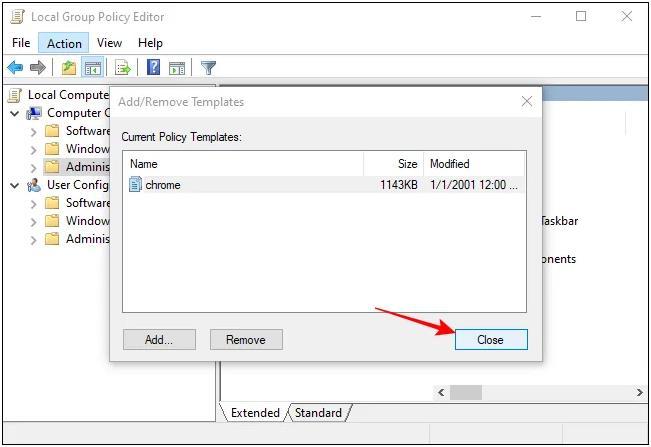
Chrome.adm管理模版文件下载及安装方法!
在谷歌浏览器市场占有率超过60%基本是所向披靡。相比其他浏览器胜在速度上,简洁快速。专业人士爱用chrome,用chrome再也看不上别的浏览器了。
谷歌浏览器如何设置安全锁屏功能
谷歌浏览器如何设置安全锁屏功能?谷歌浏览器虽然没有内置锁屏功能,但我们也可以通过某些方法达到类似效果。