谷歌浏览器扩展插件权限控制实战解析

1. 了解权限类型
在谷歌浏览器扩展插件中,常见的权限类型包括:
- 访问文件:允许插件访问用户的文件系统,例如下载、上传等操作。
- 访问网络:允许插件访问互联网资源,例如获取网页内容、发送数据等操作。
- 访问设备信息:允许插件访问用户的设备信息,例如位置、麦克风等操作。
- 访问摄像头和麦克风:允许插件访问用户的摄像头和麦克风,以便进行实时通信等操作。
- 访问通知:允许插件接收通知消息,例如系统通知、应用通知等。
- 访问剪贴板:允许插件访问用户的剪贴板内容,以便进行复制粘贴等操作。
- 访问存储空间:允许插件访问用户的存储空间,例如保存文件、缓存数据等。
2. 设置权限
在创建谷歌浏览器扩展插件时,需要根据实际需求设置相应的权限。以下是一些常见的权限设置方法:
- 在扩展程序的manifest.json文件中,使用permissions属性指定所需的权限类型。例如,如果要访问文件系统,可以在manifest.json文件中添加以下代码:
json
"permissions": [
"storage",
"tabs",
"http://*/*",
"https://*/*"
]
- 在扩展程序的manifest.json文件中,使用scope属性指定权限的范围。例如,如果要限制插件仅在特定标签页中使用,可以在manifest.json文件中添加以下代码:
json
"permissions": [
"tabs",
"
"
],
"scope": "your_scope"
- 在扩展程序的manifest.json文件中,使用default_popup属性指定默认的弹出窗口内容。例如,如果要显示一个包含“Hello, World!”的弹出窗口,可以在manifest.json文件中添加以下代码:
json
"browser_action": {
"default_popup": "popup."
},
3. 测试权限设置
在完成权限设置后,需要对扩展程序进行测试,以确保权限设置正确。可以使用以下方法进行测试:
- 打开谷歌浏览器扩展管理器,点击“添加新扩展”按钮。
- 选择“扩展程序包”,然后点击“下一步”。
- 在弹出的对话框中,输入扩展程序的名称和描述,然后点击“下一步”。
- 在弹出的对话框中,勾选“启用开发者模式”,然后点击“完成”。
- 在谷歌浏览器扩展管理器中,点击“加载已解压的扩展程序”,然后找到刚刚安装的扩展程序并点击“启动”。
- 在谷歌浏览器扩展管理器中,点击“检查”按钮,检查扩展程序是否正常运行。如果遇到权限问题,可以尝试修改权限设置或重新加载扩展程序。
4. 注意事项
在进行权限设置时,需要注意以下几点:
- 确保扩展程序的功能与权限设置相匹配,避免过度授权导致安全隐患。
- 对于涉及敏感信息的权限,如访问设备信息、访问摄像头和麦克风等,需要谨慎处理,确保用户同意并明确告知其用途。
- 对于需要频繁修改权限的扩展程序,建议使用沙箱环境进行测试,以确保权限设置的正确性。
- 在发布扩展程序之前,需要进行充分的测试和调试,确保扩展程序的稳定性和安全性。
Google Chrome插件是否支持电商平台数据追踪
Google Chrome插件是否支持电商平台数据追踪,相关插件能自动抓取价格、销量、评论变动,助力商家及竞争分析。
google Chrome浏览器下载按钮误隐藏的找回方法
google Chrome浏览器下载按钮误被隐藏,用户可通过浏览器设置或扩展管理恢复按钮显示。
Google浏览器下载安装包安全检测流程
详述Google浏览器下载安装包的安全检测流程,保障下载安装文件的安全与完整。

谷歌浏览器插件权限申请及管理操作流程
讲解谷歌浏览器插件权限申请及管理的具体操作步骤,保障浏览器安全与隐私保护。

如何在Chrome浏览器中分析和优化网页的资源加载
使用Chrome的开发者工具分析资源加载情况,优化图片、脚本、样式等资源的加载速度,提升网页性能。

谷歌浏览器扩展冲突导致崩溃问题解决方法
谷歌浏览器扩展程序调用权限直接关联插件稳定性。本文详细教学如何查看并精细化调整各类扩展的冲突点,通过剔除高风险恶意插件,快速恢复浏览器的稳定运行状态。
下载的谷歌浏览器为什么无法访问此网站?<解决方法>
Google浏览器因为干净快捷而受到很多用户的喜爱,但是在使用过程中难免会出现一些问题。
如何在 Android 版 Chrome 中管理下载?
当您在 Android 上查看 Chrome 浏览器时,您可能会注意到它几乎没有提供管理下载的选项,您可能从桌面版 Chrome 中知道的内部 URL chrome: downloads 不起作用。
win10系统如何使用谷歌浏览器下载软件?
不同的操作系统使用浏览器的体验会有所不同。如果用户现在使用的是win10操作系统,那么在使用谷歌Chrome时如何下载想要的软件来使用呢?这是很多用户想知道的问题。用户可以自由使用手机在平台上搜索自己想要的软件,然后安装使用。

谷歌浏览器如何使用国内镜像下载?谷歌浏览器使用国内镜像方法一览
很多用户都需要使用谷歌搜索来查找一些英语学习资料,但是由于某些原因在国内无法使用。今天小编给大家分享另一种可以在国内使用Google搜索的方法,那就是使用Google镜像网站。
谷歌浏览器无法下载未响应怎么办?
最近很多朋友在使用Google Chrome时,反映遇到这样的情况,就是在浏览器中想下载文件时,点击下载按钮却没有反应,导致无法正常下载。
谷歌浏览器Ubuntu版安装后出现白屏怎么办?
你遇到了谷歌浏览器安装之后白屏的问题吗,小编的朋友现身说法,为您解决问题,快来学习一下吧!
如何使用Chrome扩展“Workspace”恢复谷歌的旧图标?
谷歌上个月将其云计算、生产力和协作工具套件重新命名为“Workspace”,并在其产品套件中推出了徽标更新。

如何在 Chrome 浏览器中将网页另存为 PDF?
Google Chrome 网络浏览器有大量的内置工具。其中一些您可能知道,但您可能不知道触手可及的其他一些。看,Chrome 不仅包括安装有价值的扩展程序并使事情变得更容易的能力,而且还允许您在 Chrome 中直接将页面保存为 PDF 文件。
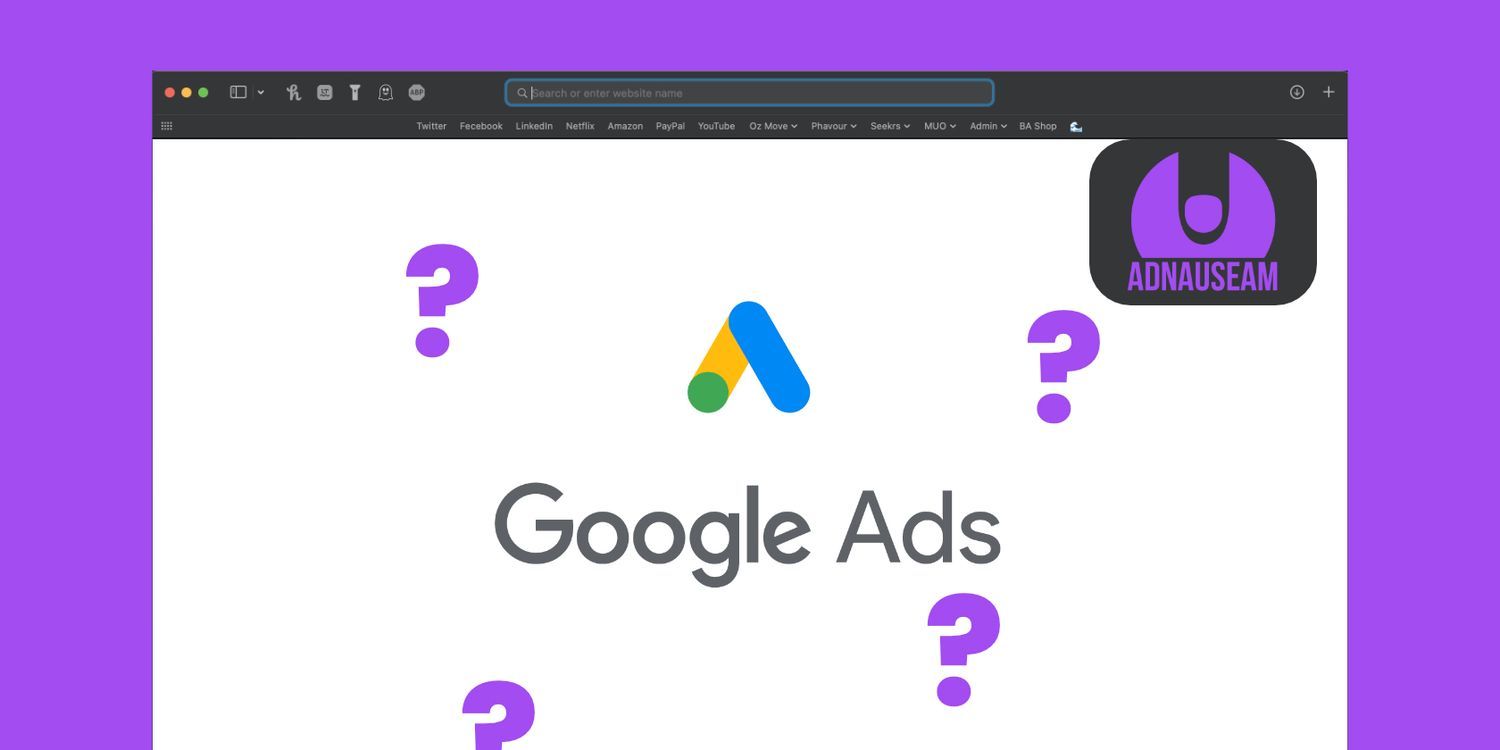
如何使用 Chrome 扩展 AdNauseam 混淆 Google Ads?
如果您希望维护自己的在线隐私,AdNauseam 可以通过混淆 Google Ads 来帮助您。
谷歌浏览器怎么才能自定义你的新标签页
你会不会觉得谷歌浏览器的新标签页不和你的胃口?来学此一招,让你的新标签页变成你喜欢的样子!
谷歌浏览器怎么设置自动登录?<设置发法>
chrome浏览器是一款深受广大网友喜爱的全球知名主流网页浏览器。很多朋友为了方便,喜欢将chroem浏览器设置为自动登录模式,省去了每次都要登录的麻烦。那么具体该如果设置呢?发法很简单,有需要的朋友跟着小编一起来看看吧!
Chrome浏览器访问https提示“您的连接不是私密连接”怎么办
Chrome浏览器访问https提示“您的连接不是私密连接”该如何解决,快来学习解决方法!