谷歌浏览器电脑版下载安装方法教学

一、准备工作
1. 确保你的计算机满足安装要求,例如有足够的存储空间来下载和安装软件。
2. 从官方或可信赖的来源下载谷歌浏览器的安装程序。
3. 准备好一个用于接收安装文件的文件夹。
二、下载谷歌浏览器
1. 访问谷歌官方网站或其他可信的第三方网站,找到谷歌浏览器的下载链接。
2. 选择适合你操作系统的版本,通常是“chrome”版本号。
3. 点击下载按钮,开始下载过程。
三、安装谷歌浏览器
1. 下载完成后,双击下载的文件,启动安装向导。
2. 阅读并接受许可协议,如果你同意,可以点击“我接受”。
3. 选择安装位置,通常默认即可,但你也可以自定义安装路径。
4. 点击“下一步”,进入安装过程。
5. 等待安装完成,期间可能会询问你是否要创建快捷方式或添加到开始菜单等。
6. 安装完成后,打开浏览器,首次使用时可能需要进行一些设置,如语言偏好、搜索设置等。
7. 完成这些设置后,你就可以开始使用谷歌浏览器了。
四、注意事项
1. 请确保从官方或可信赖的网站下载谷歌浏览器,避免下载到恶意软件。
2. 安装过程中可能会弹出提示框,询问是否允许更改系统设置或添加至系统托盘,请根据实际情况选择。
3. 如果你使用的是非英文版本的操作系统,可能需要调整语言设置以适应谷歌浏览器的界面。
总之,通过以上步骤,你应该能够成功在windows电脑上安装并使用谷歌浏览器电脑版。如果在安装过程中遇到任何问题,可以参考谷歌浏览器的帮助文档或联系技术支持。
Chrome浏览器如何减少远程调试时的性能损耗
Chrome浏览器通过优化远程调试功能,减少了调试过程中的性能损耗,提高了调试的效率和准确性。
谷歌浏览器后台运行资源优化方案
介绍谷歌浏览器后台运行资源优化方案,有效管理内存使用,提升系统整体性能。
Chrome浏览器快捷键提升工作效率
汇总Chrome浏览器常用快捷键,助力用户提升日常工作和浏览操作效率。
Chrome浏览器下载安装包的安全检测方法
分享检测Chrome浏览器下载安装包安全性的方法,保障用户安装的文件无病毒和篡改风险。

搜狗浏览器打开速度怎么设置
浏览器就好像我们的眼,让我们能清晰的看到互联网这个多姿多彩的世界,因此浏览器的选择至关重要,它能决定我们在网上冲浪时体验是否良好,网页开关、视频图片加载、网上文件下载等速度都是判断一款浏览器好坏的重要指标。
Chrome浏览器下载完成后首次启动配置教程
介绍Chrome浏览器下载完成后首次启动的配置流程,帮助用户快速完成设置,享受优质浏览体验。
怎样下载谷歌浏览器到电脑桌面
怎样下载谷歌浏览器到电脑桌面?谷歌浏览器是一款速度非常快的浏览器,设计非常简洁,使用起来非常方便,备受用户们的好评。
如何下载谷歌 Chrome 67稳定版系统32|64位?
谷歌的Krishna Govind表示:“我们继续在Chrome 67的稳定版本中推广站点隔离功能。站点隔离可以提高Chrome的安全性,减少Spectre漏洞的负面影响。
如何在 Android 版 Chrome 中管理下载?
当您在 Android 上查看 Chrome 浏览器时,您可能会注意到它几乎没有提供管理下载的选项,您可能从桌面版 Chrome 中知道的内部 URL chrome: downloads 不起作用。
Windows 10 谷歌浏览器如何禁用迅雷下载?
一位windows10系统用户反映,在谷歌Chrome中安装了Chrome插件的迅雷下载扩展后,一下载东西就启动迅雷,感觉有点烦

怎么下载chromium最新版本?<下载与安装方法>
Chromium是Google主导开发的一款网页浏览器,基于KHTML的Webkit渲染引擎,以BSD许可证等多重自由版权发行并开放源代码。
谷歌浏览器已停止工作怎么解决?<解决方法>
今天,当我尝试在我的 Windows 7 Professional 系统上启动 Canary 版本的 Google Chrome 时,它显示错误消息“Google Chrome 已停止工作”和一个关闭程序的按钮。
浏览器cookie是什么意思
本篇文章给大家带来关于浏览器cookie详细功能与介绍,有需要的朋友赶紧来看看了解一下吧。

谷歌浏览器的快捷键有哪些呢?<常见快捷键介绍>
谷歌浏览器的快捷键丰富且可以提高你对谷歌浏览器的运用程度,让你更加舒适的使用谷歌浏览器,快来记笔记好好学一下吧!
如何修复 Chrome 浏览器中的错误 429?
通过 Chrome 浏览器使用不同的 Google 产品时,您可能会遇到错误 429。通常由于缓存堆积或有时互联网连接不良而出现此问题。
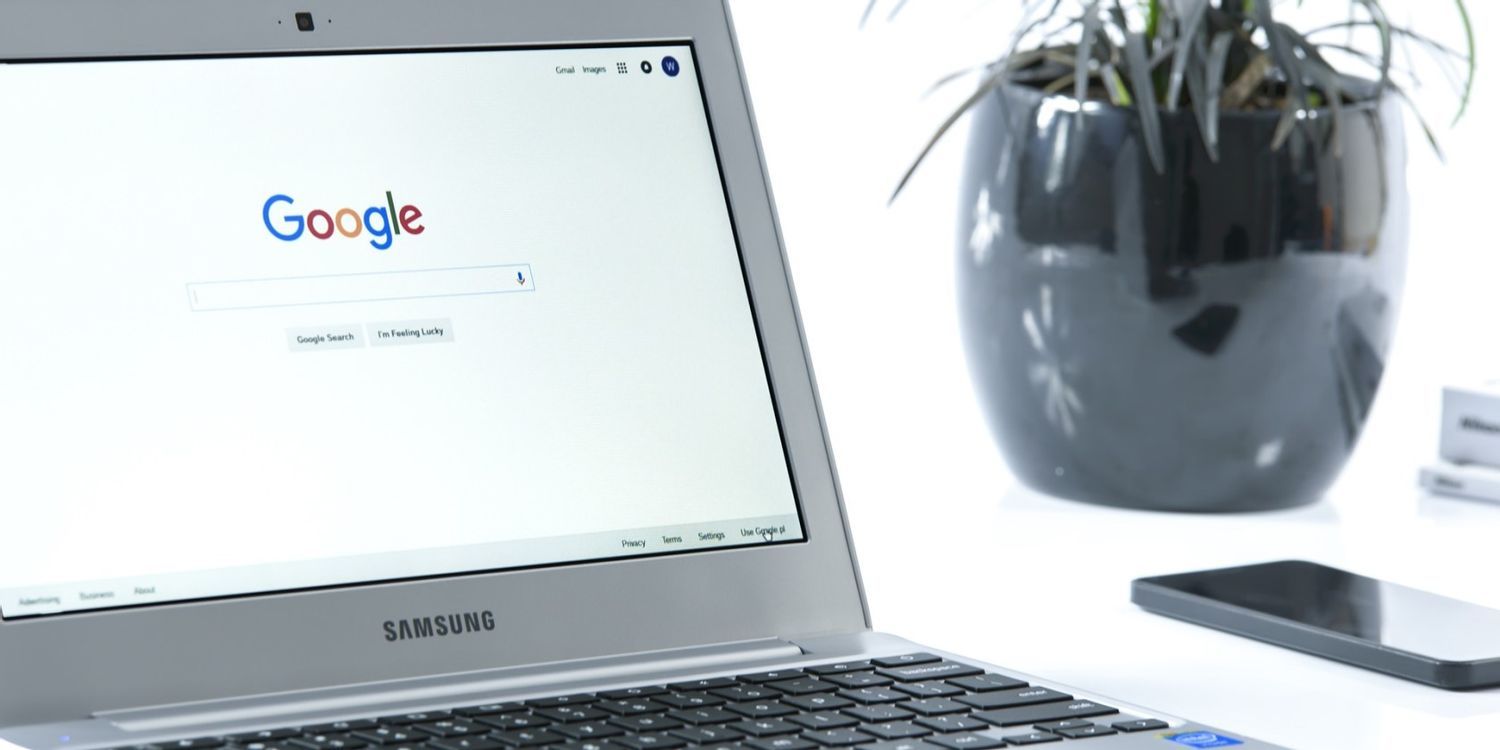
如何识别哪些Chrome 选项卡正在浪费RAM和CPU资源?
谷歌浏览器可能会占用大量资源。使用这些提示来发现哪些 Chrome 标签正在占用您 PC 的 CPU!
如何访问chrome菜单栏?<查找方法>
你知道谷歌浏览器吗,你了解谷歌浏览器吗?你有没有想使用谷歌浏览器却找不到chrome菜单的问题,来和小编一起了解了查找chrome菜单的具体操作步骤吧,大家可以学习一下。
如何将 Google Chrome 中的单个标签静音?
Tab Muter 是 Google Chrome 网络浏览器的浏览器扩展,可恢复浏览器中的标签静音功能。在最近的版本中,谷歌删除了在 Chrome 中将单个标签静音的选项。