Chrome浏览器网页广告屏蔽插件安装使用教程
一、安装广告屏蔽插件
1. 访问Chrome Web Store:打开Chrome浏览器,点击菜单按钮(三个垂直点),选择“更多工具”,然后点击“扩展程序”。在扩展程序页面,输入“Adblock Plus”或“uBlock Origin”等关键词进行搜索,找到对应的广告屏蔽插件。
2. 下载并安装插件:找到合适的广告屏蔽插件后,点击“添加到Chrome”按钮,按照提示完成下载和安装过程。安装完成后,通常会出现一个快捷方式或图标在你的主屏幕上。
3. 启用插件:启动Chrome浏览器,进入设置页面。在设置页面中,找到“高级”或“隐私与安全”选项卡,点击“内容设置”或“网站设置”。在这里,你可以找到广告屏蔽插件的开关,将其设置为开启状态。
4. 配置自定义规则:如果需要更精细地控制哪些网站可以显示广告,可以在插件的设置页面中添加自定义规则。这通常涉及到选择特定的网站域名或URL模式,并设置相应的过滤条件。
5. 保存设置:完成自定义规则的配置后,记得点击“保存”按钮以应用这些更改。这样,你的广告屏蔽插件就会开始根据你设置的规则来拦截广告。
二、使用广告屏蔽插件
1. 访问广告屏蔽插件的设置界面:在Chrome浏览器中,可以通过点击浏览器右上角的菜单按钮(三个垂直点)来访问插件的设置界面。这将打开一个包含多个选项的页面,其中就包括了广告屏蔽插件的设置选项。
2. 启用广告屏蔽功能:在设置界面中,找到并点击“启用”按钮。这个按钮通常位于页面的底部或顶部,用于激活广告屏蔽功能。点击该按钮后,广告屏蔽插件就会开始工作,拦截掉所有展示的广告内容。
3. 自定义过滤规则:除了启用广告屏蔽功能外,还可以通过设置界面来自定义过滤规则。这意味着可以根据个人喜好或需求,对特定网站或网站域名进行过滤,只允许那些符合自己要求的网站展示广告。
4. 调整过滤强度:在设置界面中,还可以调整广告屏蔽插件的过滤强度。这可以通过调整过滤器的数量、优先级或其他相关参数来实现。不同的过滤强度对应着不同程度的广告拦截效果,可以根据自己的需求选择合适的强度。
5. 查看过滤效果:在设置界面中,还可以查看当前过滤效果的详细信息。这包括被拦截的广告类型、数量以及拦截时间等数据。通过这些信息,可以更好地了解广告屏蔽插件的工作状况,并根据需要进行相应的调整。
6. 更新插件:为了保持广告屏蔽插件的有效性和兼容性,建议定期检查并更新插件版本。这可以通过点击浏览器右上角的菜单按钮(三个垂直点)中的“帮助”选项来实现。在帮助页面中,可以找到关于如何更新插件的说明和步骤,按照指引操作即可完成更新过程。
7. 重启浏览器:在某些情况下,可能需要重启浏览器才能使广告屏蔽插件生效。这是因为某些插件可能需要重新加载或刷新才能显示最新的过滤规则和效果。因此,在完成设置后,可以选择重启浏览器以确保一切正常运作。
8. 注意事项:在使用广告屏蔽插件时,需要注意不要过度依赖插件来屏蔽广告。虽然广告屏蔽插件可以帮助减少广告干扰,但并非所有广告都是有害的。有些广告可能是合法的商业推广或有益的信息传播。因此,在使用广告屏蔽插件的同时,也要保持警惕和判断力,避免误删重要内容或错过有价值的信息。
9. 反馈问题:如果在使用广告屏蔽插件过程中遇到任何问题或疑问,可以随时向开发者或社区寻求帮助和支持。他们通常会提供技术支持、解决方案或建议来帮助你解决问题或改进体验。同时,也可以积极参与社区讨论和反馈活动,分享自己的经验和见解,共同推动广告屏蔽插件的发展和进步。
综上所述,通过以上步骤,你应该能够成功地在Chrome浏览器中安装并使用了广告屏蔽插件。然而,需要注意的是,广告屏蔽插件并不能保证完全去除所有形式的广告,特别是一些复杂的广告形式或来自特定网站的定制广告可能仍然会显示。因此,在使用广告屏蔽插件的同时,还需要保持警惕和判断力,避免误删重要内容或错过有价值的信息。
Chrome浏览器下载管理优化技巧分享
Chrome浏览器下载管理功能强大,文章提供优化技巧、操作方法及策略建议,帮助用户提升下载速度和任务处理效率。
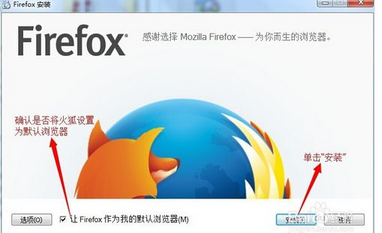
火狐浏览器怎么安装_火狐浏览器安装步骤
你有没有在使火狐浏览器的时候遇到各种问题呢,你知道火狐浏览器怎么安装吗?来了解火狐浏览器安装的具体步骤,大家可以学习一下。
Google浏览器网页文字显示乱码怎么改字体编码
网页文字乱码影响阅读。本文指导用户修改Google浏览器字体编码,解决网页乱码问题。
Google浏览器下载文件自动备份与恢复
Google浏览器实现下载文件自动备份与恢复,保障数据安全,避免文件丢失,提升用户体验。
google Chrome下载后浏览器通知管理及关闭方法
Google Chrome下载后,合理管理和关闭浏览器通知,杜绝烦人弹窗干扰,提升浏览体验。本文详细介绍操作步骤。
Chrome浏览器下载大文件稳定性如何提升
分享提升Chrome浏览器下载大文件稳定性的技巧与环境优化方法。
怎么为谷歌浏览器书签创建桌面快捷方式
怎么为谷歌浏览器书签创建桌面快捷方式?不清楚如何设置的小伙伴可以看看下面这篇谷歌浏览器书签创建桌面快捷方式图文教程。
如何从官网下载安装64位Google Chrome中文版?
谷歌浏览器,又称Google浏览器、Chrome浏览器,是谷歌Google推出的一款强大好用的基于Chromium内核的网页浏览器。
如何自定义chrome安装目录?修改chrome安装目录操作指南
Chrome谷歌浏览器是目前使用人数、好评都比较高的一款浏览器了、深受用户的喜爱,追求的是全方位的快速体验。
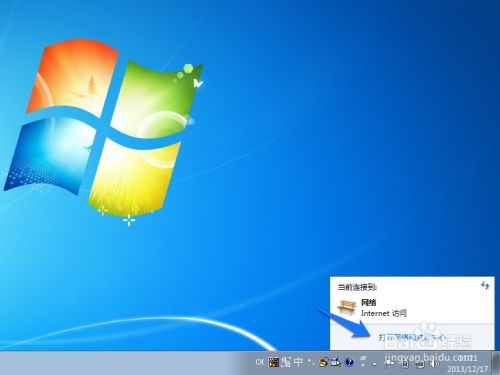
谷歌浏览器无法下载
本网站提供谷歌官网正版谷歌浏览器【google chrome】下载安装包,软件经过安全检测,无捆绑,无广告,操作简单方便。
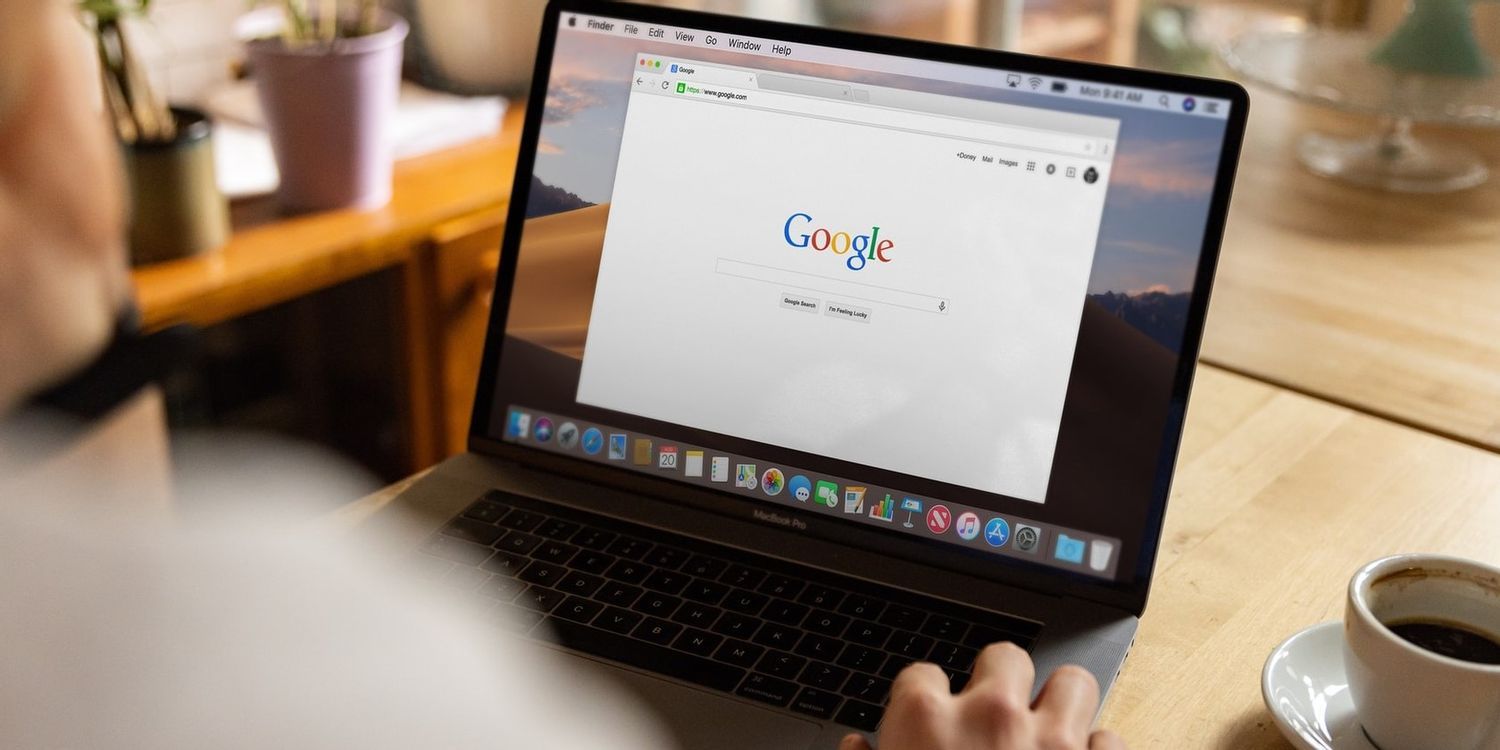
macbook安装谷歌浏览器无法打开网页如何解决?
谷歌浏览器因其强大的功能、界面简洁等特点,很多使用macbook的用户都会在自己的电脑中安装这款浏览器,但是在操作的过程中我们无法避免会出现一些问题。
win8.1系统下载谷歌浏览器提示“没有注册类”如何解决?
现在很多用户都在用谷歌Chrome。一位win8 1系统用户下载了谷歌Chrome,安装在c盘,但打开谷歌Chrome时,弹出了“没有注册类”的提示。
如何管理您的谷歌浏览器标签?
喜欢处理大量浏览器标签?Google Chrome 提供了各种功能和工具,可帮助您快速轻松地管理标签页。
谷歌浏览器有哪些好用的插件_谷歌浏览器插件推荐
谷歌浏览器有哪些好用的插件呢?快来和小编一起认识这五款超级好用的插件吧!
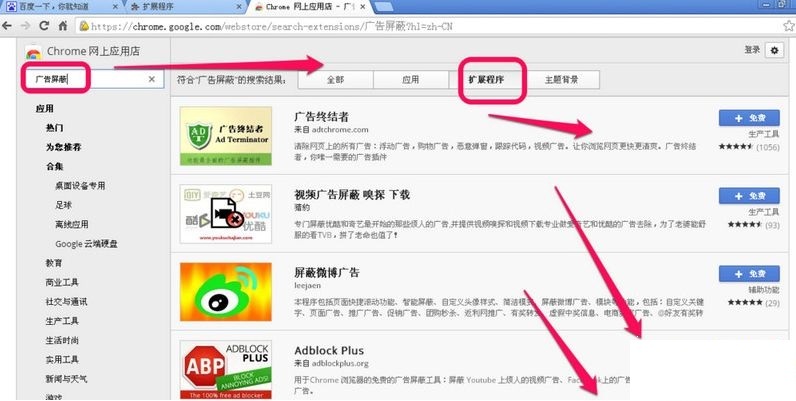
谷歌浏览器下载文件很慢怎么办
你有没有在使用谷歌浏览器的时候遇到各种问题呢,你知道谷歌浏览器下载文件速度很慢是怎么回事呢?来了解谷歌浏览器下载文件速度很慢的解决方法,大家可以学习一下。
如何在 Chrome 中对标签进行分组和组织?
Google Chrome 获得了一项称为标签组的新功能,允许用户以实用、有效且易于使用的方式组织选项卡组。
如何在 Chrome 上固定扩展
谷歌浏览器是一个多平台和广泛使用的网络浏览器。它提供了几个功能来增强其功能,扩展就是其中之一。Chrome 允许您下载特定扩展并将其固定到浏览器工具栏,以避免混乱。它还允许您从扩展菜单中固定和取消固定扩展。
如何在谷歌浏览器中突出显示和分享来自网站的报价?
有时您想突出显示和分享网站上的部分文本,无论是与朋友、同事还是在社交媒体上。虽然您始终可以使用简单的突出显示工具来实现此目的,但 Google Chrome 正在测试一种时尚的卡片功能,可让您轻松分享来自网站的报价。