谷歌浏览器网页字体渲染异常修复及视觉优化教程
1. 检查并更新字体:
- 打开谷歌浏览器,点击菜单栏的“更多工具” > “扩展程序”。
- 在扩展程序列表中查找名为“fonts”或“web fonts”的扩展程序。如果没有找到,可以手动安装一个。
- 安装后,重启浏览器。
2. 禁用或启用某些字体:
- 打开谷歌浏览器,点击菜单栏的“更多工具” > “设置” > “高级”。
- 在“外观”选项卡中,找到“字体大小”和“字体样式”等设置。
- 尝试禁用或启用某些字体,看看是否解决了问题。
3. 使用第三方字体管理器:
- 下载并安装一个如“fontforge”或“fontsquirrel”这样的第三方字体管理器。
- 在字体管理器中,你可以预览、下载和安装各种字体。
- 确保你的网站使用的字体已经被正确加载和管理。
4. 调整浏览器设置:
- 打开谷歌浏览器,点击菜单栏的“更多工具” > “设置” > “高级”。
- 在“外观”选项卡中,找到“字体大小”、“字体样式”等设置。
- 根据需要调整这些设置,以改善网页的显示效果。
5. 使用开发者工具:
- 打开谷歌浏览器,点击菜单栏的“更多工具” > “开发者工具”。
- 在开发者工具中,你可以查看网页的源代码,找出可能导致字体渲染异常的问题。
- 通过修改css样式或javascript代码,解决这些问题。
6. 使用浏览器插件:
- 下载并安装一个如“favicon fix”或“font awesome”这样的浏览器插件。
- 这些插件可以帮助你修复或优化网页中的字体问题。
7. 更新操作系统和浏览器:
- 确保你的操作系统和谷歌浏览器都是最新版本。
- 有时候,操作系统或浏览器的更新可能会解决字体渲染异常的问题。
8. 联系技术支持:
- 如果以上方法都无法解决问题,可以考虑联系技术支持寻求帮助。
- 他们可能会提供更专业的解决方案或建议。
请注意,不同的浏览器和操作系统可能会有不同的解决方法。因此,请根据实际情况选择合适的方法进行修复和优化。

手机浏览器下载安装保姆级教程:如何避开流氓陷阱?
手机端下载浏览器常遭遇应用商店推广位与山寨版本的误导。本教程详解在iOS与各主流Android品牌设备中识别正版官方安装包的技巧;图文演示纯净安装与权限规范配置全流程,手把手助你避开捆绑陷阱。

谷歌浏览器插件频繁闪退如何修复
插件频繁闪退可通过禁用冲突插件、更新扩展版本或重置浏览器设置来修复问题,保证谷歌浏览器插件稳定运行。
如何下载并在谷歌浏览器中启用音视频优化功能
下载并在谷歌浏览器中启用音视频优化功能,提升音视频播放效果,确保更流畅的观看体验。
Chrome浏览器插件更新设置与管理
介绍了如何设置和管理Chrome浏览器插件的更新,确保插件始终保持最新版本,避免安全漏洞,提升浏览器性能和功能。

如何通过Chrome浏览器快速访问收藏的网页
分享在Chrome浏览器中如何有效地管理书签,包括创建文件夹分类、添加书签快捷方式以及利用搜索功能等,以便用户能够快速找到并访问自己收藏的常用网页,节省时间和精力。
在超立方体中测试Chrome页面渲染的维度兼容
在超立方体中测试Chrome页面渲染的维度兼容,挑战浏览器如何在多维度空间内完美呈现网页内容,探索渲染技术的极限。
如何下载谷歌 Chrome 67稳定版系统32|64位?
谷歌的Krishna Govind表示:“我们继续在Chrome 67的稳定版本中推广站点隔离功能。站点隔离可以提高Chrome的安全性,减少Spectre漏洞的负面影响。
如何在Ubuntu 16.04中安装Google Chrome?
谷歌Chrome是谷歌开发的一款快速、安全、免费的网络浏览器。我们可以通过安装扩展和Web应用来扩展Google Chrome的功能;我们也可以安装主题来改变它的外观。
如何解决"计算机已经安装了更高版本的Google Chrome组件"?
Chrome谷歌浏览器是目前使用人数、好评都比较高的一款浏览器了、深受用户的喜爱,追求的是全方位的快速体验,
谷歌浏览器哪里下载比较安全
谷歌浏览器哪里下载比较安全?Chrome谷歌浏览器是目前使用人数、好评都比较高的一款浏览器了、深受用户的喜爱,追求的是全方位的快速体验。
如何在 macbookpro 上安装谷歌浏览器?<安装教程>
Google Chrome for Mac是一款使用非常广泛的浏览器,界面简洁美观,还支持无痕浏览,非常实用。
如何修复Windows 10 中的“Chrome 安装因未指定错误而失败"?
作为一款简单轻量的浏览器,Windows 10用户通常更喜欢下载谷歌Chrome。不幸的是,他们中的一些人正面临着各种各样的问题,比如老鼠!WebGL在Chrome中遇到错误。
谷歌浏览器高亮分享网页内容方法介绍
Chrome浏览器90版本新增了一个新功能,用户可以直接复制网页的特定位置内容链接给他人,这样对方打开网址后就会直接跳转到网页的指定位置。那么该如何开启使用这个功能呢?相信还有许多小伙伴不太清楚,下面就跟小编一起来看看具体的操作步骤吧!
谷歌浏览器怎么导入火狐浏览器数据
谷歌浏览器怎么导入火狐浏览器数据?有兴趣的小伙伴快和小编一起看看谷歌浏览器导入火狐浏览器数据方法一览吧。
如何修复在 Windows 10 上的 Chrome 中等待代理隧道的问题?
尽管谷歌Chrome浏览器的互联网连接非常好,但它有时无法在Windows上加载网页。它不断加载,最后浏览器状态栏上出现“等待代理隧道”等错误信息。
当 Chrome 根本无法工作时该怎么办?
有几次,您可能会遇到类似 Chrome 无法正常工作的问题。您无法使用浏览器完成工作,因为打不开网页、反复挂起,打开速度很慢。通常,您会清除浏览数据,然后重置它,但它们不会提供预期的结果。因此,您决定卸载它并安装,希望新文件能够正常运行。但结果却相反。无论你怎么努力,Chrome都会再次以同样的方式运行。
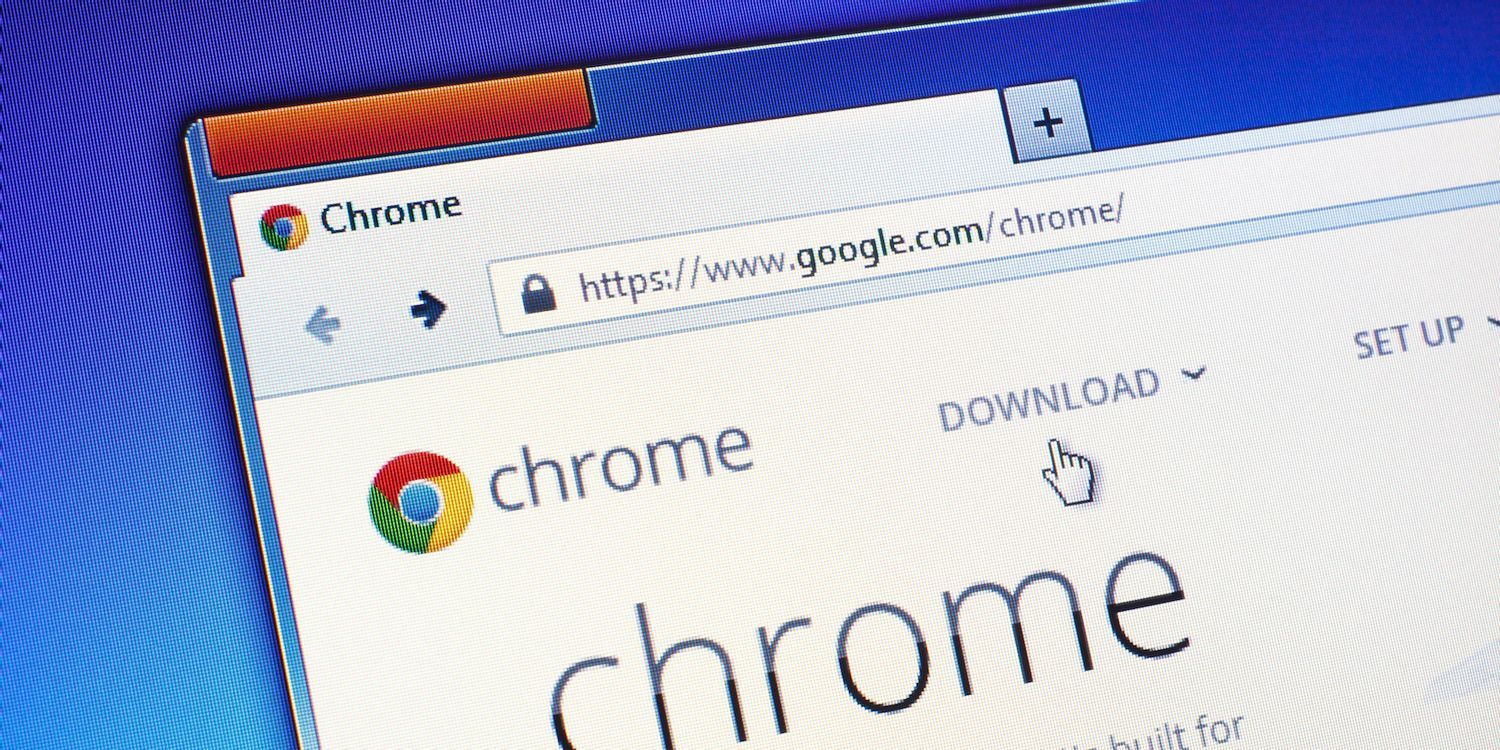
如何修复谷歌浏览器的字体看起来不正常
前几天,当我在一台新的 Windows 上安装 Google Chrome Canary 时,我立即注意到该字体在浏览器界面和我在浏览器中打开的网站上看起来不对劲。
如何开启谷歌浏览器flash插件
如何开启谷歌浏览器flash插件?今天小编带来谷歌浏览器开启flash插件方法分享,大家参考下面的步骤操作就可以顺利解决这个问题。