Chrome浏览器访问速度提升及网络优化方案详细介绍
1. 清除缓存和Cookies:定期清除浏览器的缓存和Cookies,以减少加载时间。在Chrome菜单中选择“更多工具”>“清除浏览数据”,然后选择“高级选项”>“清除数据”。
2. 使用HTTPS:确保你的网站使用HTTPS协议,因为HTTPS比HTTP更安全,速度更快。
3. 启用JavaScript压缩:通过启用JavaScript压缩,可以减少页面加载所需的时间。在Chrome菜单中选择“更多工具”>“扩展程序”,然后搜索“JavaScript压缩”。
4. 使用CDN:将静态资源(如CSS、JavaScript、图像等)托管在内容分发网络(CDN)上,可以加快全球用户的访问速度。
5. 优化图片和视频:尽量减少图片和视频的大小,以提高加载速度。可以使用图像压缩工具或在线服务来压缩图片。
6. 使用缓存:为常用的网页和资源设置缓存,可以减少重复加载的时间。在Chrome菜单中选择“更多工具”>“开发者工具”,然后在“控制台”中输入`caches.keys()`查看可用的缓存。
7. 使用代理服务器:如果你需要访问某些受限制的网站,可以使用代理服务器来加速访问速度。
8. 更新Chrome浏览器:保持Chrome浏览器的最新状态,以便获得最新的性能改进和安全修复。
9. 使用网络诊断工具:使用网络诊断工具(如Speedtest、Pingdom等)来检查你的网络连接速度,并找出可能的问题。
10. 关闭不必要的插件:禁用不必要的插件,因为它们可能会占用额外的内存和CPU资源,影响浏览器的性能。
google浏览器缓存优化实用方法及配置技巧
介绍google浏览器缓存优化的实用方法与配置技巧,通过合理管理缓存提升下载速度和浏览器运行性能。
如何设置Google浏览器默认页面
了解如何设置Google浏览器的默认页面,定制个性化的浏览器启动页,提升使用便捷性。
google Chrome浏览器下载多任务管理技巧
分享google Chrome浏览器多任务下载管理的实用技巧,提升下载效率和稳定性。

UC浏览器如何彻底清理掉下载列表里的顽固死链任务释放
UC浏览器中堆积的已失效或未完成死链任务,会无故占用宝贵的手机存储空间。按照本教程步骤操作,即可彻底根除这些顽固任务,一键释放臃肿内存,让浏览器运行更加轻快。
谷歌浏览器标签页冻结问题原因分析及解决
深入分析谷歌浏览器标签页冻结的主要原因,提供有效的修复方案,帮助用户恢复浏览器流畅运行,避免卡顿困扰。
google浏览器安装包版本切换及更新操作详解
Google 浏览器安装包版本切换和更新操作频繁。本文提供详尽操作教程,帮助用户高效管理多版本浏览器,保证更新顺利完成。
如何在线升级谷歌浏览器
如何在线升级谷歌浏览器?小编相信大家或多或少的都听过有人说哪个浏览器最好用——谷歌浏览器,在这个浏览器错综复杂的年代,Google Chrome是我们在生活中经常用到的一个软件。

Edge浏览器怎么同步谷歌浏览器下载
Edge浏览器怎么同步谷歌浏览器下载?在浏览器之间切换从来都不是什么大事,但这也取决于你使用的功能。比如用扩展程序定制Google Chrome等浏览器,将打开的标签同步到我们的移动设备等等。

win10怎么下载谷歌浏览器_下载谷歌浏览器方法
本网站提供谷歌官网正版谷歌浏览器【google chrome】全版本下载安装包,软件经过安全检测,无捆绑,无广告,操作简单方便。
2021最新版谷歌浏览器怎么下载
2021最新版谷歌浏览器怎么下载?谷歌浏览器可以帮助您保持工作效率并全面控制您的在线安全,并致力于保护您的在线数据和隐私。
在程序文件中怎么安装 Google Chrome?
Google Chrome 浏览器的用户在安装后可能无法在其硬盘驱动器上找到可执行程序。这可以归因于谷歌Chrome将自己安装在用户目录中。这样做的好处是浏览器不需要安装管理权限,缺点是需要为系统的每个用户单独安装。
Google chrome如何更改下载目录?
Chrome 就是——目前世界上最好的浏览器,没有之一!由于 Chrome 性能强劲、流畅快速、安全稳定、干净无杂质、使用体验佳、免费、跨平台、而且扩展性强。
使用Humble New Tab Page插件让您的谷歌浏览器更好看!
是否觉得原版的谷歌浏览器新标签页还是过于单调?别担心,Humble New Tab Page插件可以满足你对新标签页的一切需求,快来学学看!
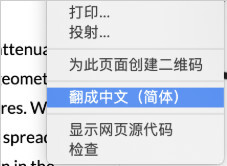
谷歌浏览器的翻译按键不见了?_谷歌浏览器开启翻译方法
谷歌浏览器的翻译功能向来是浏览国外网站的首选,你知道谷歌浏览器的翻译按键消失该怎么恢复吗,快来和小编一起学习恢复吧!
如何在 Chrome 中更改书签图标
在网络浏览器中为页面添加书签非常有用,并且是浏览互联网挖掘机的人们更常用的功能之一,可以保存有趣的网站和页面以供以后阅读。然而,通常情况下,网站使用的网站图标在 Chrome 的书签栏上看起来并不那么好。
如何在 Chrome 中手动安装 ClearURLs 插件?
谷歌本周从公司的 Chrome 网上应用店中删除了扩展 ClearURLs。该扩展的主要目的是从网址中删除跟踪元素,以保护其用户的隐私。
如何修复验证码图片不显示在谷歌浏览器
向网站表单添加验证码保护有不同的方法。使用PHP脚本添加自动生成的图像或数学问题是一种简单的方法。另一方面,最受欢迎的Google reCAPTCHA有助于保护您的表单免受垃圾邮件发送者和机器人的攻击。您可以显示一个复选框供用户选择,谷歌将自动显示图像验证时,检测到可疑的活动。
谷歌浏览器如何开启网页预加载功能
谷歌浏览器如何开启网页预加载功能?接下来小编给大家带来谷歌浏览器启用网页预加载功能方法技巧,有需要的朋友赶紧来看看吧。