误清空全部足迹怎么办?手把手教你恢复历史删除浏览记录的排查指南

1. 打开手机设置应用。
2. 点击“应用”或“应用程序”。
3. 找到并点击“浏览器”或“网页浏览”。
4. 在浏览器列表中找到您之前使用的浏览器。
5. 点击该浏览器图标,进入浏览器设置。
6. 查找“清除浏览数据”或类似选项。
7. 点击“清除浏览数据”,然后选择要清除的数据类型,如“所有”、“最近访问”、“保存的标签页”等。
8. 点击“清除”按钮。
9. 等待浏览器清除数据完成。
10. 返回到浏览器设置页面,查看是否已恢复历史浏览记录。
如果以上方法不起作用,您可以尝试使用第三方浏览器管理工具来恢复历史删除的浏览记录。以下是一些常用的浏览器管理工具:
1. 猎豹清理大师:这是一款功能强大的清理和优化工具,可以帮助您清理缓存、垃圾文件、广告拦截等。同时,它还可以帮助您恢复历史删除的浏览记录。
2. 腾讯手机管家:这是一款综合性的手机管理工具,提供了多种功能,包括清理垃圾、加速手机、安全防护等。此外,它还提供了恢复历史删除的浏览记录的功能。
3. 百度清理助手:这是一款简单易用的清理工具,可以帮助您清理缓存、垃圾文件、广告拦截等。同时,它还可以帮助您恢复历史删除的浏览记录。
请注意,在使用这些工具时,请确保您的手机已经解锁,并且有足够的存储空间来安装和运行这些工具。
谷歌浏览器怎么开启麦克风权限
谷歌浏览器怎么开启麦克风权限?今天小编带来谷歌浏览器打开麦克风权限的方法,快来一起看看具体的操作步骤吧。
谷歌浏览器下载插件后无法删除怎么办
谷歌浏览器下载插件后无法删除,可能因权限或浏览器异常导致,建议通过扩展管理页面强制卸载或重置浏览器配置解决此问题。
google浏览器历史版本快速安装步骤
google浏览器历史版本满足兼容需求,下载安装步骤清晰。通过快速安装步骤,用户可顺利完成旧版本配置。
Google浏览器网页安全权限管理最佳实践
分享Google浏览器网页安全权限管理的最佳实践,帮助用户合理设置权限,有效保护个人隐私和数据安全。
Chrome浏览器稳定版下载安装操作指南
Chrome浏览器稳定版提供下载安装操作指南,通过官方渠道获取安全版本,确保浏览器稳定高效运行。

谷歌浏览器下载安装步骤详解新手必看
谷歌浏览器针对新手提供完整下载安装步骤详解,从下载到配置每一步均有清晰指导,帮助用户快速完成安装。

谷歌浏览器官网下载与安装详细方法介绍!
每个浏览器都有自己独特的优势。有时候我们想在网上浏览一些文档或者打印一些考试报名表,建议用Google浏览器打开进行打印,因为用其他浏览器打印是两张纸,不可能打印成一张。下面小编就给大家分享一下如何在谷歌浏览器官网下载和安装谷歌浏览器电脑版。
如何下载企业版谷歌浏览器
如何下载企业版谷歌浏览器?Google Chrome,又称Google浏览器,是个由Google(谷歌)公司开发的网页浏览器。
如何在 win 10 升级chrome浏览器
如何在 win 10 升级chrome浏览器?谷歌浏览器 Google Chrome完全免费,跨平台支持 Windows、Mac 和 Linux 桌面系统。

如何从官网下载安装64位Google Chrome中文版?
谷歌浏览器,又称Google浏览器、Chrome浏览器,是谷歌Google推出的一款强大好用的基于Chromium内核的网页浏览器。
谷歌chrome浏览器网页版怎么下载?<安装教程>
就浏览器而言,相信大家都用过,也相信谷歌Chrome,这是一款在全球都非常流行的浏览器。用户使用这款浏览器可以体验到极速流畅的浏览体验。

如何将谷歌浏览器设置为英文版
如何将谷歌浏览器设置为英文版?下面小编就给大家带来谷歌浏览器设置为英文模式教程详解,有需要的朋友不妨来看看了解一下。
谷歌浏览器如何开启标签页图片预览功能
谷歌浏览器如何开启标签页图片预览功能?接下来小编就给大家带来谷歌浏览器开启标签页预览功能详细操作步骤,感兴趣的朋友快来看看吧。
如何在 Android 上获取 Chrome 扩展程序?
无论您是学生、在家工作还是在办公室工作,Chrome 都有一些出色的扩展程序,有助于组织、提高生产力、学习和娱乐。您可能已经在您的计算机上发现了很多这些方便的扩展程序和插件。那么,如何才能在您的 Android 设备上获得这些扩展呢?
怎么打开chrome浏览器插件商店
怎么打开chrome浏览器插件商店?接下来小编给大家带来chrome浏览器开启插件商店操作步骤,有需要的朋友赶紧来看看吧。

如何在谷歌Chrome中实现任务自动化?
当你不得不重复做同样的事情时,在Chrome中自动完成一些任务是很有用的。这不仅会节省时间,还会提高你的生产率。Chrome默认提供自动填充等自动化功能。
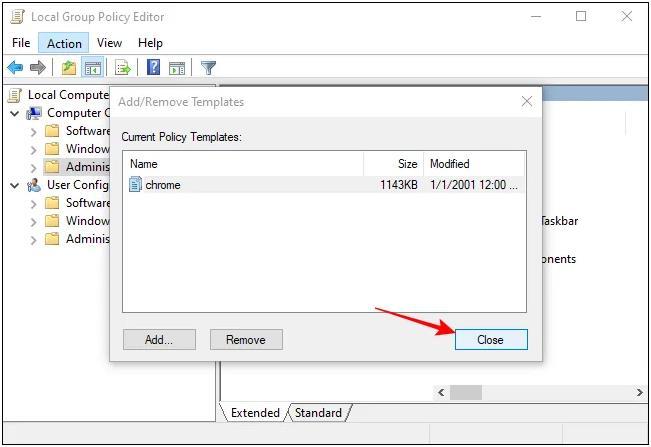
Chrome.adm管理模版文件下载及安装方法!
在谷歌浏览器市场占有率超过60%基本是所向披靡。相比其他浏览器胜在速度上,简洁快速。专业人士爱用chrome,用chrome再也看不上别的浏览器了。

如何在win10系统安装谷歌浏览器插件?<安装方法>
google浏览器一直深受广大用户的喜爱,但有些用户升级到win10系统之后,不知道要怎么安装本地插件。下面就一起来看看Google浏览器插件安装的具体操作步骤吧,方法很简单,希望能够帮助到大家。