Chrome浏览器网页内容过滤操作经验

1. 安装扩展程序:首先,确保你已经安装了Google Chrome浏览器。然后,可以在Chrome网上应用店(Chrome Web Store)搜索并安装一个名为“Adblock Plus”或“uBlock Origin”的扩展程序。这些扩展程序可以帮助你屏蔽广告和其他不需要的元素。
2. 配置扩展程序:打开扩展程序的设置页面,根据需要调整过滤规则。例如,你可以设置只允许特定类型的网站通过,或者屏蔽特定的广告类型。
3. 自定义过滤规则:在扩展程序的设置页面中,你可以创建自定义的过滤规则。例如,你可以设置只允许特定类型的网站通过,或者屏蔽特定的广告类型。这样,你就可以根据自己的需求来定制过滤规则。
4. 使用插件:除了扩展程序外,你还可以使用其他插件来实现类似的功能。例如,你可以使用“AdGuard”插件来屏蔽广告。
5. 定期更新:为了确保你的过滤规则始终有效,建议定期更新扩展程序和插件。你可以在Chrome网上应用店中查看是否有可用的更新。
6. 注意隐私保护:虽然网页内容过滤可以帮助你屏蔽不需要的元素,但过度依赖可能会影响你的隐私。因此,在使用扩展程序时,要确保它们不会侵犯你的隐私权。
7. 测试效果:在使用扩展程序之前,最好先在非生产环境中进行测试,以确保它们能够正常工作。
Chrome浏览器是否支持插件云端备份功能
探讨Chrome浏览器是否提供插件云端备份机制,保护用户扩展数据不丢失,便于重装同步。

谷歌浏览器多窗口操作效率提升操作方法
谷歌浏览器多窗口操作可提升任务处理效率,通过操作方法掌握高效管理与快捷技巧,实现多任务并行操作。

2025年谷歌浏览器多账号快速切换教程
介绍2025年谷歌浏览器多账号快速切换的详细教程,帮助用户实现多个账号高效管理和快速切换,提升浏览体验和工作效率。
谷歌浏览器扩展插件安全检测方法
讲解谷歌浏览器扩展插件安全检测方法,帮助用户识别和防范不安全插件风险。
谷歌浏览器夜间模式视觉效果提升明显吗
谷歌浏览器夜间模式视觉效果提升明显,有助于降低屏幕亮度对眼睛的刺激。文章介绍开启方法与优化技巧,提高夜间浏览舒适度。
谷歌Chrome浏览器插件分类筛选功能新变化解析
分析谷歌Chrome浏览器插件分类筛选功能的新变化,帮助用户更高效地管理和使用插件。
笔记本安装谷歌浏览器失败错误0x80004002怎么办?<解决方法>
小编相信大家或多或少的都听过有人说哪个浏览器最好用——谷歌浏览器,但是当自己安装和使用谷歌浏览器时就会出现了一大堆的问题。

如何用百度下载chrome浏览器
如何用百度下载chrome浏览器?Google Chrome,又称Google浏览器,是个由Google(谷歌)公司开发的网页浏览器。该浏览器是基于Chromium开源软件所撰写。

如何从 USB 驱动器运行 Google Chrome 操作系统?
您无需购买 Chromebook 即可享受 Chrome OS 的基于网络的桌面体验。以下是从 USB 驱动器运行 Chrome OS 的方法。

如何安装win xp版谷歌浏览器
如何安装win xp版谷歌浏览器?虽然电脑中会自带浏览器,但很多用户都习惯使用自己熟悉的第三方浏览器。

谷歌浏览器怎么按网站查看历史记录
谷歌浏览器怎么按网站查看历史记录?接下来小编就给大家带来谷歌浏览器设置按网站查看历史记录操作方法,有需要的朋友赶紧来看看吧。

如何设置谷歌浏览器的下载路径
如何设置谷歌浏览器的下载路径?接下来就让小编给大家带来谷歌浏览器设置下载路径方法技巧,感兴趣的朋友千万不要错过了。

重置谷歌浏览器设置在哪里
本篇文章给大家介绍了重置谷歌浏览器至原始状态的详细操作步骤,还不清楚如何操作的朋友可以来看看详细内容。
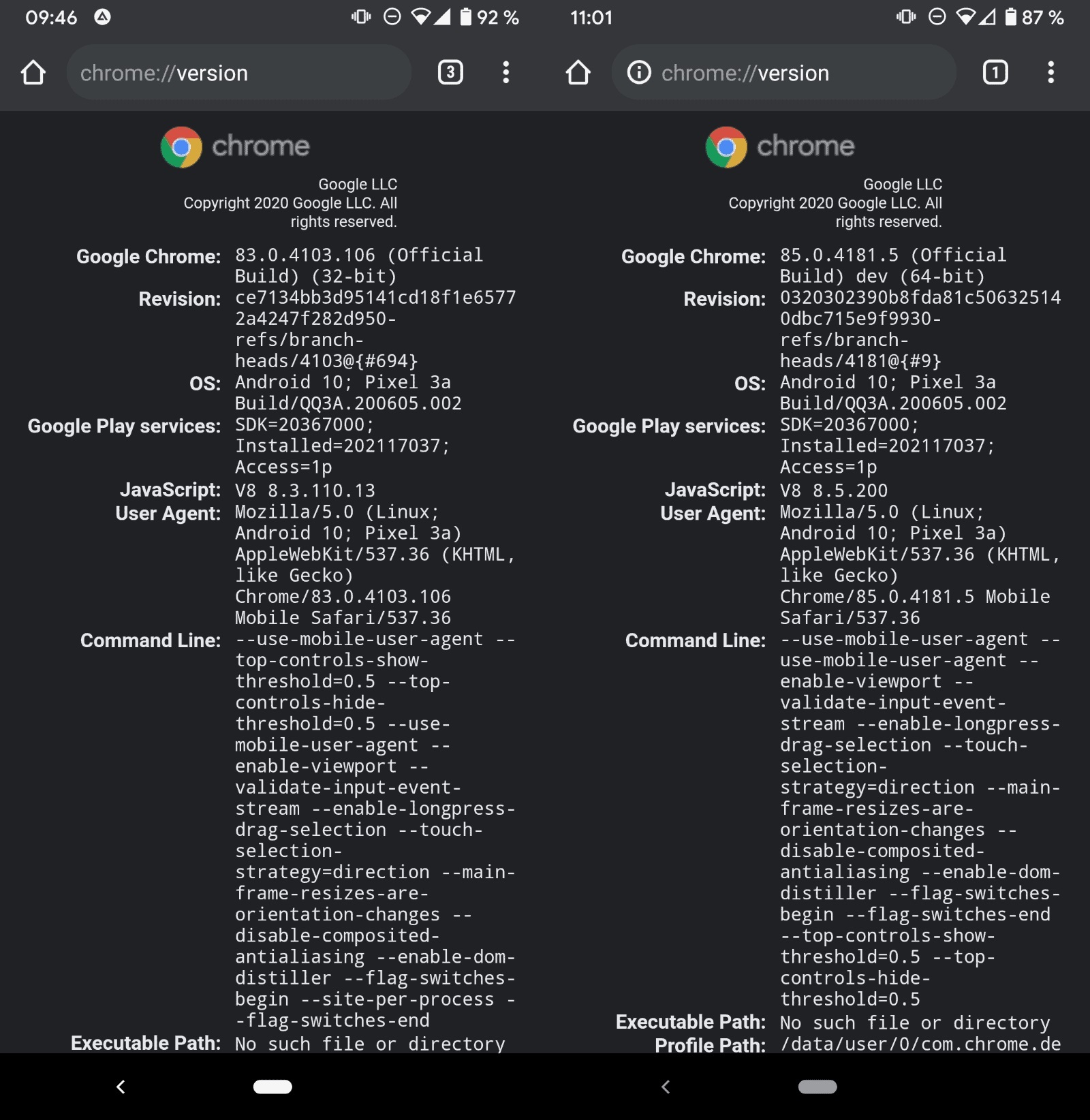
如何检查 Android 上的 Chrome 是 32 位还是 64 位?
谷歌计划在不久的将来将公司 Chrome 网络浏览器在 Android 上的安装从 32 位迁移到 64 位。虽然迁移仅限于运行 Android 10 或更高版本的设备,但它应该会对浏览器的性能和安全性产生积极影响。

如何利用C++和Chrome开发高效网页爬虫
本篇文章给大家带来打造高效网页爬虫详细操作技巧,还不清楚具体方法的朋友赶紧来看看吧。
如何使用Chrome扩展获得易于阅读的JSON树?
JSON是一种非常流行的文件格式。有时我们可能在浏览器选项卡中有一个 JSON 对象,我们需要读取它,这可能很困难。我们可能需要去搜索一个在线工具,将其转换为易于阅读的格式,以便我们能够理解它。
谷歌浏览器油猴插件脚本及使用教程
油猴插件一直是谷歌浏览器下载量最多的插件,现在快学习如何安装油猴插件吧!

如何在台式电脑上的 Chrome 中解锁表情符号库?
到目前为止,还没有一种简单的方法可以在台式机上输入表情符号。但是谷歌浏览器中的一个新工具旨在让输入表情符号更容易一些。