google浏览器性能优化工具与插件使用评测

一、Chrome浏览器性能优化工具与插件
1. 开发者工具
- 功能:Chrome的开发者工具提供了丰富的调试和分析工具,包括控制台、网络监视器、资源监视器等,这些工具可以帮助用户深入了解网页的性能瓶颈,从而进行针对性的优化。
- 使用场景:当用户遇到页面加载缓慢、响应时间长等问题时,可以通过开发者工具进行详细的性能分析,找出问题所在并采取相应的优化措施。
- 优点:Chrome的开发者工具功能强大且易于使用,是进行性能优化的首选工具之一。
2. Lighthouse
- 功能:Lighthouse是一个自动化测试工具,它可以对网站进行全面的性能评估,包括速度、可访问性、兼容性等方面。
- 使用场景:当需要对网站进行全面的性能评估时,可以使用Lighthouse来生成详细的报告,并根据报告中的建议进行优化。
- 优点:Lighthouse可以自动执行测试并生成报告,节省了大量的人工测试时间,提高了测试效率。
3. PageSpeed Insights
- 功能:PageSpeed Insights是一个基于Google PageSpeed算法的网站性能分析工具,它可以帮助用户了解网站的加载速度、渲染速度、交互速度等方面的性能指标。
- 使用场景:当需要了解网站的整体性能表现时,可以使用PageSpeed Insights来获取详细的性能分析报告。
- 优点:PageSpeed Insights提供了直观的图表和数据展示,使得用户能够轻松地理解网站的性能状况。
二、Firefox浏览器性能优化工具与插件
1. Lightweight Profiler
- 功能:Lightweight Profiler是一个轻量级的浏览器性能分析工具,它可以实时监控网页的加载情况,并通过图表的形式展示出来。
- 使用场景:当需要实时了解网页加载状态时,可以使用Lightweight Profiler来查看当前的加载情况。
- 优点:Lightweight Profiler界面简洁明了,操作起来非常方便。
2. WebPageTest
- 功能:WebPageTest是一个在线性能测试工具,它可以对网页进行全面的性能评估,包括速度、可访问性、兼容性等方面。
- 使用场景:当需要对网站进行全面的性能评估时,可以使用WebPageTest来进行测试。
- 优点:WebPageTest提供了多种测试模式,可以根据不同的需求进行选择。
3. YSlow
- 功能:YSlow是一个基于Google PageSpeed算法的网站性能分析工具,它可以帮助用户识别出网站的弱点并进行优化。
- 使用场景:当需要识别网站的性能弱点并进行优化时,可以使用YSlow来进行测试。
- 优点:YSlow提供了详细的测试结果和建议,使得用户能够轻松地找到需要优化的地方。
三、Edge浏览器性能优化工具与插件
1. Performance Mixed Mode Tool
- 功能:Performance Mixed Mode Tool是一个混合模式性能分析工具,它可以在现代和旧版模式下分别进行性能测试,以便用户根据不同的情况选择合适的测试方式。
- 使用场景:当需要在不同模式下进行性能测试时,可以使用Performance Mixed Mode Tool来进行测试。
- 优点:Performance Mixed Mode Tool提供了灵活的测试方式,能够满足不同用户的需求。
2. Edge Performance Meter
- 功能:Edge Performance Meter是一个简单易用的浏览器性能监测工具,它可以实时监控网页的加载情况,并通过图表的形式展示出来。
- 使用场景:当需要实时了解网页加载状态时,可以使用Edge Performance Meter来查看当前的加载情况。
- 优点:Edge Performance Meter界面简洁明了,操作起来非常方便。
3. Browser Action
- 功能:Browser Action是一个浏览器扩展程序,它可以添加自定义的浏览器动作,如打开新标签页、下载文件等。
- 使用场景:当需要实现特定的浏览器动作时,可以使用Browser Action来添加自定义的动作。
- 优点:Browser Action提供了强大的自定义能力,可以根据不同的需求添加不同的动作。
四、总结与建议
在选择浏览器性能优化工具与插件时,用户应该根据自己的需求和实际情况进行选择。对于需要进行深度性能优化的用户,可以考虑使用Lighthouse、PageSpeed Insights等专业工具;而对于日常使用的用户,则可以选择一些简单易用的工具,如Developer Tools、Lightweight Profiler等。无论选择哪种工具,都应该定期进行更新和升级,以确保其能够提供最新的性能优化建议和工具。

google Chrome插件功能实测与优化经验
google Chrome插件功能多样,合理优化可提升体验。教程通过功能实测与操作技巧解析,帮助用户全面了解插件的使用方法,并掌握优化经验,打造高效的浏览环境。

如何通过谷歌浏览器调试和修复页面中的CSS问题
使用谷歌浏览器调试和修复页面中的CSS问题,确保网页在各设备上的一致性和表现。

谷歌浏览器插件更新异常修复实操教程
谷歌浏览器插件更新异常可能影响使用,文章提供修复实操教程,包括排查方法、解决步骤及操作技巧,帮助用户快速恢复插件功能。

google Chrome浏览器下载路径设置优化实用指南
google Chrome浏览器提供下载路径设置优化指南,帮助用户科学管理下载目录,提高文件存储和访问的便捷性。

如何解决谷歌浏览器内存不足问题
如何解决谷歌浏览器内存不足问题?今天小编带来谷歌浏览器内存不足处理技巧,一起来看看具体的操作步骤吧。

google浏览器下载文件权限设置及安全管理
介绍google浏览器下载文件权限设置和安全管理方法,保障下载数据不被非法访问和篡改。

谷歌浏览器下载了以后不能用怎么办
我们下载了谷歌浏览器Google Chrome之后,就无法使用了。这是怎么回事,该怎么解决呢?

如何更新谷歌浏览器的开发版?更新谷歌浏览器开发版新手指南
Chrome 很受欢迎,因为它提供了一个简单的业务指南。作为面向业务的浏览器,它遵循自动更新范式,可在各种企业环境中提供简单稳定的更新。“稳定版”和“测试版”频道都有 Chrome 更新,这些更新已经可用。

谷歌浏览器的“任务管理器”在哪里
谷歌浏览器的“任务管理器”在哪里?还不了解如何开启的小伙伴可以看看下面的位置说明【图文】。帮你更好使用谷歌浏览器。

在 Ubuntu 18.04 LTS 上如何安装 Google Chrome?
谷歌浏览器是一个很棒的网络浏览器。它有一个漂亮的用户界面(UI)。它快速且免费使用。它受到世界各地许多人的青睐。Web 开发人员也喜欢 Google Chrome,因为它具有出色的开发人员工具。

谷歌浏览器怎么设置扩展程序在特定程序使用
谷歌浏览器怎么设置扩展程序在特定程序使用?接下来小编就给大家带来谷歌浏览器设置扩展在特定网站使用教程,有需要的朋友不要错过了。
如何在 Ubuntu 上更新谷歌浏览器?
尽管多年来竞争激烈,谷歌浏览器还是毫不费力地超越了互联网浏览器列表,成为最受欢迎和广泛使用的在线搜索引擎之一。它的易用性、可用性和与多种操作系统的兼容性以及各种显着的特性使其擅长浏览领域。

如何安装谷歌浏览器插件?<安装方法>
想学习谷歌浏览器插件安装方法吗,快来学习吧!

谷歌浏览器flash插件怎么安装
谷歌浏览器flash插件怎么安装?接下来小编就给大家带来谷歌浏览器安装flash插件步骤一览,希望能够给大家带来帮助。

如何给Chrome扩展分配键盘快捷键?
当你在Google Chrome上安装了很多扩展时,通过点击每一个来管理它们将是一件困难的任务。键盘快捷键将帮助你节省时间,快速完成工作。您可以为每个扩展指定快捷方式,以根据扩展的性质激活或停用。
google浏览器无法更新_如何更新谷歌浏览器
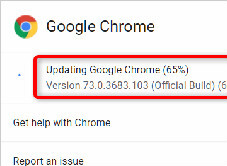
谷歌浏览器最新版永远比旧版要好,你知道该如何更新到谷歌浏览器最新版吗?来和小编一起学习一下吧

如何在 Chrome 中管理自定义缩放级别?
您知道可以为每个网页设置自定义缩放级别吗?每个浏览器都具有缩放功能,可让您减小或增加网页的大小。把它应用在正确的地方,它可以让你的浏览生活更轻松。

如何阻止谷歌跟踪你的搜索?
谷歌记录了你所有的搜索历史,简单明了。如果您想使用公司的任何服务,例如油管(国外视频网站)、Gmail和谷歌地图,并对这些服务进行个性化设置,您必须使用谷歌帐户登录。出于对隐私的持续关注,你应该知道谷歌跟踪你的信息种类,它如何使用这些信息,以及你可以做些什么来更好地保护你的谷歌搜索。