Windows系统谷歌Chrome浏览器安装实用步骤

1. 访问Google Chrome的官方网站:https://www.google.com/intl/en_us/chrome/,点击“Download Google Chrome”按钮。
2. 选择适合您操作系统的版本(例如Windows 10、Windows 8等),然后点击“Download”按钮开始下载。
3. 等待下载完成,并启动安装程序。如果需要,您可以选择自定义安装选项,例如安装到特定的文件夹或勾选“Add Google Chrome to my computer”。
4. 按照安装向导的指示完成安装过程。通常,您需要提供一些个人信息,如电子邮件地址和密码,以便Google Chrome验证您的设备。
5. 安装完成后,打开Google Chrome浏览器,并根据提示进行初始设置。您可以根据个人喜好调整主题、语言和其他设置。
6. 如果您已经安装了其他浏览器,如Microsoft Edge或Mozilla Firefox,请确保在安装过程中选择“Skip this step”以避免重复安装。
7. 安装完成后,您可以开始使用Google Chrome浏览器浏览网页、观看视频、听音乐、阅读新闻等。
Chrome浏览器插件下载及安装全指南
Chrome浏览器插件可扩展功能范围,提升使用体验。教程涵盖插件查找、下载、安装与管理全流程,帮助用户高效完成操作。
Google浏览器下载安装及浏览器性能监测使用
分享Google浏览器性能监测工具的使用方法,帮助用户实时监控浏览器性能,及时优化提升整体运行效率。
谷歌浏览器下载安装包在哪下载最安全
推荐谷歌浏览器下载安装包的官方安全下载渠道,提醒用户避免第三方不安全来源,保障下载安装包的完整性和安全性,防止恶意软件风险。
谷歌浏览器广告屏蔽规则是否会误伤正常内容
谷歌浏览器广告屏蔽规则可有效拦截大部分广告,但部分情况下可能误伤正常内容。用户可通过调整规则或白名单保持网页完整性。

谷歌浏览器怎么设置极速模式
谷歌浏览器怎么设置极速模式?接下来小编就给大家带来谷歌浏览器设置极速模式步骤详解,大家千万不要错过了。
Chrome浏览器下载失败权限问题解决
Chrome浏览器下载失败时遇权限问题,提供快速修复方案,恢复正常下载功能。
如何修复Windows 10 中的“Chrome 安装因未指定错误而失败"?
作为一款简单轻量的浏览器,Windows 10用户通常更喜欢下载谷歌Chrome。不幸的是,他们中的一些人正面临着各种各样的问题,比如老鼠!WebGL在Chrome中遇到错误。
win10系统如何使用谷歌浏览器下载软件?
不同的操作系统使用浏览器的体验会有所不同。如果用户现在使用的是win10操作系统,那么在使用谷歌Chrome时如何下载想要的软件来使用呢?这是很多用户想知道的问题。用户可以自由使用手机在平台上搜索自己想要的软件,然后安装使用。
怎么将谷歌浏览器升级到Chrome 88?<升级方法>
Google Chrome,又称Google浏览器,是个由Google(谷歌)公司开发的网页浏览器。该浏览器是基于Chromium开源软件所撰写。
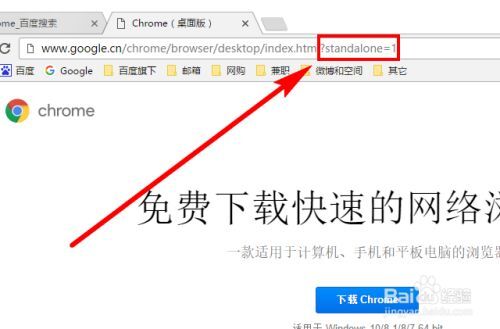
谷歌浏览器要怎么下载离线包
你有没有想要知道的谷歌浏览器使用技巧呢呢,你知道谷歌浏览器要怎么下载离线包吗?来了解谷歌浏览器下载离线包的具体步骤,大家可以学习一下
如何修复win7使用chrome下载文件提示“这是恶意文件,Chrome已将其拦截"?
Windows操作系统自带IE浏览器,但也有用户选择在win7系统中下载使用谷歌Chrome。
谷歌浏览器如何安装到其他磁盘_谷歌浏览器安装教学
谷歌浏览器总是强制安装到c盘,有没有什么办法安装到其他盘呢,来和小编一起学习吧!
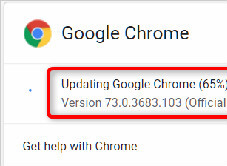
Chrome浏览器访问https提示“您的连接不是私密连接”怎么办
Chrome浏览器访问https提示“您的连接不是私密连接”该如何解决,快来学习解决方法!
如何在 Chrome 中获得触控栏支持?
新MacBook Pro 上的 Touch Bar非常有用,而且功能非常强大,前提是应用程序已经合理地集成了它比如Safari或者Final Cut Pro,甚至非苹果应用,比如Adobe Photoshop CC 2017;所有这些应用程序都与Touch Bar很好地集成在一起。
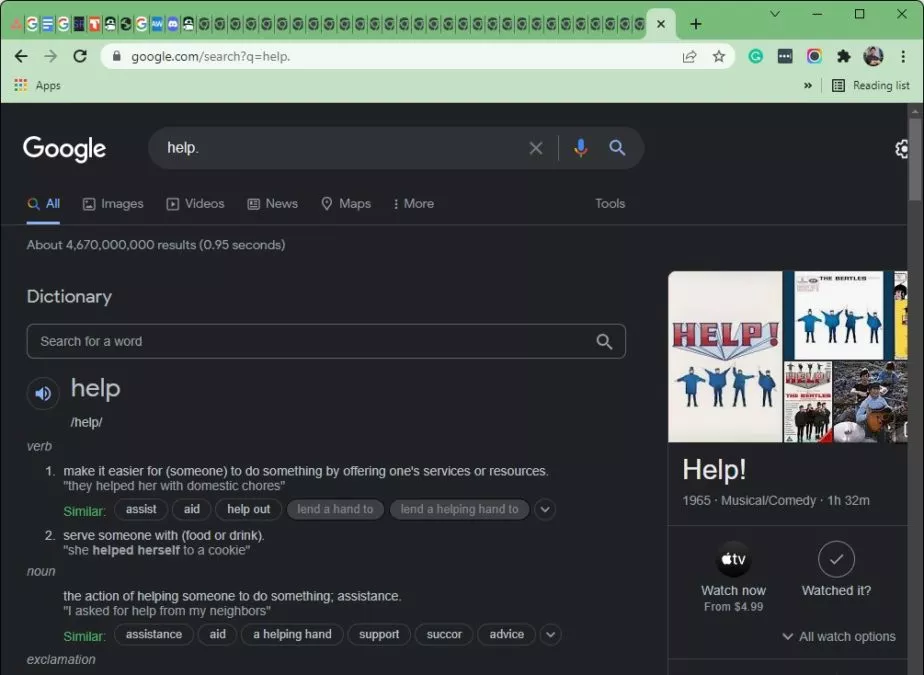
如何在 Chrome 中对标签进行分组?
任何人在使用谷歌浏览器时学到的第一件事就是标签管理可能会失控。对我个人而言,打开新标签就像呼吸一样;它只是发生,无论我是否敏锐地意识到它。当您打开如此多的 Chrome 标签页,以至于您几乎无法辨认出每个小图标旁边的文字时,您可能会开始怀疑是否有更方便的方式来组织您的浏览器。幸运的是,有一种方法可以在 Chrome 中对标签进行分组。
如何从 Google Chrome 的自动填充建议中删除单个 URL
谷歌浏览器没有提到它,但实际上可以从 Chrome 的自动填充建议中删除单个 URL。

如何在谷歌浏览器中录制宏
如何在谷歌浏览器中录制宏?宏是记录的鼠标和键盘输入操作序列。
Chrome浏览器升级后提示崩溃怎么办?<详细解决方法>
打开任何页面都提示“喔唷,奔溃啦”发生在谷歌浏览器的升级之后?不知道如何解决的话就来和小编一起学习吧