google Chrome视频播放卡顿修复技巧
2. 更新浏览器:确保你的Chrome浏览器是最新版本。如果不是,请前往Google Chrome官网下载并安装最新版本。
3. 清理插件:检查你的浏览器插件,如果有不常用的插件,可以卸载掉。
4. 使用VPN:如果你在使用公共Wi-Fi网络,可能会因为网络不稳定导致视频播放卡顿。你可以尝试使用VPN来改善网络环境。
5. 调整视频设置:在视频播放器中,尝试调整视频质量、帧率等设置,以找到最适合你的设置。
6. 关闭其他应用程序:如果你正在使用其他应用程序,可能会导致浏览器资源占用过多,从而影响视频播放。尝试关闭其他应用程序,或者将视频播放器设置为后台运行。
7. 重启浏览器:有时候,简单的重启浏览器可以解决一些临时性的问题。
8. 检查硬件问题:如果以上方法都无法解决问题,可能是你的电脑硬件性能不足以支持流畅的视频播放。在这种情况下,你可能需要升级你的硬件。
Chrome如何调节浏览器字体和图像显示效果
自定义Chrome的字体风格与图像参数可增强网页可读性与整体视觉效果,适合内容创作者及重视浏览体验的用户。

保护个人上网隐私:教你怎么清理浏览器的网站历史记录与Cookie缓存
浏览器历史记录与Cookie缓存彻底清理实战教程。手把手指导通过快捷键唤出清理面板、勾选清除“全部时间”的缓存文件与自动填充表单的3个步骤,并建议开启退出时自动清理策略,全方位杜绝个人隐私在公用或个人设备上泄露。

如何通过Chrome浏览器提高页面元素的加载优先级
通过Chrome浏览器提高页面元素的加载优先级,优化加载顺序,减少加载时间,提升网页性能。
谷歌浏览器下载安装及常用功能配置
谷歌浏览器下载安装后提供常用功能配置指导,用户能够掌握浏览器快捷操作和常用设置,提高上网效率。
google Chrome浏览器自动更新失败怎么办
Google Chrome浏览器自动更新失败时,用户可尝试重启浏览器、关闭防火墙或手动下载安装最新版本。
Chrome浏览器插件运行效率监控实操
Chrome浏览器支持插件效率监控,用户可通过实操方法检测资源使用。优化技巧能有效提升浏览器性能与流畅度。
如何将 Chrome 更新至 v96.0.4664.110以修复关键安全问题?
黑客一直在寻找利用漏洞的方法,尤其是在浏览器方面。由于谷歌浏览器在全球拥有数十亿用户,难怪该应用程序的主动安全问题对于解决至关重要。
win8.1系统下载谷歌浏览器提示“没有注册类”如何解决?
现在很多用户都在用谷歌Chrome。一位win8 1系统用户下载了谷歌Chrome,安装在c盘,但打开谷歌Chrome时,弹出了“没有注册类”的提示。
如何修复最常见的Google Chrome下载错误?
尽管谷歌Chrome在大多数情况下都是一个漂亮的浏览器,但有时有些事情并不像预期的那样工作,其中一些涉及文件下载。
如何在电脑安装谷歌浏览器
如何在电脑安装谷歌浏览器?谷歌的 Chrome 浏览器拥有十几亿的活跃用户,也是目前市场份额最大、兼容性最好的网页浏览器。

如何开启chrome多线程下载选项让你的下载速度提升10倍?
很多经常下载文件的用户可以安装迅雷或IDM等专用工具,接管谷歌Chrome或其他浏览器的默认下载工具。
谷歌浏览器官网下载与安装详细方法介绍!
每个浏览器都有自己独特的优势。有时候我们想在网上浏览一些文档或者打印一些考试报名表,建议用Google浏览器打开进行打印,因为用其他浏览器打印是两张纸,不可能打印成一张。下面小编就给大家分享一下如何在谷歌浏览器官网下载和安装谷歌浏览器电脑版。
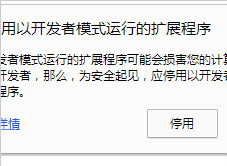
谷歌浏览器插件不可用提醒需要关闭开发者模式怎么办
安装插件后每次打开浏览器的时候都会出现请停用以开发者模式运行的扩展程序的提示是怎么回事呢,让小编带你解决这个令人烦躁的问题吧!
如何阻止 Google Chrome 恢复标签页?
如果您是 Google Chrome 浏览器的普通用户,那么您可能会在每次开始使用 Google Chrome 浏览器时恢复标签页的功能,也就是说,一旦您回到 Google Chrome 浏览器,它可以让您从离开的地方开始。此功能在防止数据丢失方面确实非常有用,即有时您打开了如此多的重要标签,并且您不小心关闭了 Google Chrome 窗口。您甚至不记得所有打开的选项卡的名称。在这种情况下,谷歌浏览器的恢复标签功能被证明是非常有用的。
谷歌浏览器提示“此网站无法提供安全连接”怎么办?<解决方法>
大家在使用google浏览器查资料的时候,有没有遇到网站弹出“您与此网站之间建立的连接不安全,请勿在网站上输入任何敏感信息(例如密码或信用卡信息),因为攻击者可能会盗取这些信息”的提示,遇到这种情况其实是有方法可以解决的,下面就一起来看看具体的解决方法吧。希望能对大家有所帮助!
为什么Chrome中游戏中的动画卡顿
本文将解释造成Chrome中游戏动画卡顿的原因,并提供一些有效的解决方案,帮助用户优化浏览器性能,提升游戏体验。
如何使用键盘在谷歌浏览器中导航标签?
在浏览器的地址栏中显示选项卡时,大多数基于 Chromium 的 Web 浏览器都遵循默认设计。您在浏览器中打开的选项卡越多,浏览器就会减小选项卡图标的大小,但最终会达到临界点。
如何在谷歌浏览器中捕获整页截图?
使用最新的谷歌Chrome版本并运行Android 12可以截取整个网页截图,省去多张截图的工作量